- よねさんのExcelとWordの使い方 »
- Excel2013 MOS講座:スペシャリスト(一般)の目次 »
- 書式のコピー/貼り付けを利用する
書式のコピー/貼り付けを利用する Topへ
- 書式だけをコピーして貼り付ける機能です。
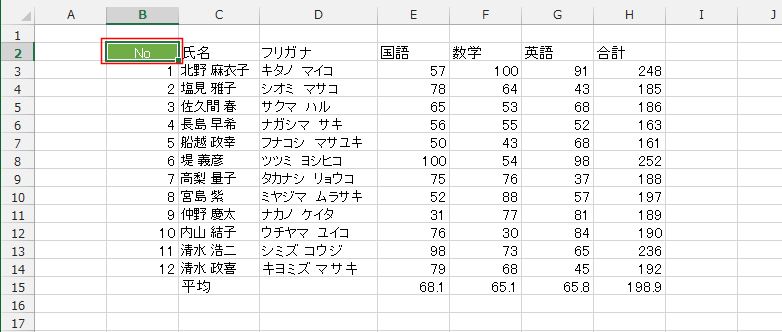
- コピーしたい書式が施してあるセルを選択します。
- [ホーム]タブの[書式のコピー/貼り付け]をクリックします。
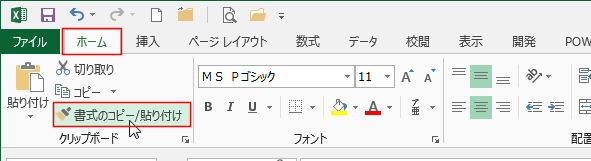
- マウスポインターが刷毛の絵が付いたものになります。
この状態で書式を貼り付けるセルをクリックまたはドラッグすることで、書式を貼り付けることができます。

- 書式だけを貼り付けることができました。

- 何カ所にも書式を何回も繰り返したいときは?
- [ホーム]タブの[書式のコピー/貼り付け]をダブルクリックします。
[書式のコピー/貼り付け]がオンの状態のままになりますので、複数の箇所に同じ書式を貼り付けることができます。
解除するには[Esc]キーを押すか、[書式のコピー/貼り付け]ボタンをクリックします。
- 下図は C15 と E15:H15 の2カ所に書式コピーして貼り付けた後の状況です。
マウスポインタには刷毛の絵が付いたままの状態になっています。(書式の貼り付けができる状態のままです。)

- この操作は、コピーして形式を選択して貼り付けの[書式]でも同じ結果を得ることができます。
- 書式をコピーするセルを選択して、[ホーム]タブの[コピー]を実行します。
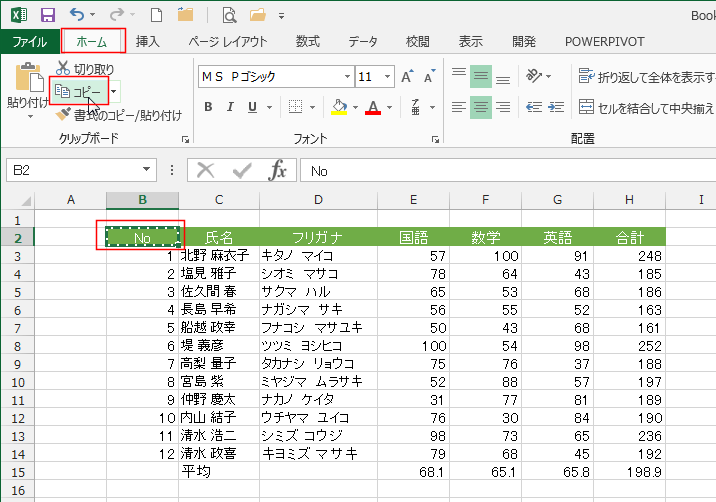
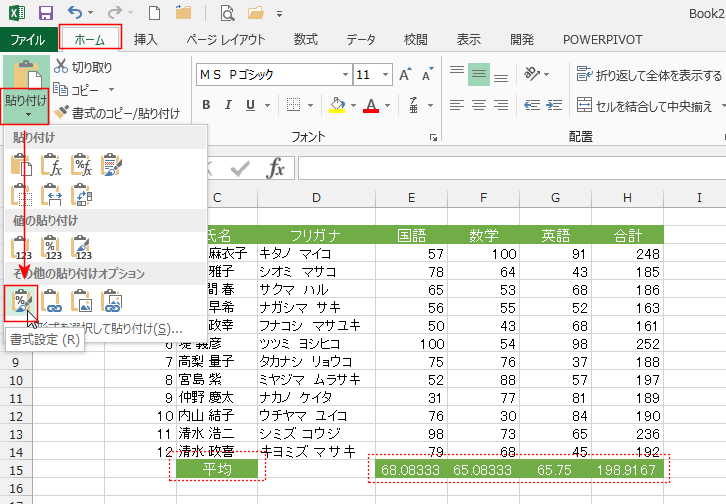
- 書式を貼り付けるセルを選択します。複数の範囲を選択するには2箇所目以降は[Ctrl]キーを押した状態でクリックまたはドラッグして選択します。
[ホーム]タブの[貼り付け]→[書式設定]を実行します。
スポンサードリンク
よねさんのExcelとWordの使い方|Excel2013 MOS講座:スペシャリスト(一般)の目次|書式のコピー/貼り付けを利用する