セルに既に何かが入力されている場合は入力されているものはクリアされます。
- 入力するセルを選択します。
下図ではB8セルを選択しています。
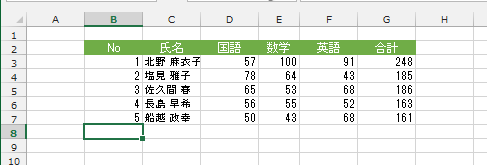
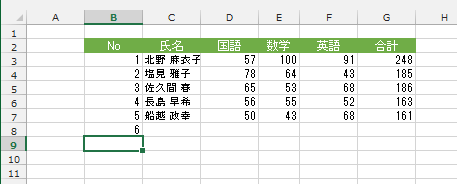
- 「6」とキーボードから入力して、[Enter]キーで入力を確定します。
アクティブセルはB9セルへ移動しました。
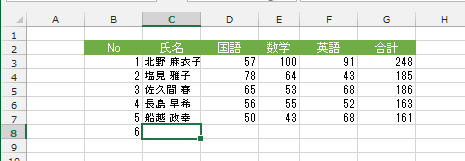
- B8セルに「6」と入力して、[Tab]キーを押します。
アクティブセルはC8セルへ移動しました。
- B8:G8セルを選択します。
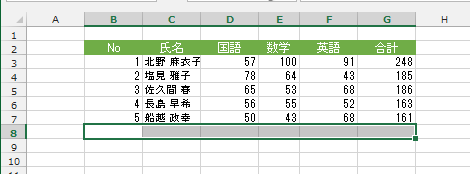
- B8セルに「6」と入力して[Enter]キーを押します。
アクティブセルは選択範囲内の次のセルC8セルへ移動します。
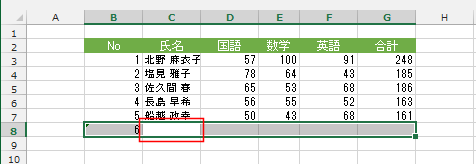
アクティブセルの移動方向
- 上記のようにセルに入力した後のアクティブセルの移動方向は入力確定時に押すキーによって異なります。
Excelでは[Enter]キーを押すと、アクティブセルは下方向へ移動します。
[Tab]キーを押すと、アクティブセルは右方向へ移動します。
[Shift]+[Enter]キーを押すと、アクティブセルは上方向へ移動します。
[Shift]+[Tab]キーを押すと、アクティブセルは左方向へ移動します。
データの入力時に表示形式が設定される
- 入力するデータによって、Excelは自動的にデータの型を判断して表示形式を設定します。
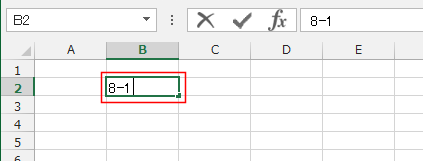
日付の入力によって説明します。- B2セルに 8-1 と入力しました。
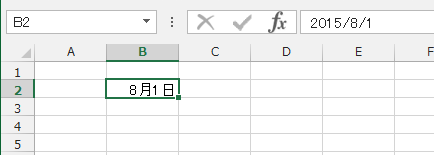
- [Enter]キーを押して、入力を確定すると、セルには 8月1日 と表示されました。
B2セルを選択すると、数式バーには 2015/8/1 と表示されています。 (この画像は2015年に作成しています)
つまり、Excelが入力値を日付と判断して、日付の表示形式を設定するとともに、値も日付と判断して日付の形式に変換しています。
- B2セルに 8-1 と入力しました。
- Excelでは 8-1 8/1 といった形式の入力値は日付と判断します。
8-1 とセルに表示&入力したいときは '8-1 と頭にアポストロフィを付けて入力すると文字列として入力できます。