- よねさんのExcelとWordの使い方 »
- Excel2013 MOS講座:スペシャリスト(一般)の目次 »
- いろいろな貼り付けの方法
- [ホーム]タブの「クリップボード」グループの[貼付け]→[値の貼付け]を実行します。
ここには3種類のアイコンがあります。
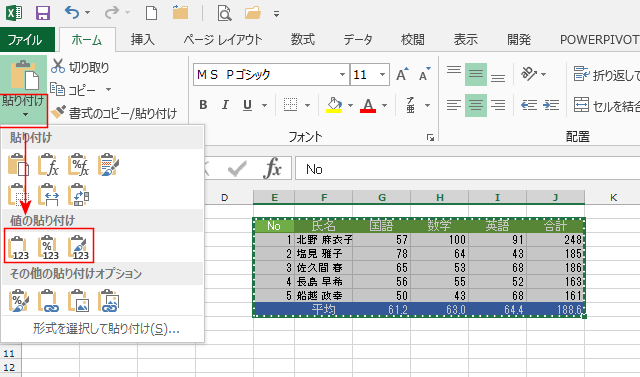
- 「値」
- E2:J8を選択して、[ホーム]タブの[コピー]を選択します。
貼り付け先のセルE11を選択して、[貼り付け]→[値]を実行します。
- 書式(表示形式)は無視され、値のみが貼り付けられます。
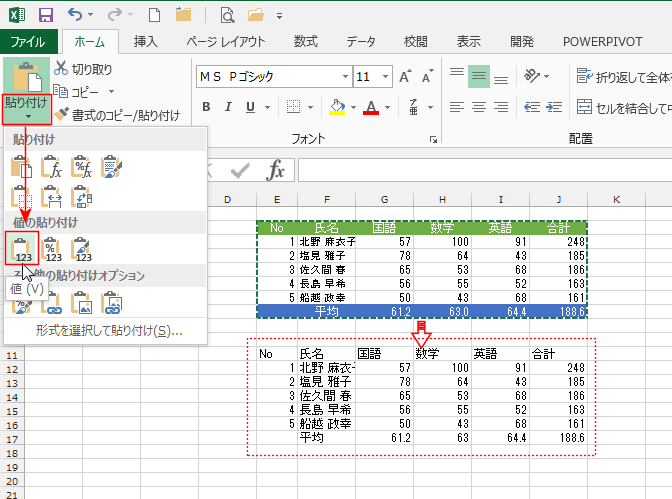
- 「値と数式の書式」
- E2:J8を選択して、[ホーム]タブの[コピー]を選択します。
貼り付け先のセルE12を選択して、[貼り付け]→[値と数値の書式]を実行します。
- 数値の表示形式は維持されますが、セルの書式は無視されます。
上記の「値」との違いはG18:J18の数値が小数点以下1桁という表示形式がこちらでは維持されているところです。
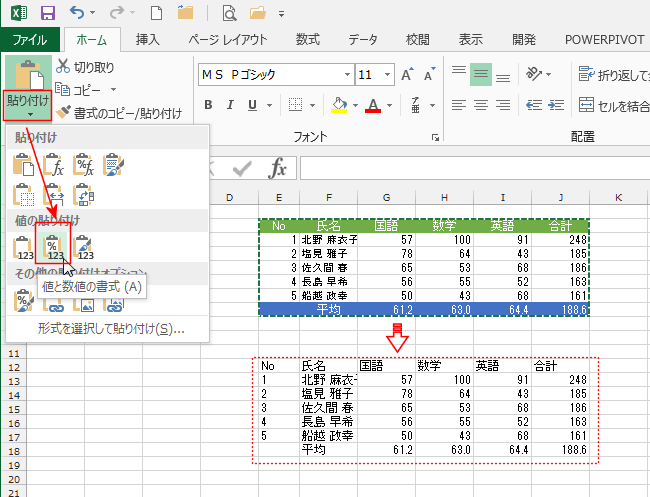
- 「値と元の書式」
- E2:J8を選択して、[ホーム]タブの[コピー]を選択します。
貼り付け先のセルE12を選択して、[貼り付け]→[値と元の書式]を実行します。
- セルの書式(塗りつぶしや罫線など)も含めて貼り付けがされます。
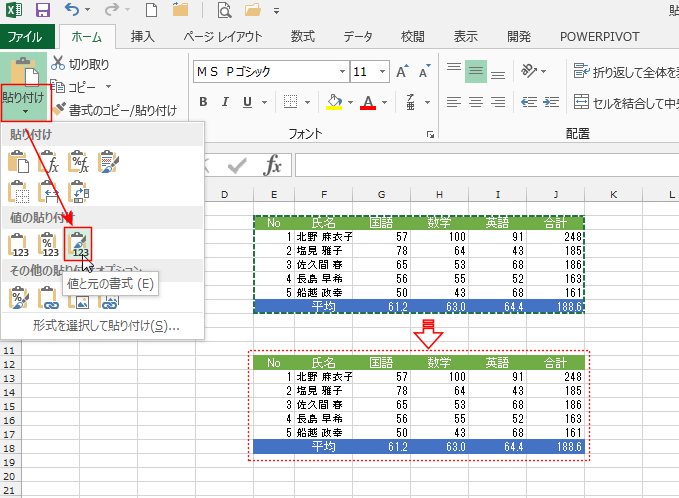
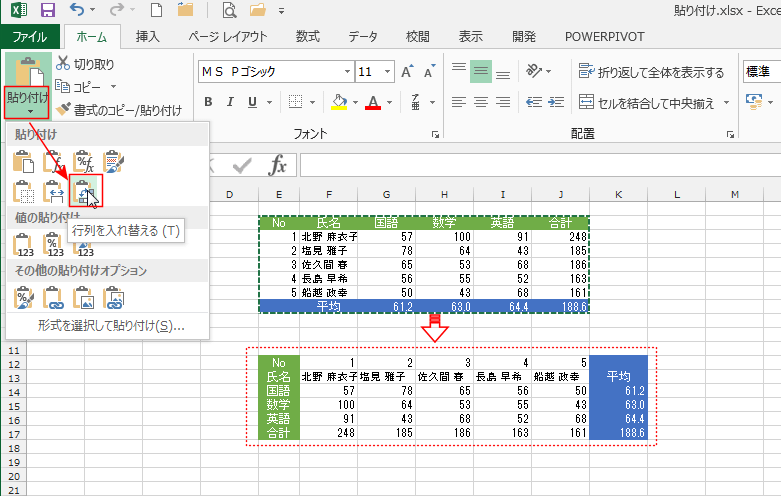
- コピー元の行と列を入れ替えて貼り付けることができます。
- E2:J8を選択して、[ホーム]タブの[コピー]を選択します。
貼り付け先のセルE12を選択して、[貼り付け]→[行列を入れ替える]を実行します。
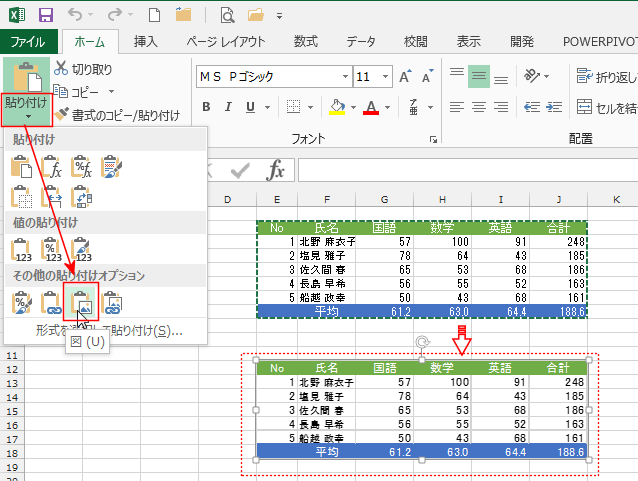
- コピー元を図として貼り付けることができます。
- E2:J8を選択して、[ホーム]タブの[コピー]を選択します。
貼り付け先のセルE12を選択して、[貼り付け]→[図]を実行します。
- 形式を選択して貼り付けの操作手順
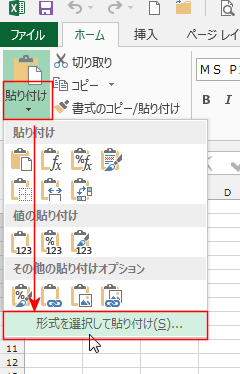
- コピーする箇所を選択してを「コピー」を実行します。
- [ホーム]タブの「クリップボード」グループの[貼付け]→[形式を選択して貼り付け]を実行します。
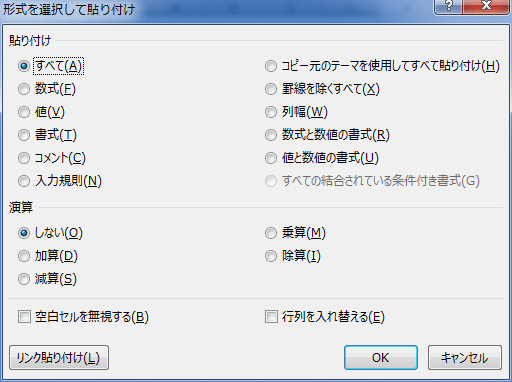
- 「形式を選択して貼り付け」ダイアログで貼り付ける形式を選択することができます。
-
貼り付けで演算を行う
- あまりうまい例ではありませんが・・・
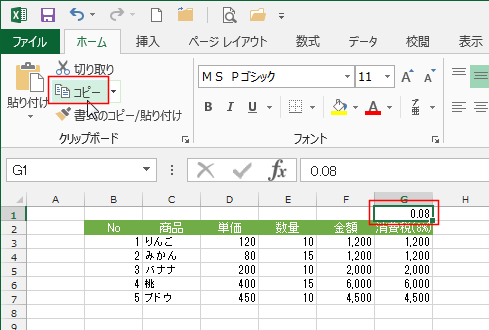
G1セルに消費税率 0.08 、G3:G7セルには合計金額が入力されています。
この状態でG3:G7セルに税額を表示しようと思います。
G1セルを選択して、[ホーム]タブの[コピー]を実行します。
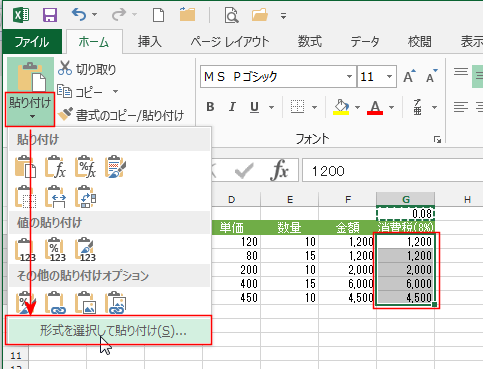
- G3:G7セルを選択して、[貼り付け]→[形式を選択して貼り付け]を実行します。
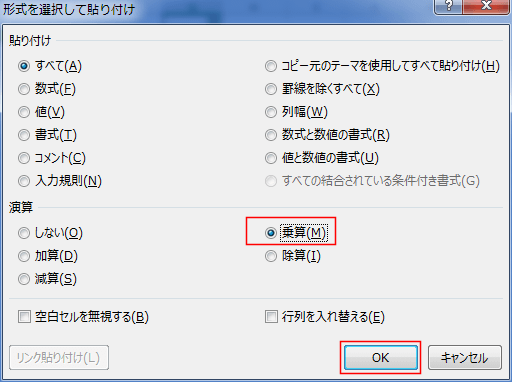
- 「乗算」にチェックを入れて[OK]ボタンをクリックします。
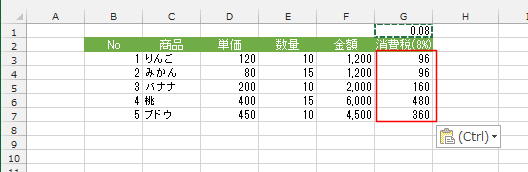
- G3:G7セルに消費税額が計算されました。(金額*0.08の計算結果が表示されています)
スポンサードリンク
よねさんのExcelとWordの使い方|Excel2013 MOS講座:スペシャリスト(一般)の目次|いろいろな貼り付けの方法