- よねさんのExcelとWordの使い方 »
- Excel2013 MOS講座:スペシャリスト(一般)の目次 »
- セルを挿入する/削除する
- セルを挿入する時の状況を説明します。どのコマンドを使うかで挙動が異なります。
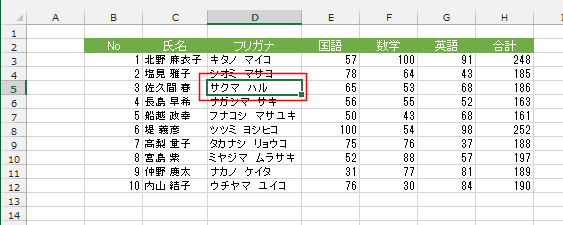
下図のような表で D5セルを選択してセルを挿入します。
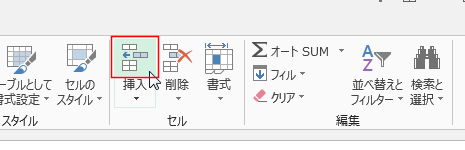
- [ホーム]タブの[挿入]を実行します。[挿入]ボタンの上半分の部分をクリックしていることに注意してください。
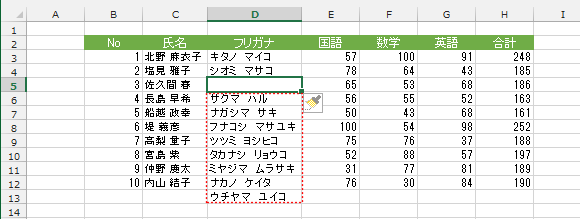
- D5セルに空白のセルが挿入されました。
以前のデータは下方向へ移動しました。
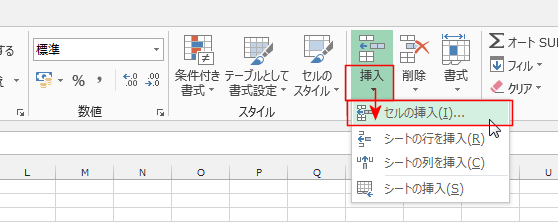
- [ホーム]タブの[挿入]→[セルの挿入]を実行します。
ショートカットキーは[Ctrl]+[+]です。[+]はテンキーの方です。「れ」キーの方を使う場合は[Ctrl]+[Shift]+[れ]となります。
- セルの挿入 ダイアログが表示されます。
セルを挿入した時にまわりのセルをどの方向へ移動するかを選択します。
ここでは「下方向へシフト」を選択しています。
- 行全体を選ぶと行の挿入、列全体を選ぶと列の挿入になります。
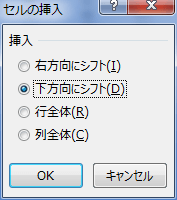
↓
D5セルに空白のセルが挿入されました。
以前のデータは下方向へ移動しました。
- セルを削除する時の状況を説明します。どのコマンドを使うかで挙動が異なります。
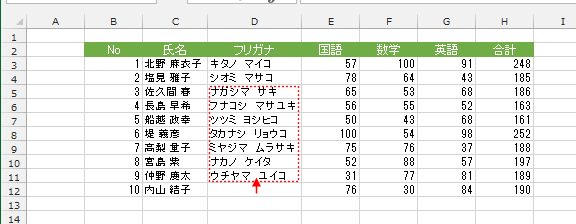
下図のような表で D5セルを削除します。
- [ホーム]タブの[削除]を実行します。[削除]ボタンの上半分の部分をクリックしていることに注意してください。
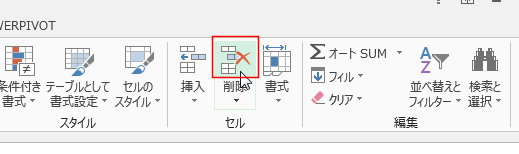
- D5セルが削除されました。
以前のデータが上に詰めて表示されました。
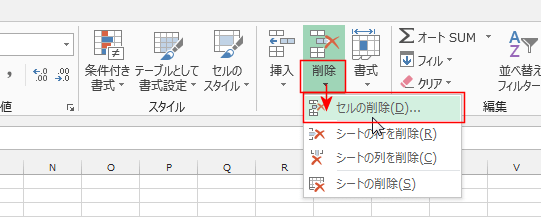
- [ホーム]タブの[削除]→[セルの削除]を実行します。
ショートカットキーは[Ctrl]+[-]です。[-]はテンキーの方でも「ほ」キーの方でもOKです。
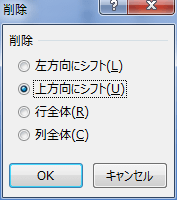
- 削除 ダイアログが表示されます。
セルを削除した時にまわりのセルをどの方向へ移動するかを選択します。
ここでは「上方向へシフト」を選択しています。
- 行全体を選ぶとセルと同じ行の削除、列全体を選ぶとセルと同じ列の削除になります。
↓
D5セルが削除されました。
以前のデータが上に詰めて表示されました。
スポンサードリンク
よねさんのExcelとWordの使い方|Excel2013 MOS講座:スペシャリスト(一般)の目次|セルを挿入する/削除する