- よねさんのExcelとWordの使い方 »
- Excel2013 MOS講座:スペシャリスト(一般)の目次 »
- オートフィル機能を使用する
- あらかじめ登録されているデータや数字と文字の組み合わせたデータは数値部分が1づつ増加するデータを入力することができます。
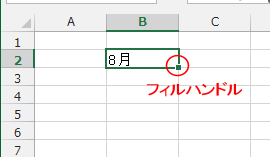
- [B2セルに「8月」と入力します。
B2セルを選択して、右下に表示されるフィルハンドルをドラッグします。
↓
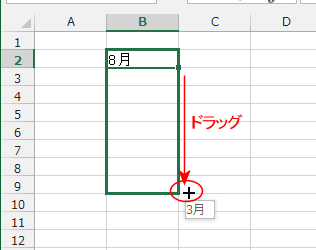
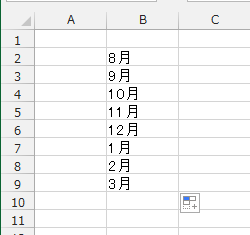
- 連続データが入力されました。
12月の次には1月が入力されています。1月~12月が登録されており、このセットの繰り返しで入力されます。
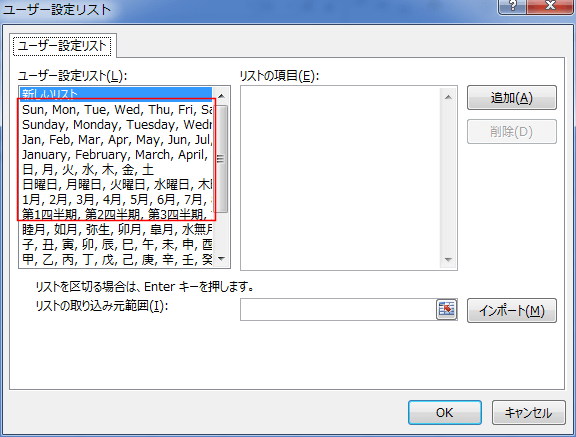
- あらかじめ登録されているデータとはユーザー設定リストに登録されているデータです。
- 数字と文字の組み合わせの場合
- D2セルに「8組」と入力して、フィルハンドルをドラッグします。
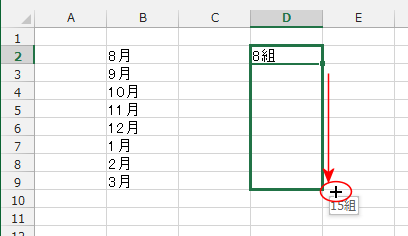
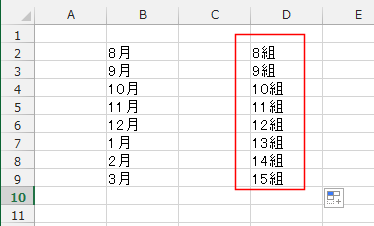
- 連続データが入力されました。
数字と文字の組み合わせのため 8組~15組と表示されました。
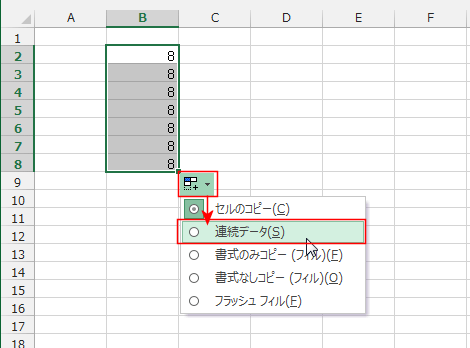
- B2セルに「8」と入力して、オートフィルした状態です。すべてのセルに「8」と入力されました。
右下に表示される オートフィルオプションをクリックして、[連続データ]を選択します。
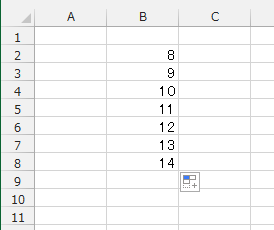
- 8~14の連続値に変更することができました。
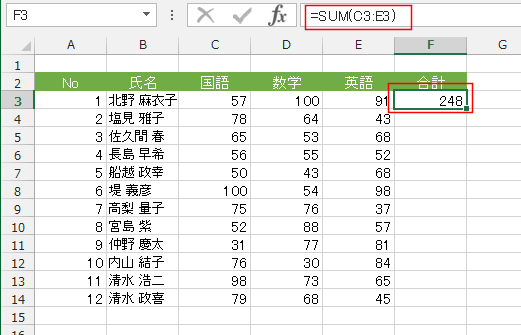
- F3セルに「=SUM(C3:E3)」と数式を入力しています。
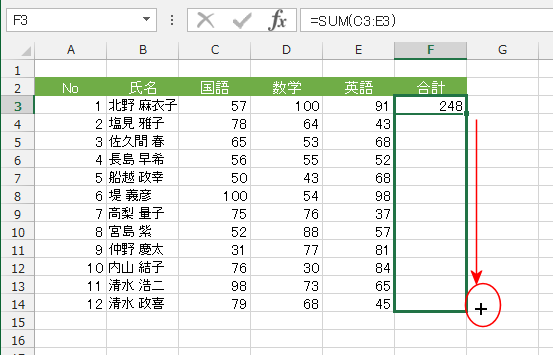
- オートフィル機能を使ってF3セルをF14セルまでコピーします。
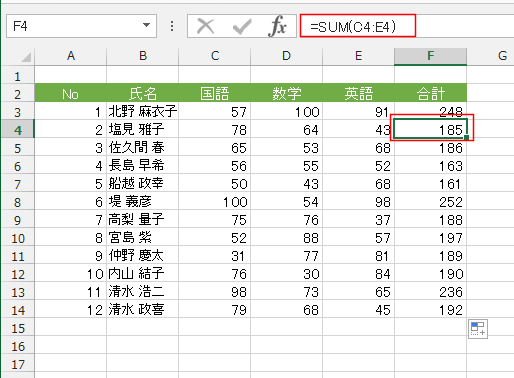
- 数式がコピーされました。なお、数式の参照先はコピー先に応じて修正されます。
F4セルの数式は =SUM(C4:E4) と修正されています。
- このようにコピー先に応じて変化するセルの参照方法は相対参照と呼ばれるものです。
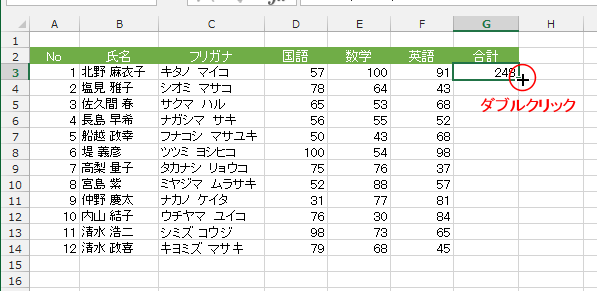
- オートフィルボタンのダブルクリック操作
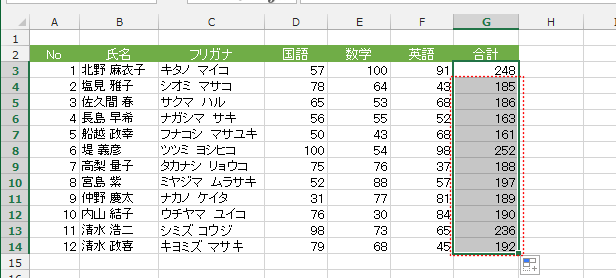
- 隣の列にデータが既に入力されているとき、入力されている行までオートフィルを実行したいときはオートフィルをダブルクリックします。
↓
F列が14行目まで入力されているので、G14セルまでオートフィルでコピーされました。
- オートフィルで書式だけをコピーすることができます。
- 書式を設定したA2セルを選択し、オートフィルでG2セルまでコピーします。
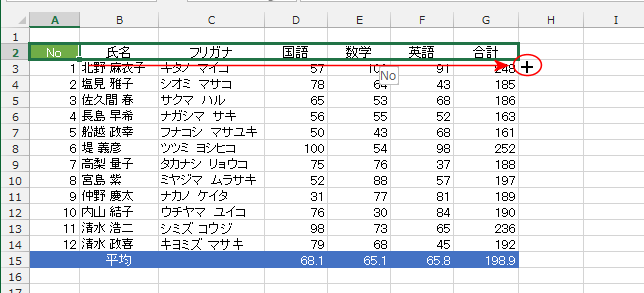
- すべてのセルに同じ書式のNoという文字が入力されますが、右下のオートフィルオプションをクリックして[書式のみコピー(フィル)]を選択します。
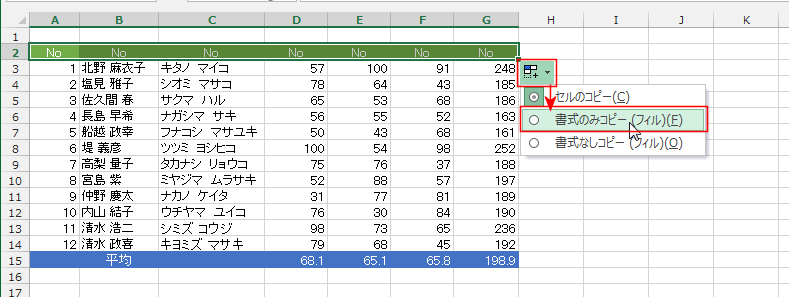
- A2セルの書式がB2:G2セルにコピーされました。
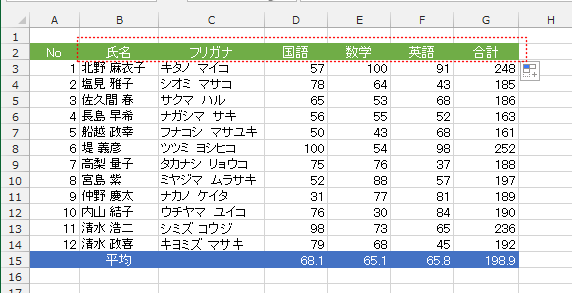
- リストなどすでに書式が設定されているケースでは、オートフィルで書式を変化させたくない場合があります。
- G3セルをオートフィルでF14セルまでコピーします。
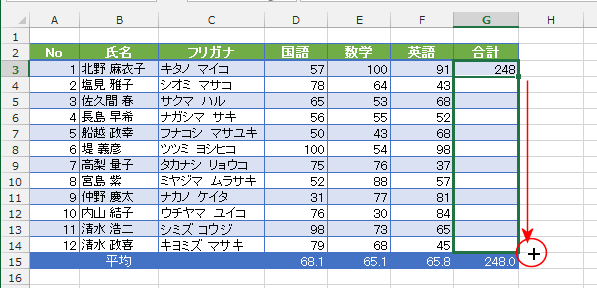
- G3セルの書式も一緒にコピーされました。
オートフィルオプションをクリックして[書式なしコピー(フィル)]を選択します。
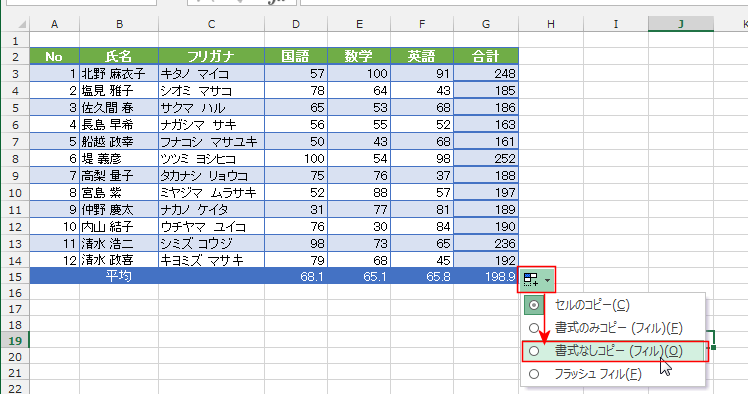
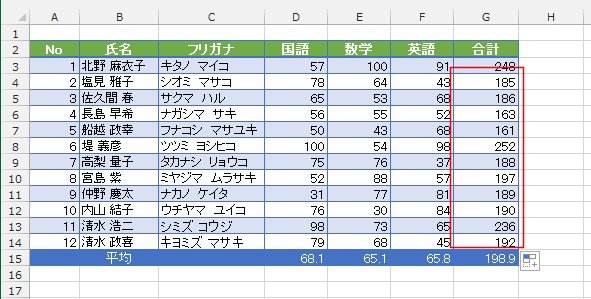
- オートフィルでコピーした書式が無視され、コピー前の書式になりました。
数式だけがコピーされました。
スポンサードリンク
よねさんのExcelとWordの使い方|Excel2013 MOS講座:スペシャリスト(一般)の目次|オートフィル機能を使用する