-
よねさんのExcelとWordの使い方 »
-
Excel2013 MOS講座:スペシャリスト(一般)の目次 »
-
ワークシートを追加する/コピーする/移動する
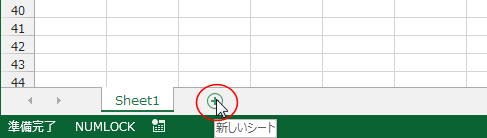
- Excel2013ではシートが1枚の状態です。複数のシートを作成するときはシートを追加します。
- シート見出しの右にある[新しいシート]ボタンをクリックします。
- 新しいシート「Sheet2」が追加されました。
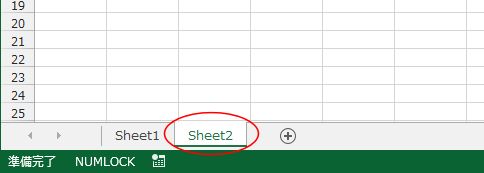
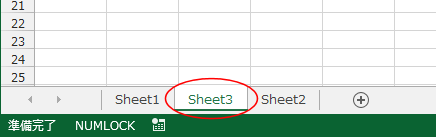
- 新しいシートはアクティブなシートの右側に追加されます。
例えば、Sheet1を選択した状態(アクティブな状態)で[新しいシート]をクリックすると、Sheet1の右側に新しいシートが追加されます。
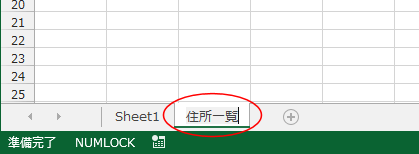
- 名前を変更するシート見出しをダブルクリックします。
シート見出しのシート名が選択された状態で、カーソルが表示されます。
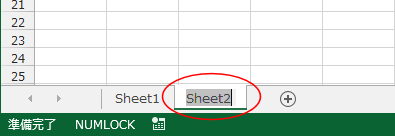
- そのままの状態で、キーボードから新しい名前を入力します。
ここでは、「住所一覧」と入力しました。
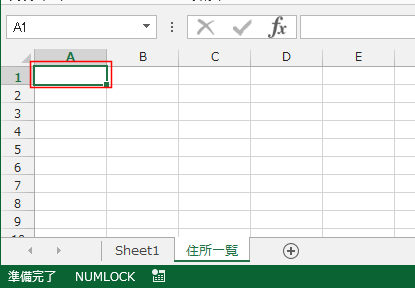
- [Enter]キーを押すと名前の変更が決定され、A1セルがアクティブな状態になります。
- マウス操作でコピーを行う
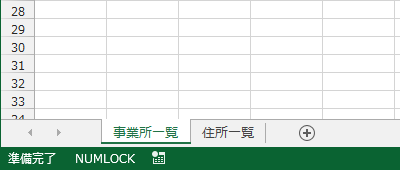
- 下図の状態のように2枚のシートがあります。
[事業所一覧]シートのコピーを作成します。
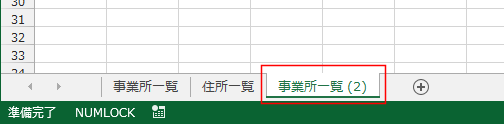
- コピー元のシート見出しを[Ctrl]キーを押した状態でドラッグします。
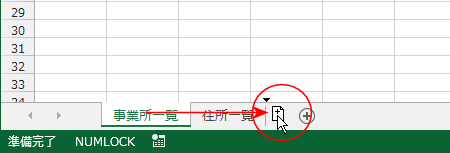
- ドラッグした先にコピーしたシートが作成されました。コピー元のシート名に(2)が付いた名前になっています。
- コマンドを使ってコピーを行う
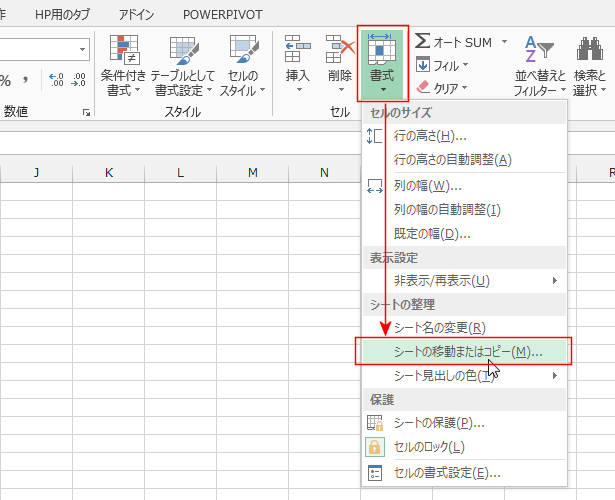
- コピー元のシート「事業者一覧」を選択します。
[ホーム]タブの[書式]→[シートの移動またはコピー]を実行します。
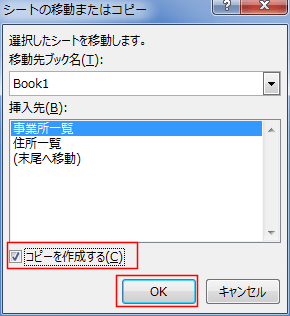
- コピーを作成する場所を選択します。ここでは「事業所一覧」を選択しています。
「コピーを作成する」にチェックを入れて、[OK]ボタンをクリックします。
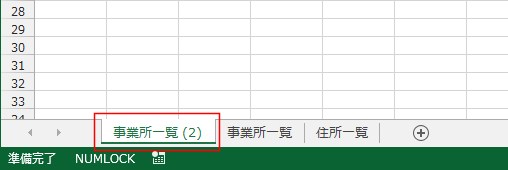
- コピーしたシートが作成されました。コピー元のシート名に(2)が付いた名前になっています。
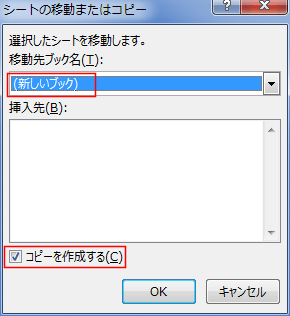
- 現在のブックと異なるブックへコピーを作成したい場合は?
- 移動先ブック名で「(新しいブック)」を選択します。
「コピーを作成する」にチェックを入れて、[OK]ボタンをクリックします。
- マウス操作で移動を行う
- 下図の状態のように2枚のシートがあります。
[事業所一覧]シートを[住所一覧]の後ろに移動します。
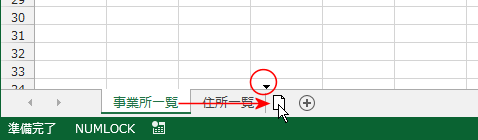
- コピー元のシート見出しを住所一覧の後ろへドラッグします。
黒色の▼マークが移動する位置を示しています。
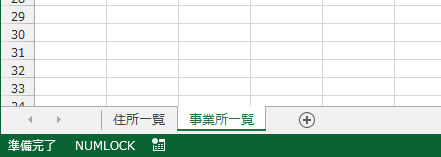
- 事業所一覧が住所一覧の後ろに移動しました。
- コマンドを使って移動を行う
- コピー元のシート「事業所一覧」を選択します。
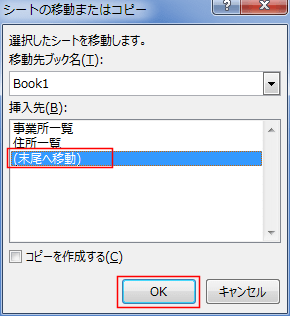
[ホーム]タブの[書式]→[シートの移動またはコピー]を実行します。
- 「(末尾へ移動)」を選択して、[OK]ボタンをクリックします。
- 事業所一覧が住所一覧の後ろに移動しました。
スポンサードリンク
よねさんのExcelとWordの使い方|Excel2013 MOS講座:スペシャリスト(一般)の目次|ワークシートを追加する/コピーする/移動する