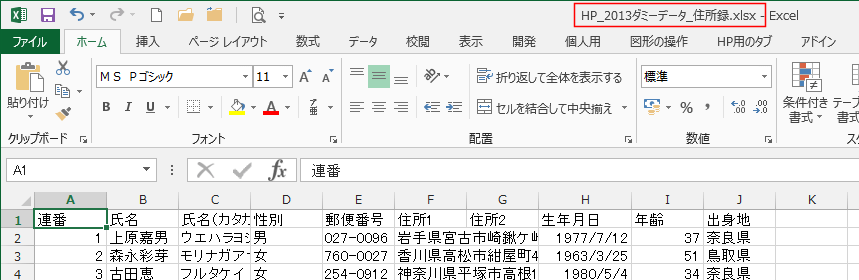
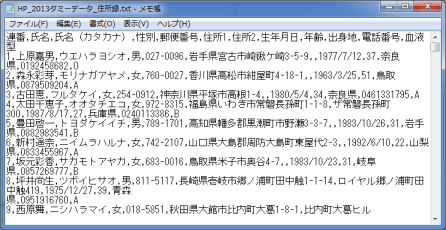
インポートするファイルの拡張子は .txt としています。
データは ,(カンマ)で区切られたデータとしています。
- ファイルはメモ帳で作成することができます。各データを,(カンマ)で区切って作成します。
作成が面倒な方はサンプルファイル HP_2013test.txt を利用してください。
拡張子の表示方法を変更する必要がある場合は下記を参照してください。
- OSがWindows7の場合 エクセル2010基本講座:ファイルの拡張子を表示したい
- OSがWindows8の場合 エクセル2013基本講座:Windows 8で拡張子を表示する
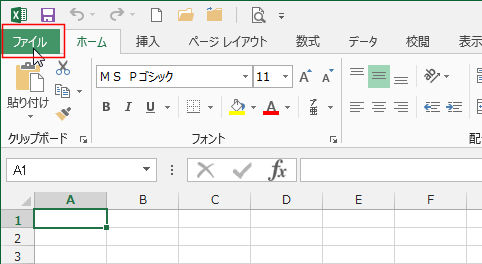
- [ファイル]タブをクリックします。
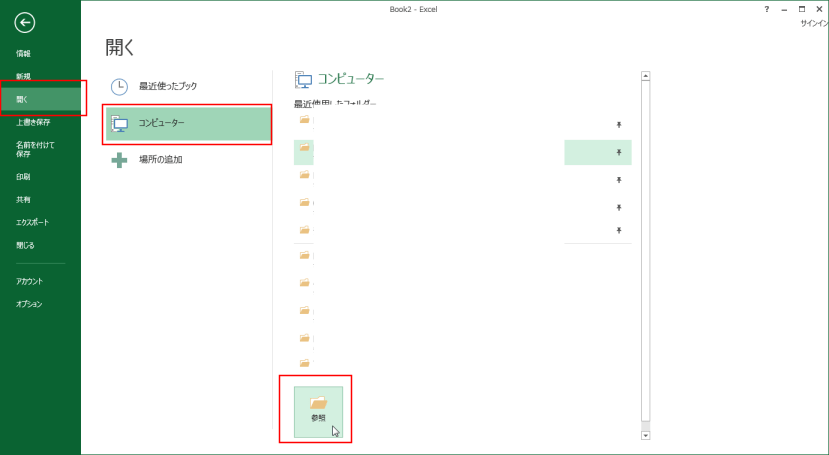
- [開く]を選択します。
[コンピューター]を選択します。
[参照]ボタンをクリックします。
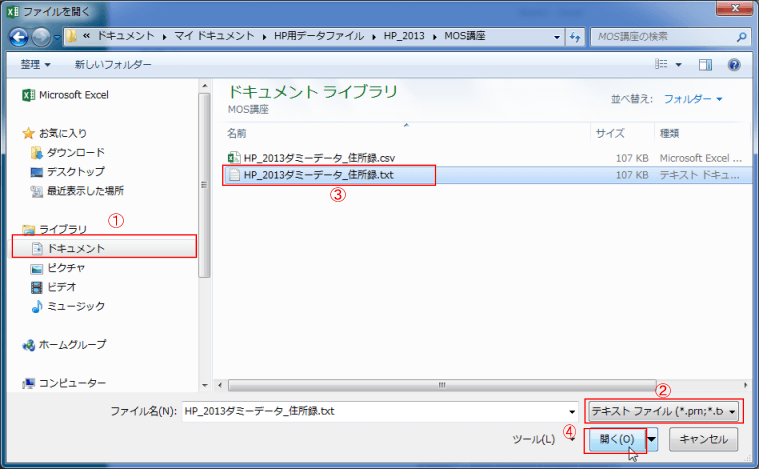
- ファイルを保存しているフォルダーを開きます。
ファイルの種類で「テキストファイル」を選択します。
インポートするテキストファイルを選択します。
[開く]ボタンをクリックします。
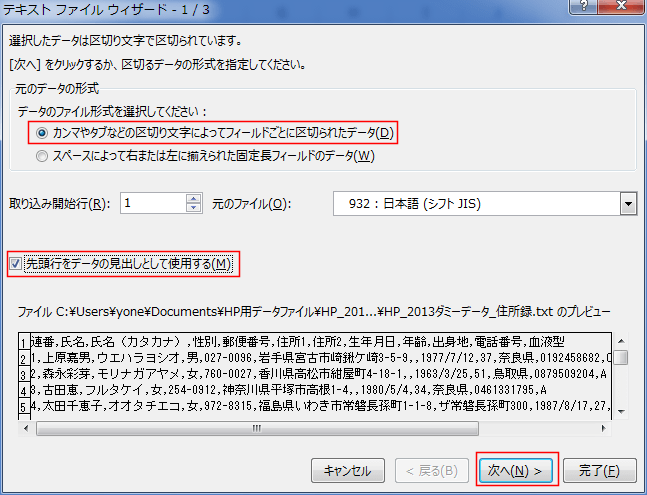
- テキストファイルウィザードが表示されます。
「カンマやタブなどの区切り文字によってフィールドごとに区切られたデータ」にチェックを入れます。
「先頭行をデータの見出しとして使用する」にチェックを入れます。
[次へ]ボタンをクリックします。
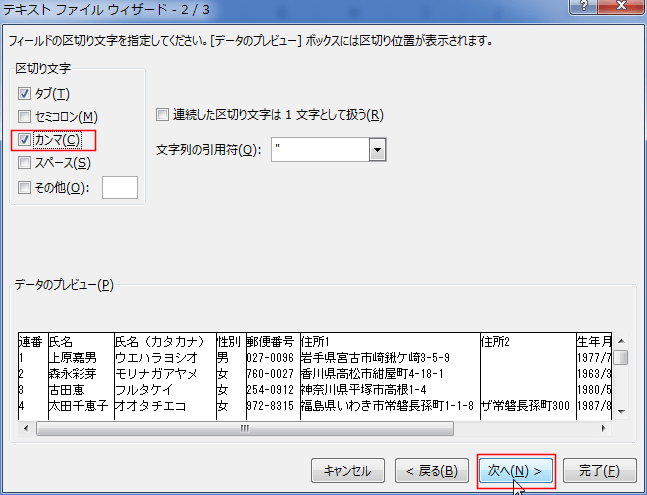
- 「カンマ」にチェクを入れます。
[次へ]ボタンをクリックします。
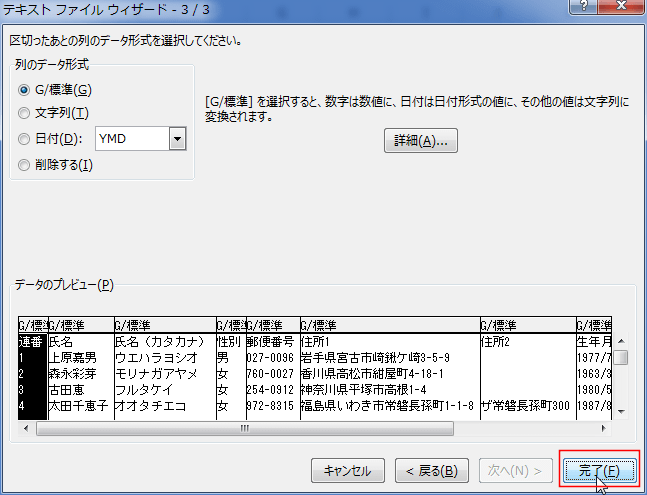
- [完了]ボタンをクリックします。
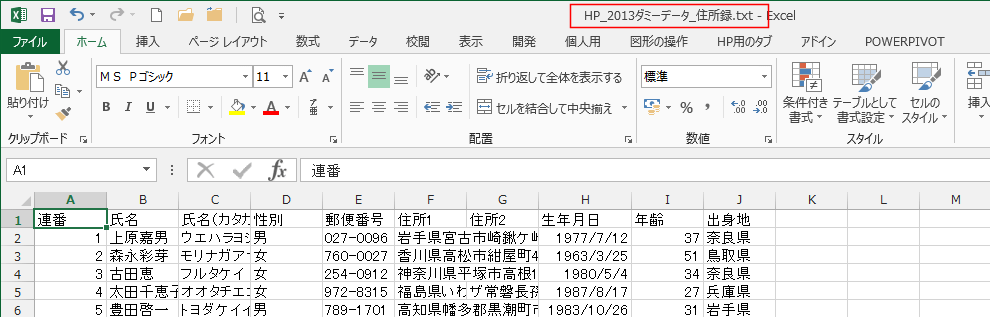
- Excel2013にテキストファイルをインポートすることができました。
ただし、この状態はテキストファイルのファイル形式になっていますのでExcelのファイルの標準形式に変換する必要があります。
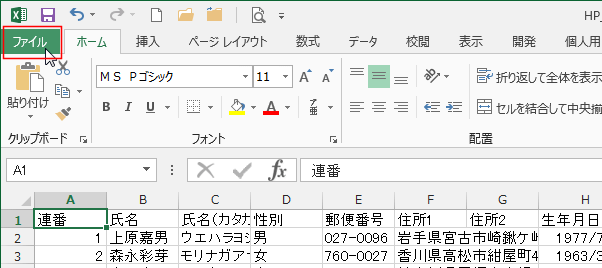
- [ファイル]タブをクリックします。
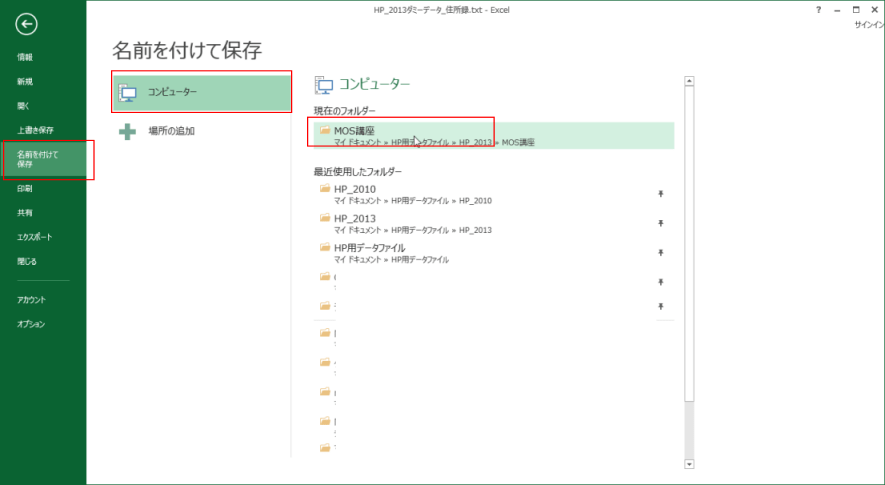
- [名前を付けて保存]を選択します。
[コンピューター]を選択します。
保存するフォルダーを選択します。
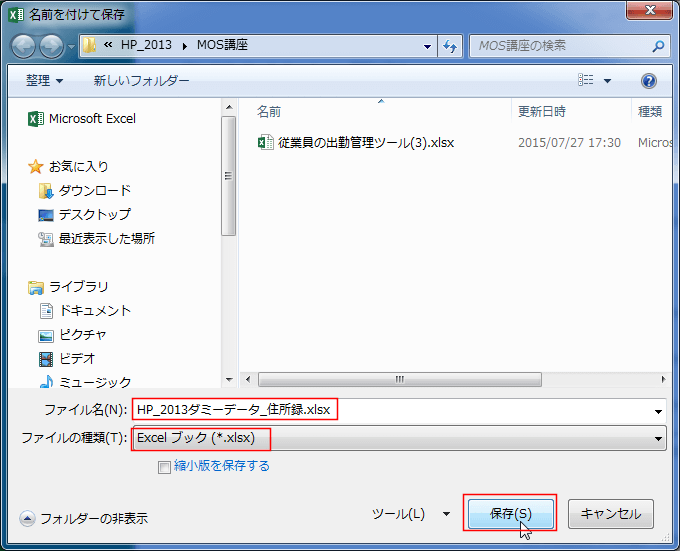
- 名前を付けて保存 ダイアログボックスが表示されました。
ファイルの種類で 「Excel ブック (*.xlsx)」を選択します。
ファイル名にファイルの名前を入力します。
[保存]ボタンをクリックします。
- Excelの標準ファイルの形式に変換することができました。