よねさんのExcelとWordの使い方
»
Excel2013 MOS講座:スペシャリスト(一般)の目次
»
外部データをExcelで開く
Excel2013 MOS講座:外部データをExcelで開く
スポンサードリンク
AccessのファイルをExcelで開く
CSVファイルをExcelで開く
CSVファイルを外部データの取り込みからExcelで開く
AccessのファイルをExcelで開く
Topへ
ここでは、あらかじめAccessで作成されたファイルをExcelへインポートします。
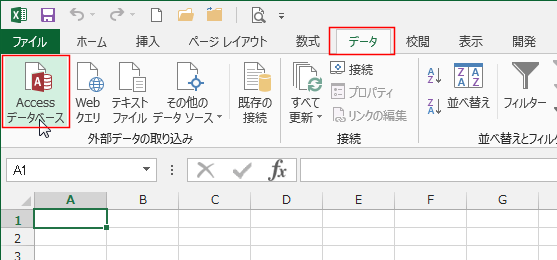
[データ]タブの[Accessデータベース]をクリックします。
ウィンドウの表示幅が狭い場合は[データ]タブの[外部データの取り込み]→[Accessデータベース]をクリックします。
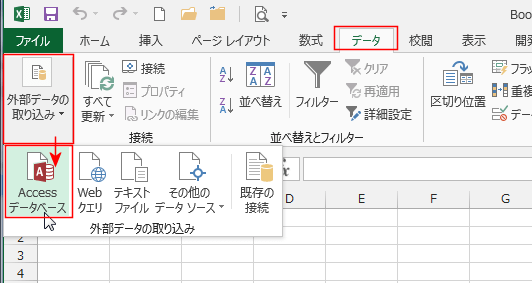
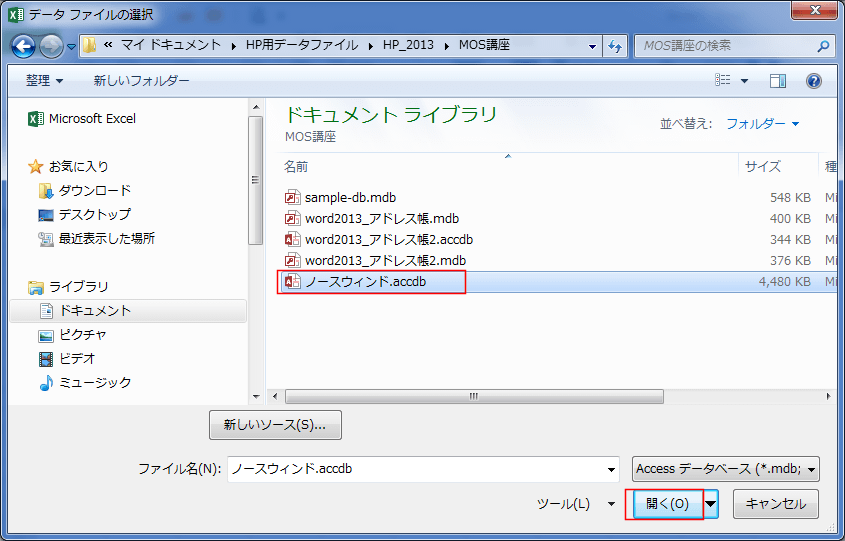
外部データ(Accessのデータファイル)が保存してあるフォルダーを開きます。
Excelで開くファイルを選択して、[開く]ボタンをクリックします。
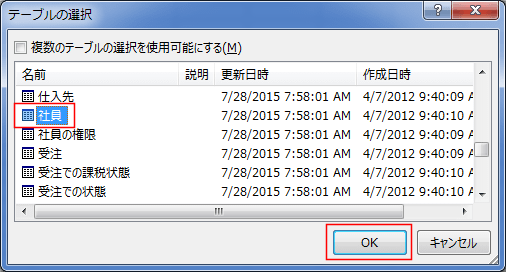
複数のデータリストがある場合は一覧で表示されます。
開くテーブルを選択して[OK]ボタンをクリックします。
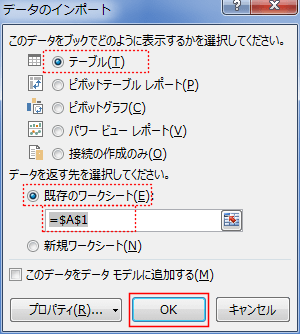
「テーブル」にチェックが入っているのを確認します。
データを返す先で「既存のワークシート」にチェックが入っているのを確認します。
「=$A$1」となっているのを確認します。
[OK]ボタンをクリックします。
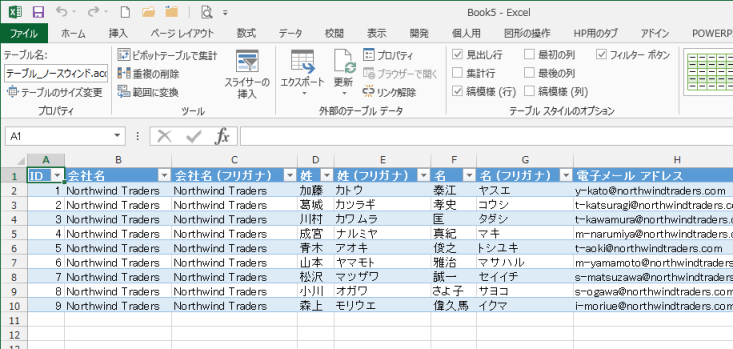
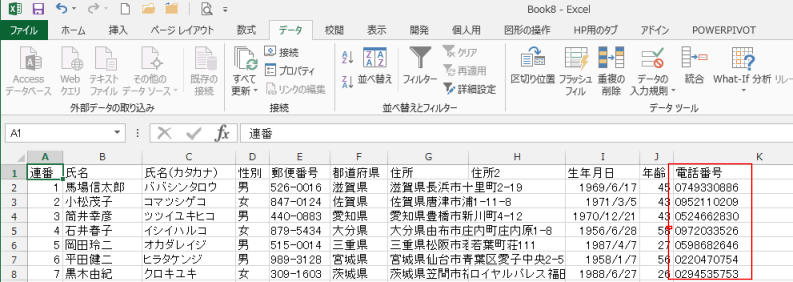
ExcelでAccessのファイルを開くことができました。
CSVファイルをExcelで開く
Topへ
ここでは、あらかじめ作成していたCSVファイルを使います。
ExcelではCSVファイルはそのまま開くことができます。
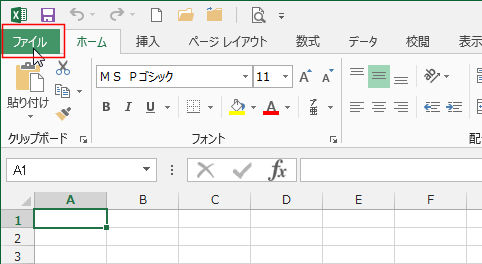
[ファイル]タブをクリックしてバックステージビューを開きます。
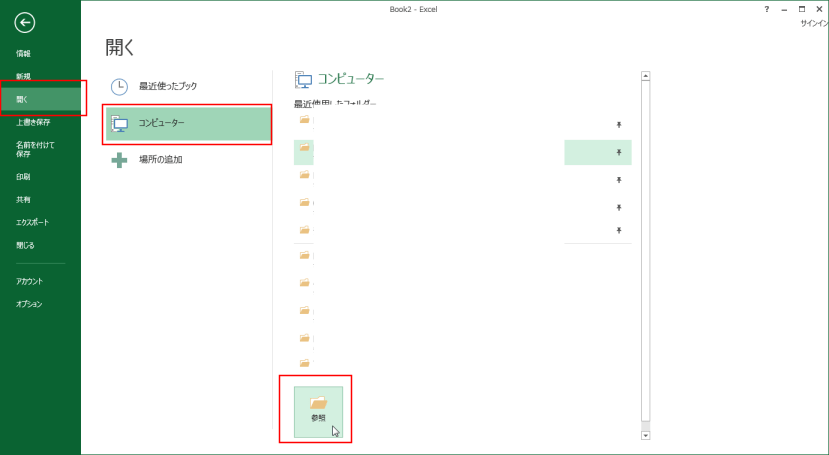
[開く]を選択します。
[コンピューター]を選択します。
[参照]ボタンをクリックします。
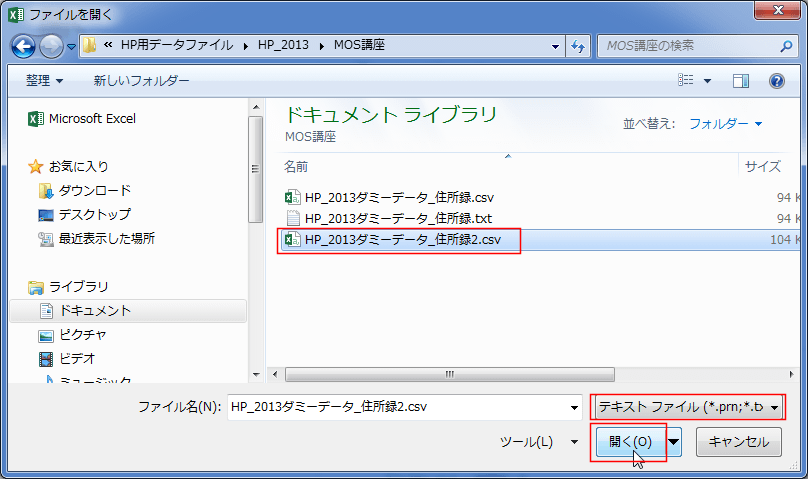
ファイルが保存してあるフォルダーを開きます。
ファイルの種類で「テキストファイル」を選択します。
開くファイルを選択して、[開く]ボタンをクリックします。
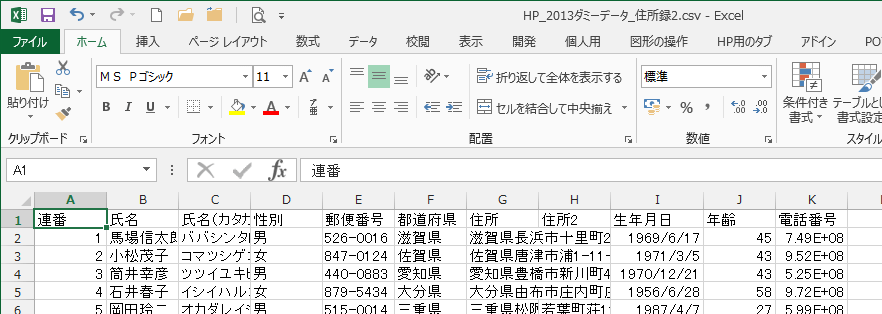
CSVファイルをExcelで開くことができました。
実は、このCSvファイルの電話番号は文字列で入力されていたのですが、Excelでは数値と認識されてしまいました。
このようなケースでは次項の外部データの取り込みを行う必要があります。
CSVファイルを外部データの取り込みからExcelで開く
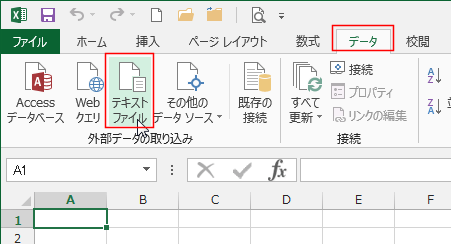
[データ]タブの[テキストファイル]をクリックします。
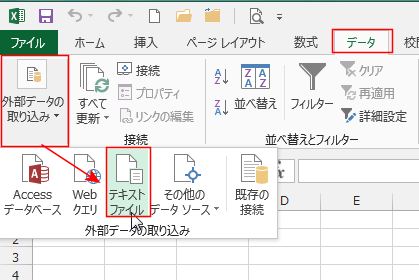
ウィンドウの表示幅が狭い場合は[データ]タブの[外部データの取り込み]→[テキストファイル]をクリックします。
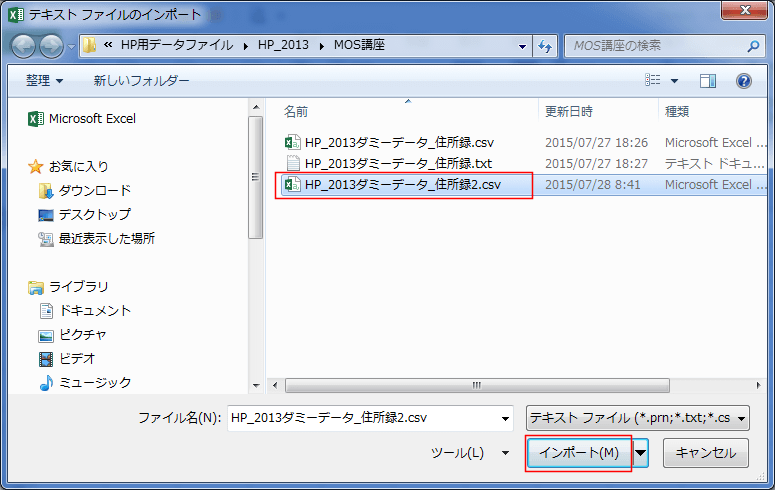
テキストファイルのインポートが開きます。
ファイルを選択して、[インポート]ボタンをクリックします。
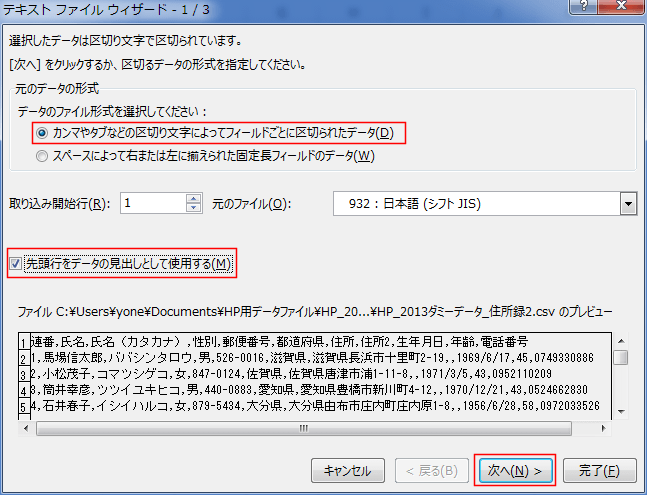
テキストファイルウィザードが表示されます。
「カンマやタブなどの区切り文字によってフィールドごとに区切られたデータ」にチェックを入れます。
「先頭行をデータの見出しとして使用する」にチェックを入れます。
[次へ]ボタンをクリックします。
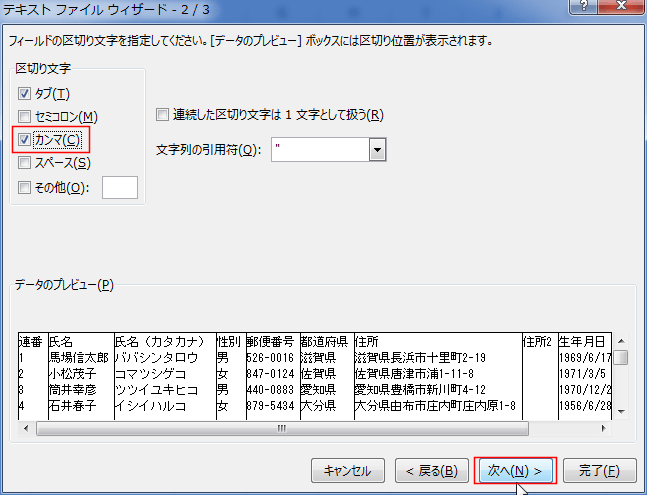
「カンマ」にチェクを入れます。
[次へ]ボタンをクリックします。
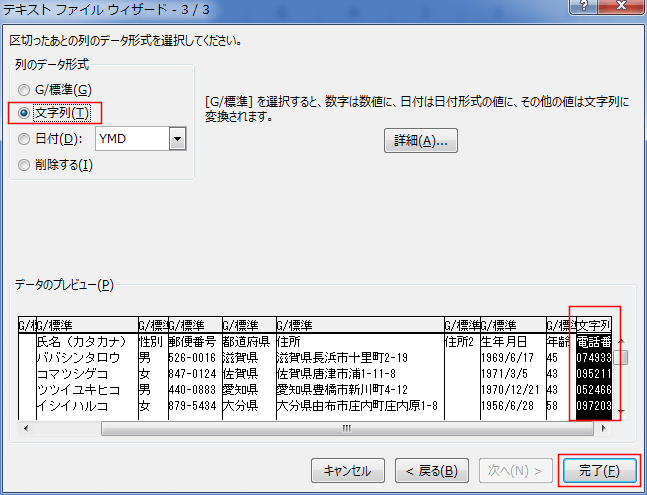
Excelで文字列として読み込みたい列を選択します。ここの例では「電話番号」の列を選択します。
列のデータ形式で「文字列」にチェックを入れます。
[完了]ボタンをクリックします。
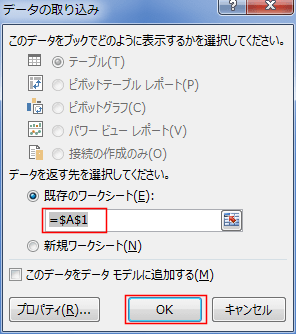
データの取り込みでデータを返す先が「=$A$1」となっているのを確認します。
[OK]ボタンをクリックします。
CSVファイルをExcelで読み込むことができました。
また、電話番号の列が文字列として読み込むことができました。
スポンサードリンク
よねさんのExcelとWordの使い方
|
Excel2013 MOS講座:スペシャリスト(一般)の目次
|外部データをExcelで開く