-
よねさんのExcelとWordの使い方 »
-
Excel2013 MOS講座:スペシャリスト(一般)の目次 »
-
ワークシートを印刷する
- シートを個別に印刷する
- シートを印刷するときは印刷するシートを選択します。(印刷するシートをアクティブにします)
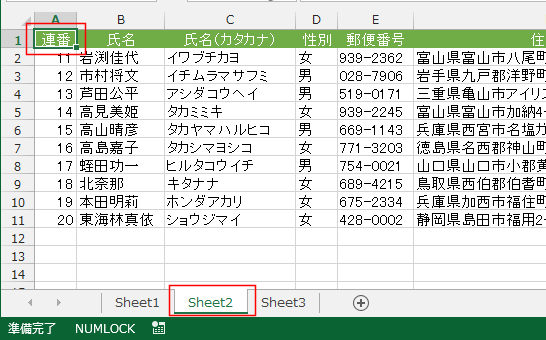
ここではSheet2を印刷します。Sheet2をアクティブにします。
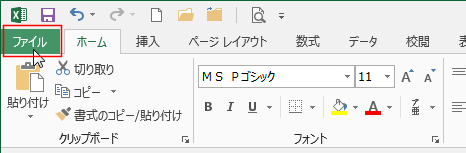
- [ファイル]タブをクリックしてバックステージを表示します。
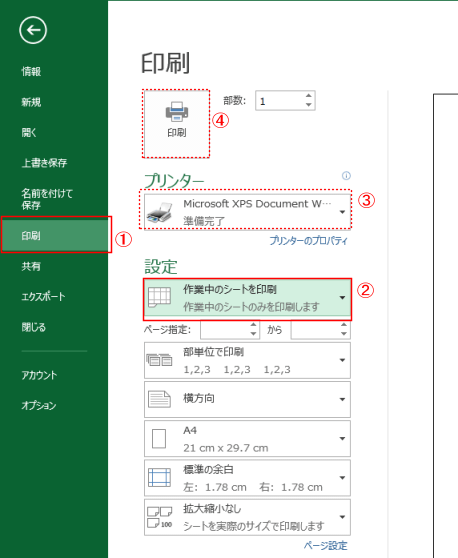
- [印刷]を選択します。
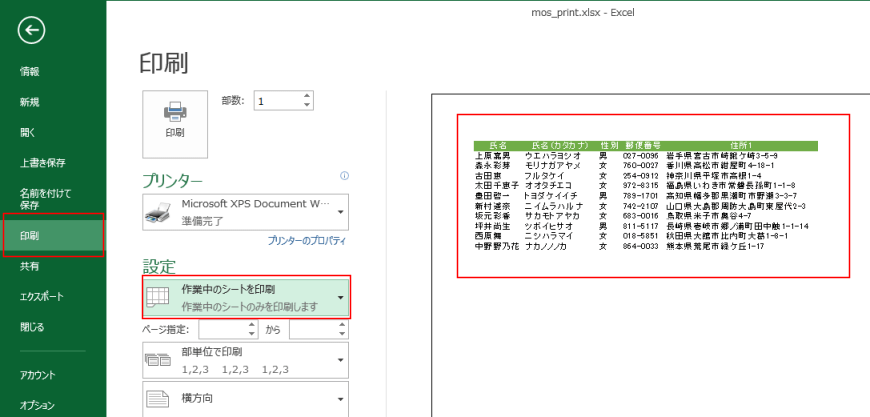
設定で「作業中のシートを印刷」を選択します。
印刷するプリンターを選択して[印刷]ボタンをクリックします。
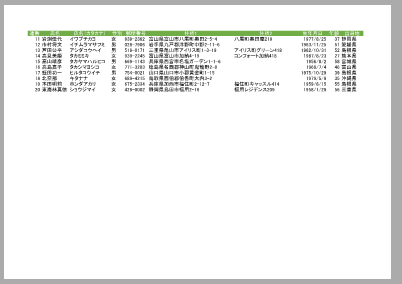
- 選択していたシートが印刷されました。
- ブック内のすべてのシートを印刷します。
- いずれかのシートを選択します。
- [ファイル]タブをクリックしてバックステージを表示します。
- [印刷]を選択します。
設定で「ブック全体を印刷」を選択します。
印刷するプリンターを選択して[印刷]ボタンをクリックします。
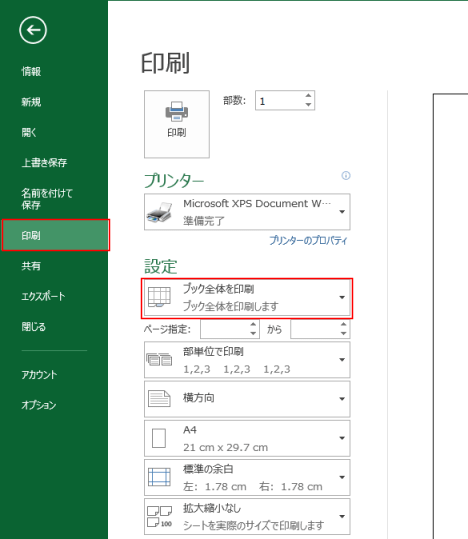
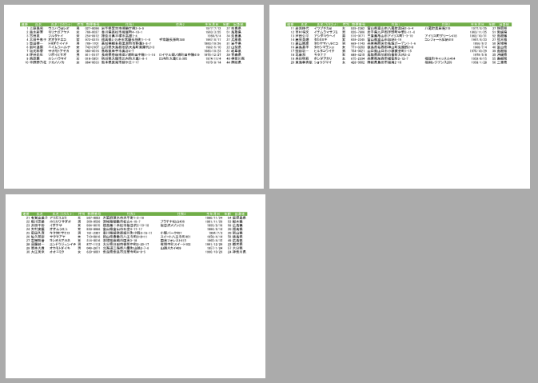
- ブック内のシート Sheet1~Sheet3がすべて印刷されます。
なお、印刷時のページ設定は各シートごとに設定を持っています。
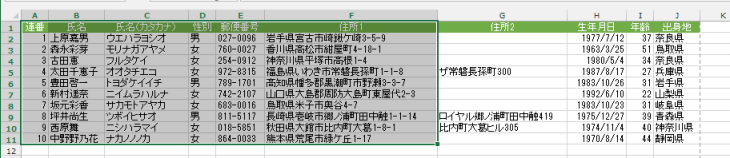
- シート内の一部を選択し、その部分だけを印刷します。
- 印刷する部分を選択します。
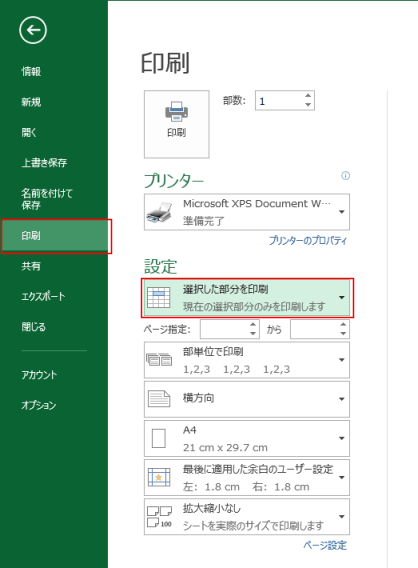
- [ファイル]タブをクリックしてバックステージを表示します。
- [印刷]を選択します。
設定で「選択した部分を印刷」を選択します。
印刷するプリンターを選択して[印刷]ボタンをクリックします。
- 選択した範囲が印刷されました。
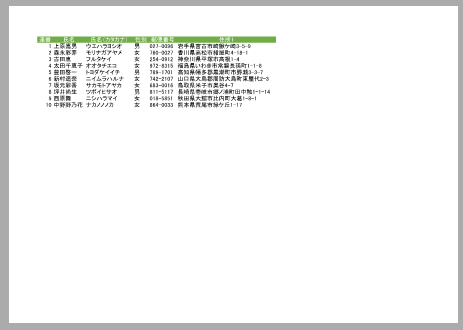
- シート内の一部を印刷範囲として設定することができます。
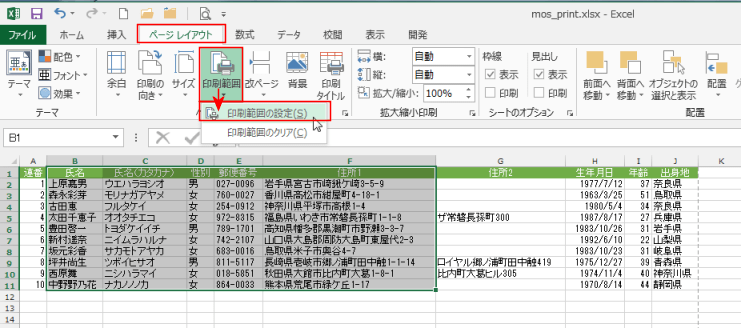
- 印刷する範囲を選択します。
[ページレイアウト]タブの[印刷範囲]→[印刷範囲の設定]を実行します。
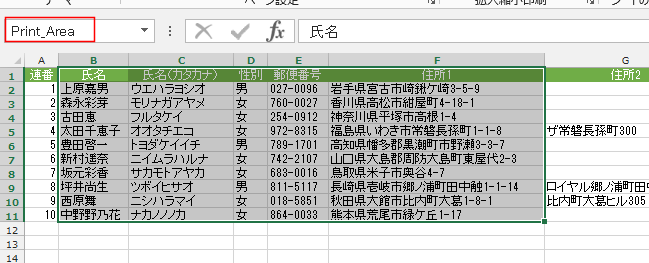
- 設定した範囲には Print_Area と名前が定義されます。
- 印刷で[作業中のシートを印刷]と設定しても、印刷範囲に指定した範囲だけが印刷されます。
印刷範囲外の箇所は印刷されません。
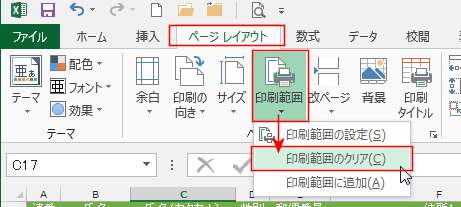
- 印刷範囲のクリア
- [ページレイアウト]タブの[印刷範囲]→[印刷範囲のクリア]を実行します。
スポンサードリンク
よねさんのExcelとWordの使い方|Excel2013 MOS講座:スペシャリスト(一般)の目次|ワークシートを印刷する