- よねさんのExcelとWordの使い方 »
- Excel2013 MOS講座:スペシャリスト(一般)の目次 »
- ヘッダーやフッターを挿入する
- 用紙の上部や下部の余白部分にヘッダーやフッターを挿入することができます。
- [挿入]タブのテキストグループにある[ヘッダーとフッター]を実行します。
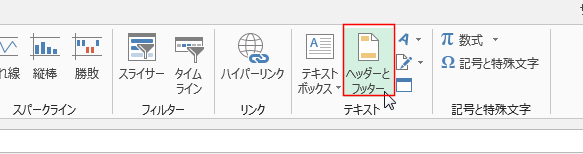
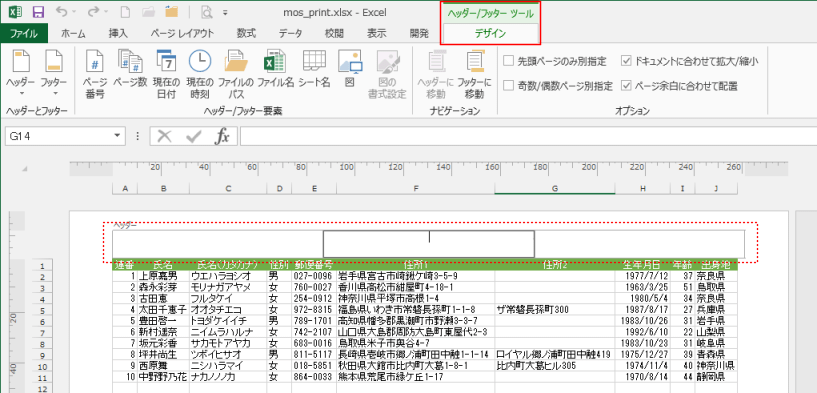
- 表示がレイアウトビューになり、ヘッダーやフッターの編集領域が表示されます。
リボンには ヘッダー/フッター ツールが表示され、ヘッダー/フッターにいろいろな要素を簡単に挿入できます。
- 用紙の下部にページ番号を表示する
- 画面をスクロールして、ページ下部を表示します。
フッターの領域が表示されたら、ページ番号を入力する領域をクリックしてカーソルを表示します。

- ヘッダー/フッター ツールを選択して、[ページ番号]をクリックします。
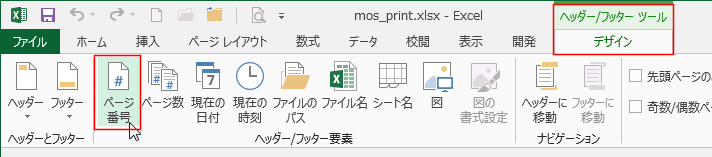
- フッターに &[ページ番号] と表示されました。

- シート内をクリックすると ページ番号が表示されます。

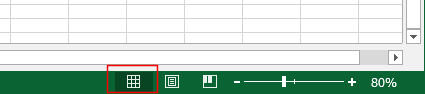
- 表示を標準ビューに戻すとヘッダー/フッターは非表示になります。
- ページ設定からヘッダーやフッターを挿入することができます。
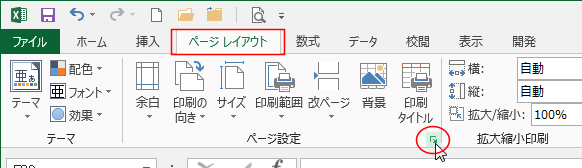
- [ページレイアウト]タブのページ設定グループにあるダイアログボックス起動ツールをクリックします。
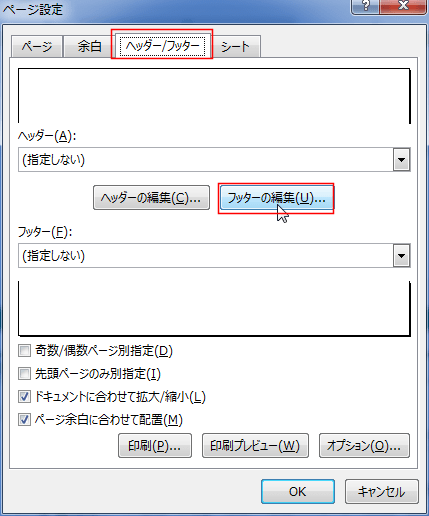
- [ヘッダー/フッター]タブを選択します。
[フッターの編集]ボタンをクリックします。
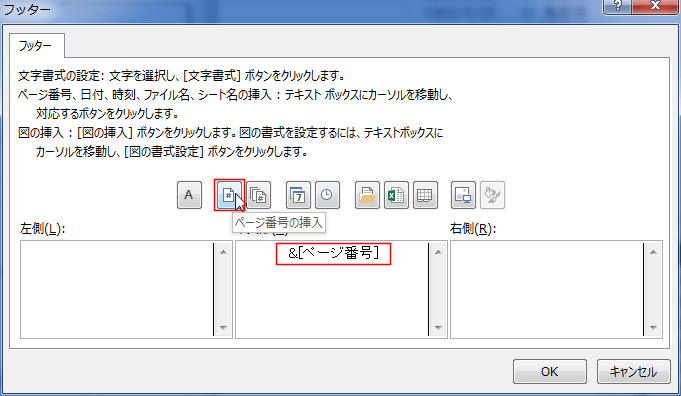
- 中央部をクリックして、カーソルを表示します。
[ページ番号の挿入]ボタンをクリックします。
フッターの中央部に &[ページ番号] と表示されました。
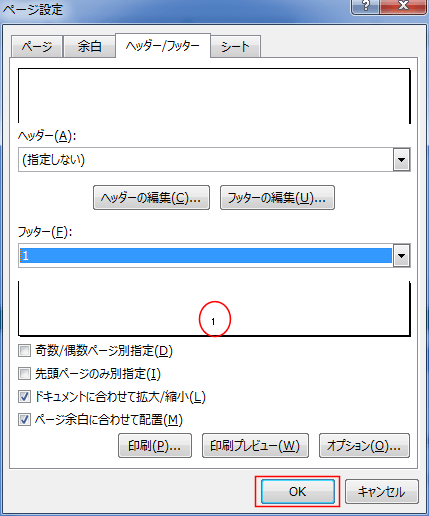
[OK]ボタンをクリックします。
- プレビュー領域でフッターの中央部にページ番号が表示されるのを確認できます。
- [ページレイアウト]タブのページ設定グループにあるダイアログボックス起動ツールをクリックします。
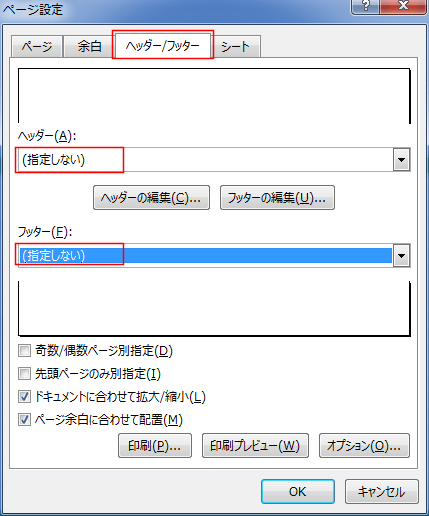
- [ヘッダー/フッター]タブを選択します。
[ヘッダー]と[フッター]で「(指定しない)」を選択します。
スポンサードリンク
よねさんのExcelとWordの使い方|Excel2013 MOS講座:スペシャリスト(一般)の目次|ヘッダーやフッターを挿入する