-
よねさんのExcelとWordの使い方 »
-
Excel2013 MOS講座:スペシャリスト(一般)の目次 »
-
ズーム機能を使用する
ズーム機能を使う Topへ
- ズーム機能を使ってシートに表示されている文字や画像などを拡大したり、縮小して、作業をしやすくすることができます。
この機能はあくまでも表示上の倍率を変更するもので、印刷には関係しません。
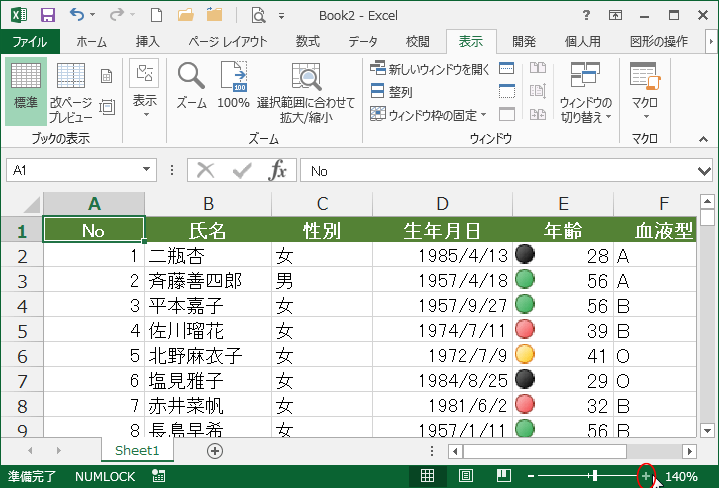
- ステータスバーの右端にあるズームスライダーを使って、表示倍率を変更することができます。
縮小、拡大のボタンをクリックすると10%単位で変化します。
スライダーをドラッグして倍率を変更することもできます。スライダーの任意の位置をクリックして変えることもできます。

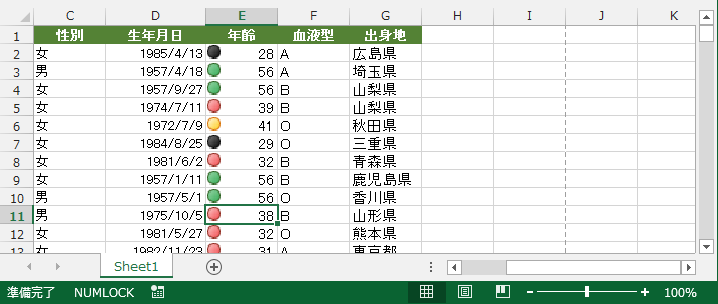
- 下図は100%の表示状態です。
↓
ズームスライダーの拡大ボタンを何回かクリックして、140%に拡大した例です。
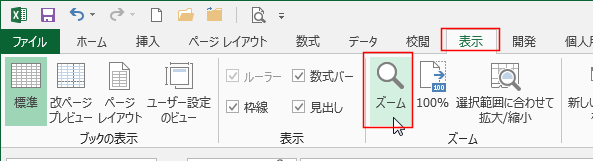
- ズーム コマンド を使って、表示倍率を変更します。
- [表示]タブの[ズーム]を実行します。
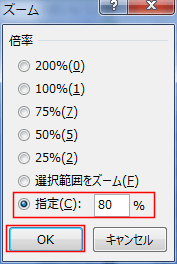
- 200%、100%、75%、50%、25%から選択して、[OK]ボタンをクリックします。
または、指定を選択して倍率を指定することもできます。
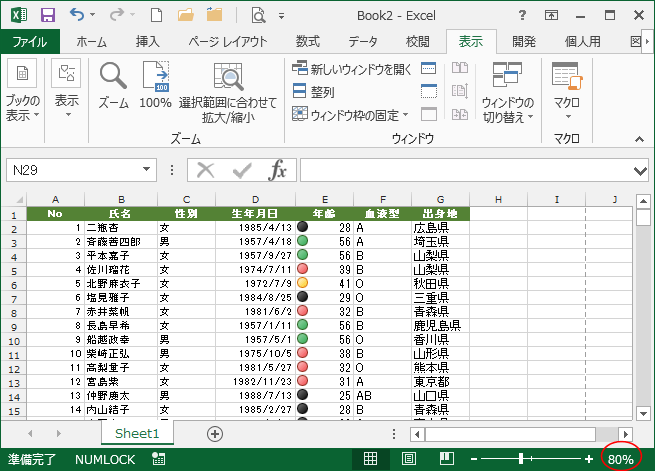
下図は「80%」に指定した例です。
- 下図は 80%に縮小して表示された状態です。
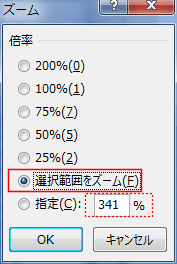
- 「選択範囲をズーム」はあらかじめセル範囲を選択しておくと、そのセル範囲に応じて拡大/縮小されます。
その時の倍率は指定の右に表示されます。
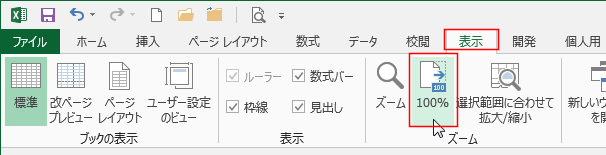
- [表示]タブの[100%]を実行すると、100%の倍率で表示されます。標準の表示状態です。
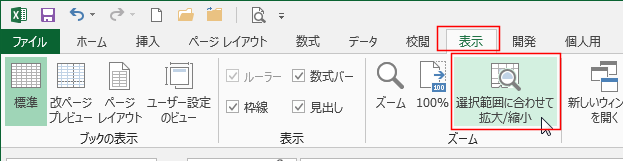
- 選択範囲に合わせて拡大/縮小
- 表示するセル範囲を選択します。
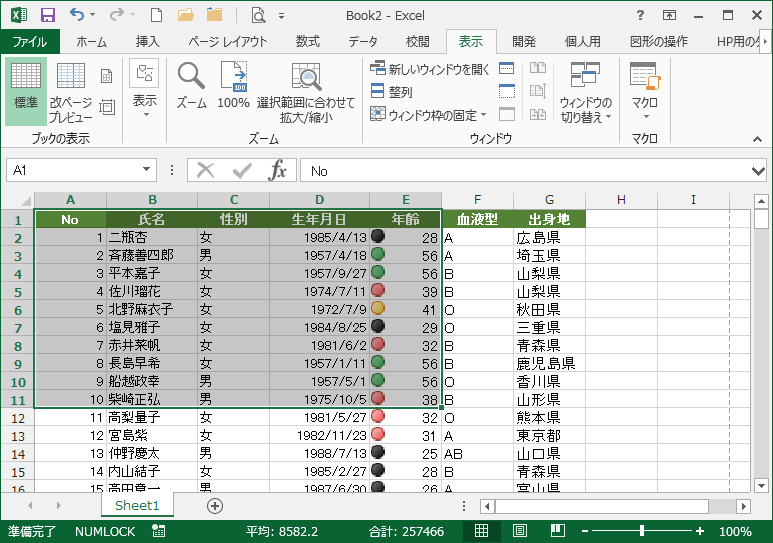
- [表示」タブの[ウィンドウに合わせて拡大/縮小]を実行します。
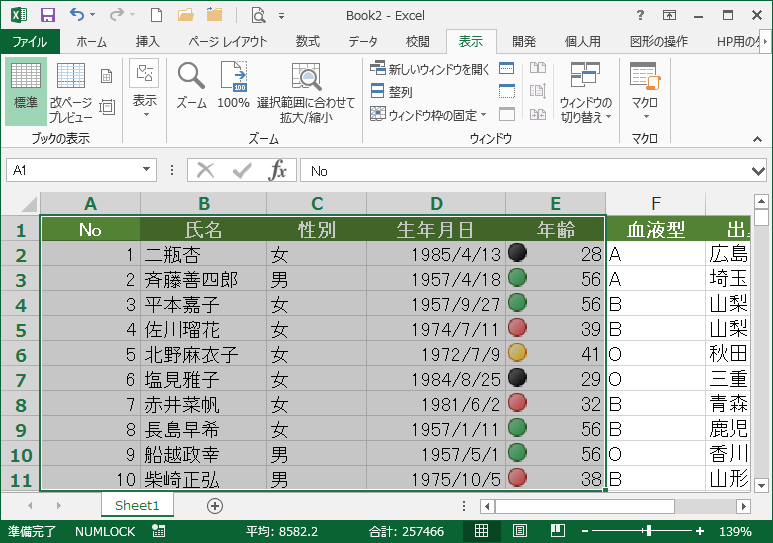
- 選択していた範囲がウィンドウの大きさに合わせて拡大されました。
スポンサードリンク
よねさんのExcelとWordの使い方|Excel2013 MOS講座:スペシャリスト(一般)の目次|ズーム機能を使用する