-
よねさんのExcelとWordの使い方 »
-
Excel2013 MOS講座:スペシャリスト(一般)の目次 »
-
ウィンドウ枠を固定する
- ウィンドウに表示しきれないデータを扱うようなケースで、列見出しや行見出しが常に見えていた方が作業がしやすい場合があります。
- ウィンドウ枠を固定して常に見出し部分をウィンドウ内に表示しておくことができます。
- シートの先頭の行を常に表示したい場合
- 先頭の行とは表示されている一番上の行ということになります。たとえば、1行目を非表示にしているときは2行目のことになります。
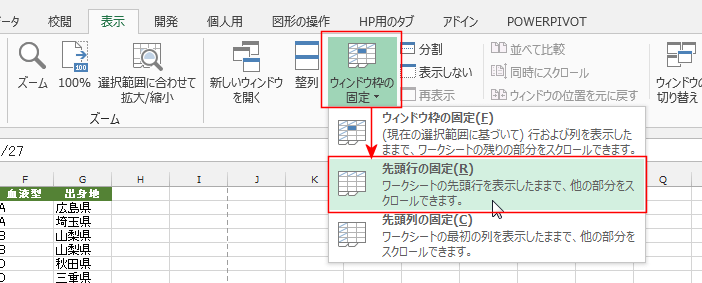
- [表示]タブの[ウィンドウ枠の固定]→[先頭行の固定]を実行します。
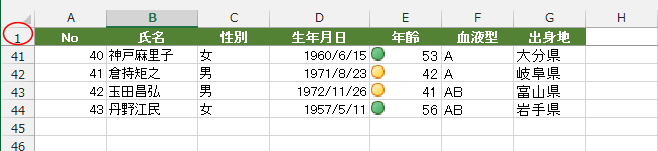
- 下図のように下の方へスクロールしても常に1行目が表示されるようになりました。
- シートの先頭の列を常に表示したい場合
- 列見出しを固定したいときに利用します。シートの先頭列を固定します。
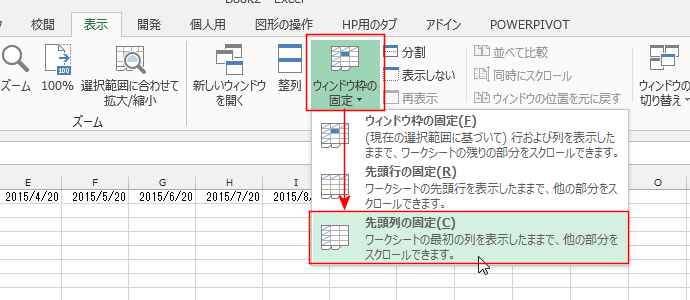
- [表示]タブの[ウィンドウ枠の固定]→[先頭列の固定]を実行します。
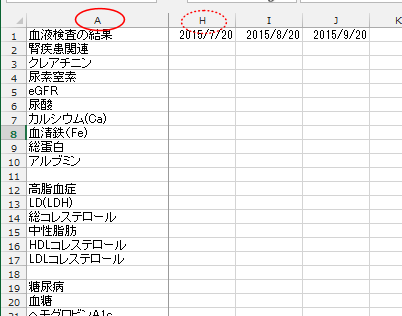
- 下図のように右の方へスクロールしても常に1列目が表示されるようになりました。
- 行と列を固定する
- 縦にも横にも広いデータを扱うときには、列見出しと行見出しの両方を固定します。
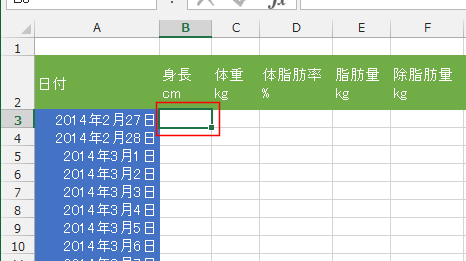
下図のように1~2行目と1列目を固定したいときには、B3セルを選択します。(スクロールさせる部分の左上のセルを選択します)
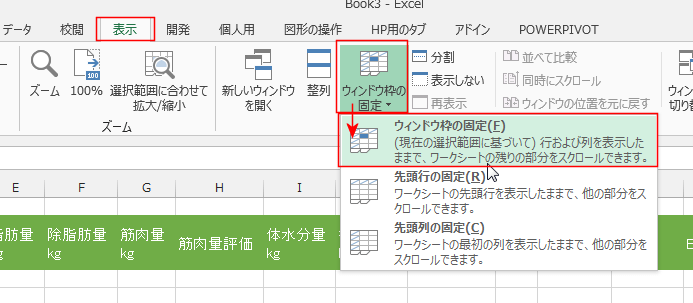
- [表示]タブの[ウィンドウ枠の固定]→[ウィンドウ枠の固定]を実行します。
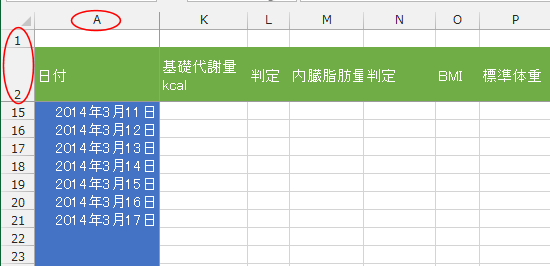
- 右方向や下方向へスクロールしても1~2行目とA列は常に表示されるようになりました。
- ウィンドウ枠の固定を行っているシートで、ウィンドウ枠の固定を解除するには?
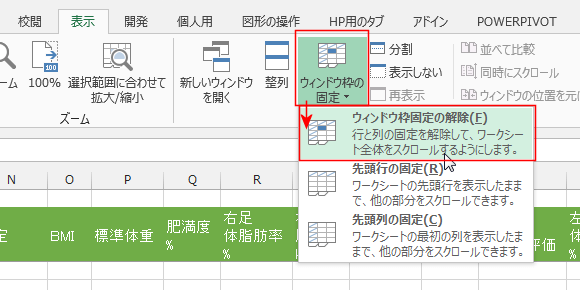
[表示]タブの[ウィンドウ枠の固定]→[ウィンドウ枠の固定の解除]を実行します。
- ウィンドウ枠の固定はシート内では1箇所しか設定ができません。
ウィンドウ枠の固定が設定されているシートでは[ウィンドウ枠の固定]→[ウィンドウ枠の固定]が[ウィンドウ枠の固定]→[ウィンドウ枠の固定の解除]に変化します。
スポンサードリンク
よねさんのExcelとWordの使い方|Excel2013 MOS講座:スペシャリスト(一般)の目次|ウィンドウ枠を固定する