-
よねさんのExcelとWordの使い方 »
-
Excel2013 MOS講座:スペシャリスト(一般)の目次 »
-
ウィンドウを分割する
- ウィンドウを分割して、それぞれのウィンドウでスクロールすることができます。
- なお、Excel2013ではExcel2010以前の分割バーは廃止されましたので、コマンドから実行することになります。
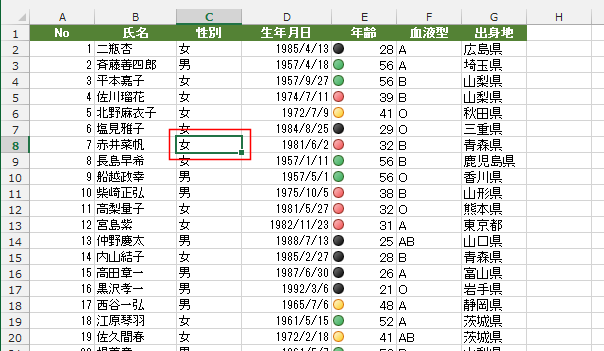
- ウィンドウを分割したいところのセルを選択します。
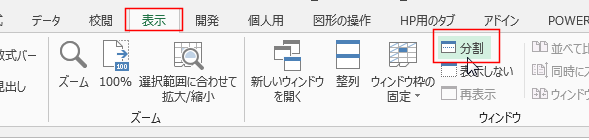
- [表示]タブの[分割]を実行します。
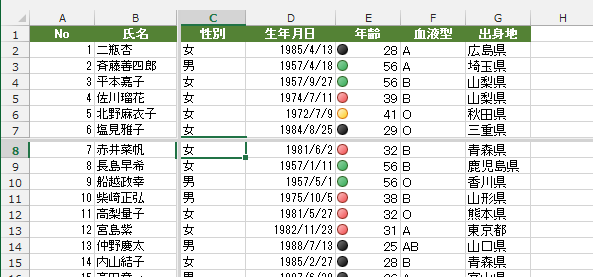
- ウィンドウが4つに分割されました。
-
分割した位置を変更したいときは?
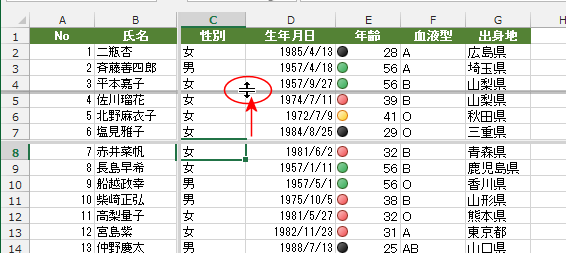
- 分割線をドラッグして移動することができます。
-
行で分割したいときは?
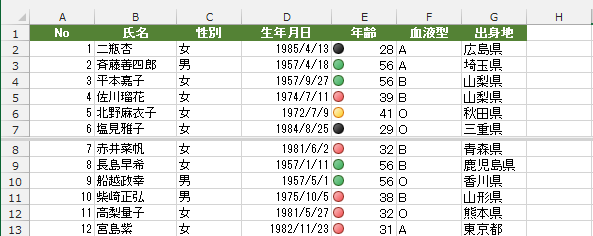
- 分割したいところの下の行を選択します。

- [表示]タブの[分割]を実行します。
- 選択していた行の上でウィンドウが分割されました。
-
4分割を2分割に変更したい?
- ウィンドウが4分割に分割されています。
- 不要な分割線にマウスポインタを合わせます。
下図のようなマウスポインタに変化しますので、この状態でダブルクリックします。
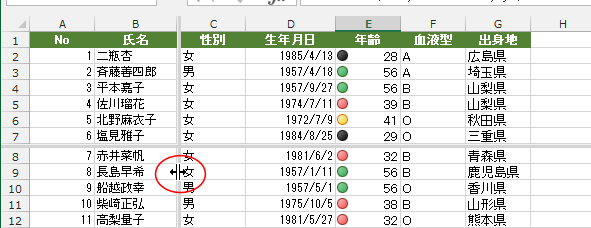
- ダブルクリックした分割線が消えました。
4分割のウィンドウが2分割になりました。
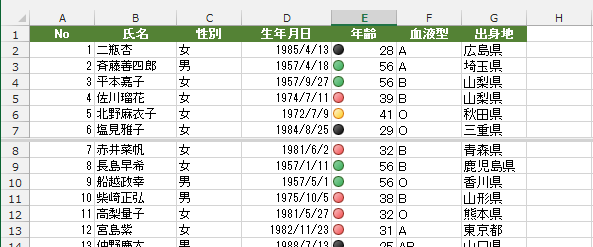
- [表示]タブの[分割]を実行します。
([分割]ボタンは分割と解除の両方の機能を持っています。)
- 従来と同じように分割線をシートの上端や左端にドラッグして消去することもできます。
スポンサードリンク
よねさんのExcelとWordの使い方|Excel2013 MOS講座:スペシャリスト(一般)の目次|ウィンドウを分割する