-
よねさんのExcelとWordの使い方 »
-
Excel2013 MOS講座:スペシャリスト(一般)の目次 »
-
ワークシートを非表示にする/再表示する
- 作業シートなど特定のシートを非表示にすることができます。
非表示にしたシートのデータが消えませんので、利用することができます。
- 右クリックメニューから非表示にする
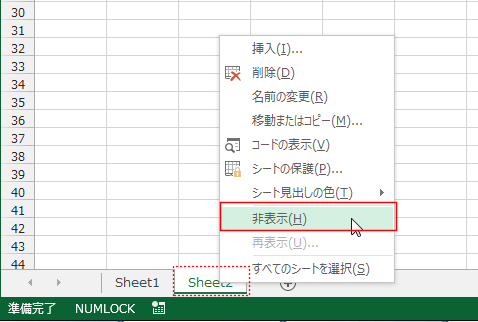
- 非表示にするシートのシート見出しを右クリックします。
右クリックメニューの[非表示]を選択します。
下図の例ではSheet2のシート見出しを右クリックしています。
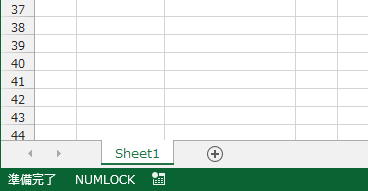
- Sheet2が非表示になりました。
- コマンドからシートを非表示にする
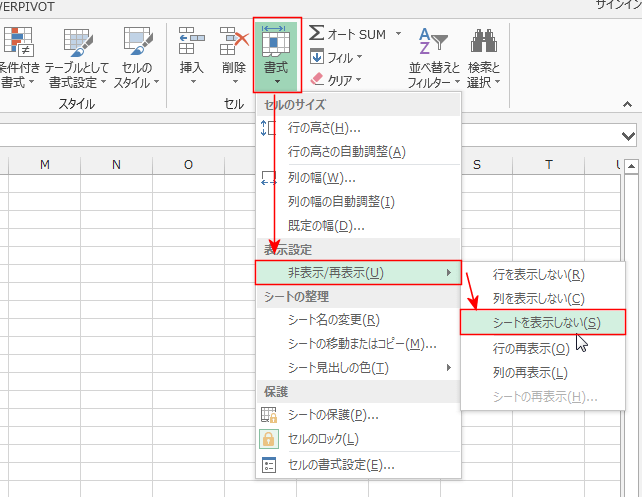
- 非表示にするシートを選択します。(アクティブにします。)
ここではSheet2を選択しています。
- [ホーム]タブの[書式]→[非表示/再表示]→[シートを表示しない]を実行します。
- Sheet2が非表示になりました。
- 非表示にしたシートを再表示します。
- 右クリックメニューからシートを再表示する
- シート見出しを右クリックします。右クリックメニューの[再表示]を選択します。
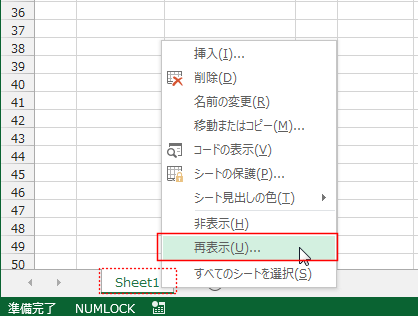
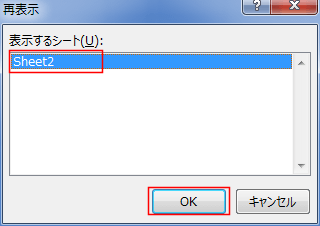
- 非表示のシートが一覧表示されます。
表示するシートを選択して[OK]ボタンをクリックします。
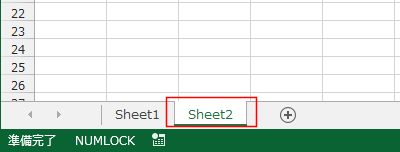
- 非表示だったSheet2が再表示されました。
- コマンドからシートを再表示する
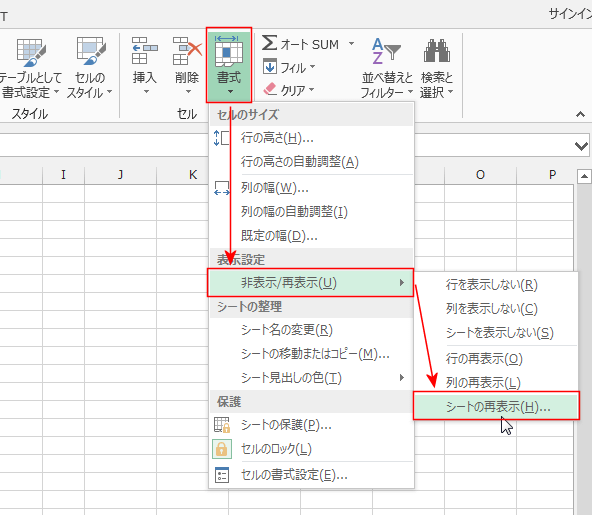
- [ホーム]タブの[書式]→[非表示/再表示]→[シートの再表示]を実行します。
- 非表示のシートが一覧表示されます。
表示するシートを選択して[OK]ボタンをクリックします。
- 非表示だったSheet2が再表示されました。
スポンサードリンク
よねさんのExcelとWordの使い方|Excel2013 MOS講座:スペシャリスト(一般)の目次|ワークシートを非表示にする/再表示する