-
よねさんのExcelとWordの使い方 »
-
Excel2013 MOS講座:スペシャリスト(一般)の目次 »
-
マクロのセキュリティを管理する
- マクロの設定をセキュリティセンターで行います。
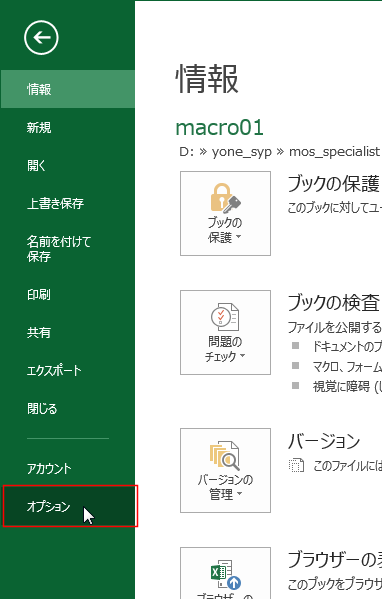
- [ファイル]タブをクリックして、バックステージを表示します。
- [オプション]を選択します。
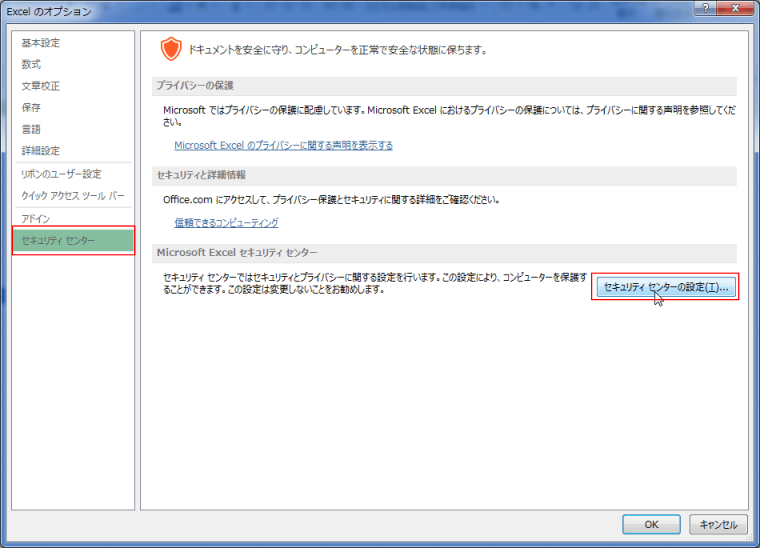
- [セキュリティセンター]を選択して、[セキュリティセンターの設定]ボタンをクリックします。
- ここでは「警告を表示してすべてのマクロを無効にする」を選択しました。
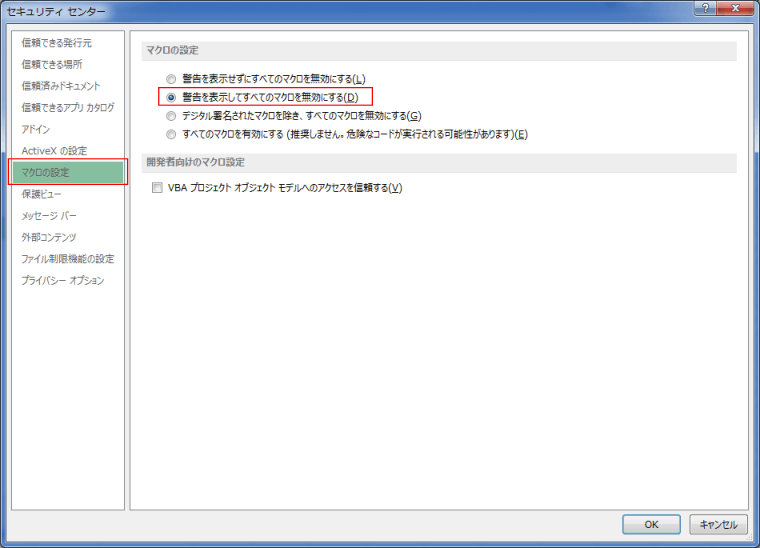
- 警告を表示せずにすべてのマクロを無効にする
- マクロが無効になります。また、セキュリティの警告も無効になります。
- 警告を表示してすべてのマクロを無効にする
- マクロが無効の状態でファイルが開かれます。マクロが存在する場合はセキュリティの警告が表示されます。
セキュリティの警告メッセージ内でマクロを有効にすることができます。
- デジタル署名されたマクロを除き、すべてのマクロを無効にする
- マクロが無効になっていますが、マクロが存在する場合はセキュリティの警告を表示します。
ただし、マクロが信頼できる発行元によってデジタル署名されている場合はマクロが実行できます。
発行元を信頼していない場合、署名付きマクロを有効にして発行元を信頼するように通知されます。
- すべてのマクロを有効にする (推奨しません。危険なコードが実行される可能性があります)
- すべてのマクロを実行します。
この設定では、悪意のある可能性があるコードに対してコンピューターが脆弱になります。
VBA プロジェクト オブジェクト モデルへのアクセスを信頼する オートメーション クライアントから Visual Basic for Applications (VBA) オブジェクト モデルにプログラムを使ってアクセスするのを禁止または許可します。
このセキュリティ オプションは、Office プログラムを自動化したり、VBA 環境とオブジェクト モデルを操作したりする目的で記述されたコード向けに用意されています。
オプションはユーザー単位およびアプリケーション単位で設定されています。既定では、アクセスを拒否して、許可されていないプログラムが有害な自己複製コードを組み込むことを阻止します。VBA
オブジェクト モデルにアクセスするオートメーション クライアントについては、コードを実行するユーザーがアクセス権を付与する必要があります。アクセスを有効にするには、チェック
ボックスをオンにします。
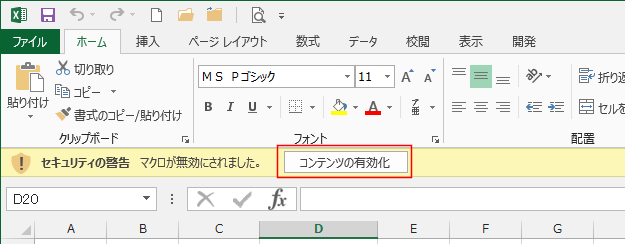
- マクロを含んだファイルを開くと、黄色のメッセージ バーに[コンテンツの有効化] が表示されます。
信頼できる発行元からのマクロであるとわかっている場合は、[コンテンツの有効化] をクリックします。
スポンサードリンク
よねさんのExcelとWordの使い方|Excel2013 MOS講座:スペシャリスト(一般)の目次|マクロのセキュリティを管理する