-
よねさんのExcelとWordの使い方 »
-
Excel2013 MOS講座:スペシャリスト(一般)の目次 »
-
簡単なマクロを記録する
- 選択しているセルを緑に塗りつぶすマクロを作成してみます。
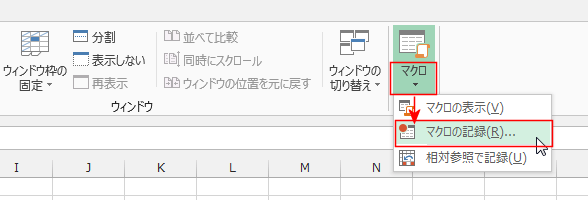
- [表示]タブの[マクロ]→[マクロの記録]を実行します。
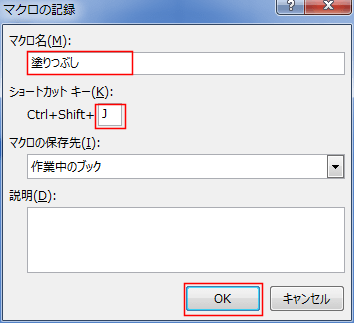
- マクロ名に「塗りつぶし」と入力しました。
ショートカットキーに「J」と入力しました。
- ここで記録した「塗りつぶし」マクロはこのショートカットキーで呼び出すことができるようになります。
[OK]ボタンをクリックします。
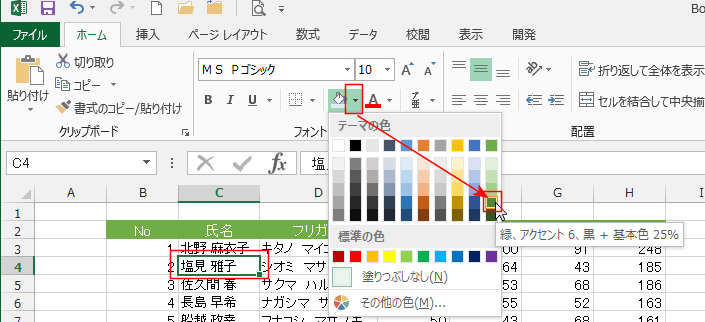
- C4セルを選択して、[ホーム]タブの[塗りつぶし]→[緑]を実行しました。
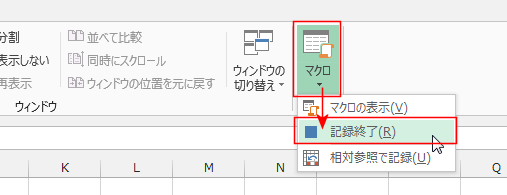
- [表示]タブの[マクロ]→[記録終了]を実行します。
- 記録したマクロを実行します。
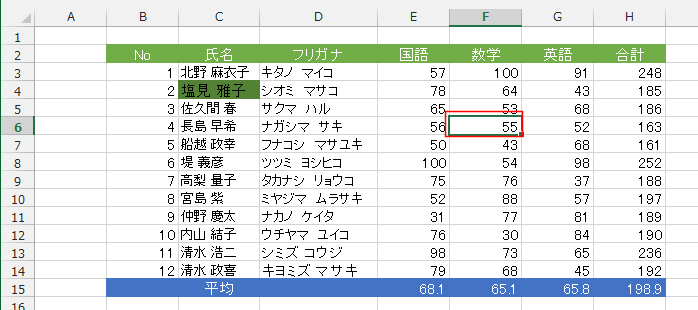
- 塗りつぶすセルを選択します。
ここではF6セルを選択しました。
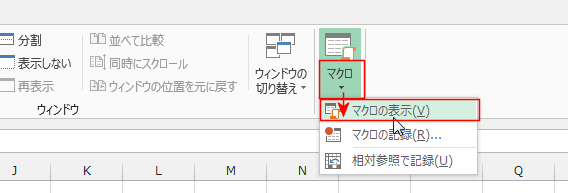
- [表示]タブの[マクロ]→[マクロの表示]を実行します。
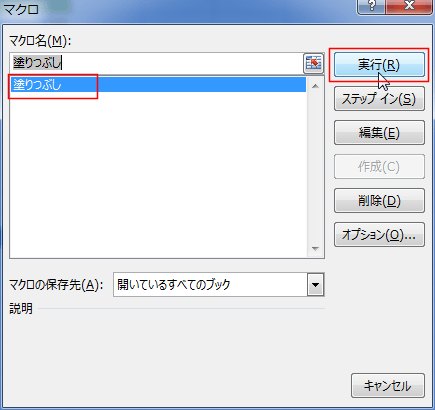
- 記録したマクロ「塗りつぶし」を選択して、[実行]ボタンをクリックします。
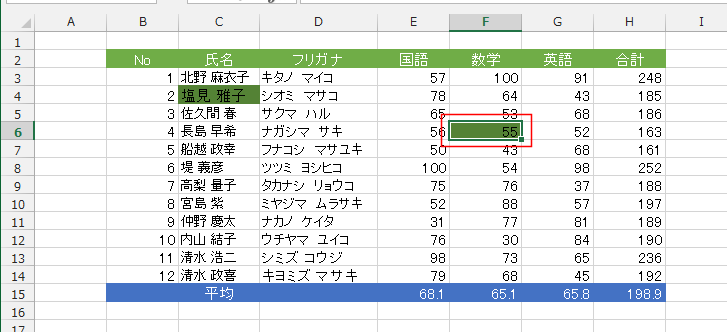
- 選択していたF6セルが塗りつぶされました。
- ショートカットキーから実行する
- マクロの記録時にショートカットキー [Ctrl]+[Shift]+[J] を登録していました。
D8セルを選択します。
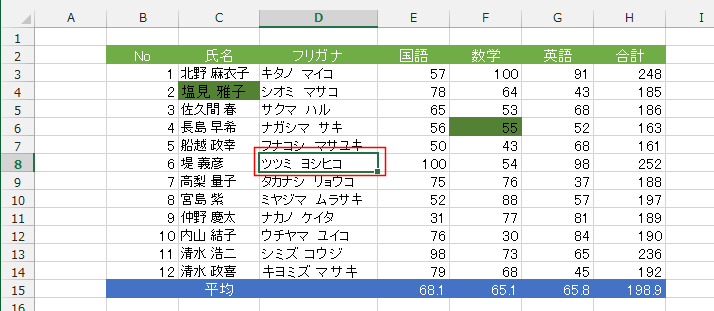
↓
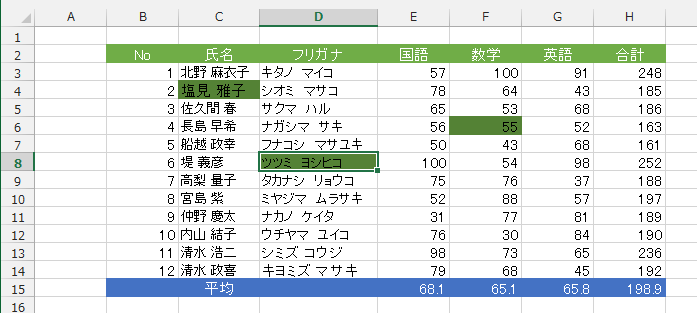
[Ctrl]+[Shift]+[J]キーを押すと、マクロ「塗りつぶし」が実行されました。
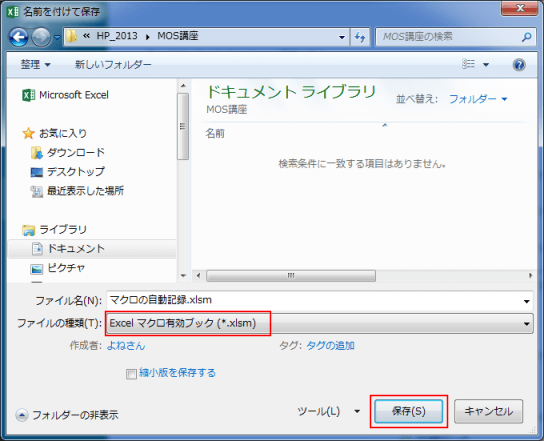
- マクロを記録したブックは標準のファイル形式で保存することができません。
ファイルの種類を「Excel マクロ有効ブック(*.xlsm)」にして[保存]します。
スポンサードリンク
よねさんのExcelとWordの使い方|Excel2013 MOS講座:スペシャリスト(一般)の目次|簡単なマクロを記録する