-
よねさんのExcelとWordの使い方 »
-
Excel2013 MOS講座:スペシャリスト(一般)の目次 »
-
行や列を非表示にする/再表示する
- 作業列や作業業など、行や列を非表示にすることができます。
-
右クリックメニューから非表示にする
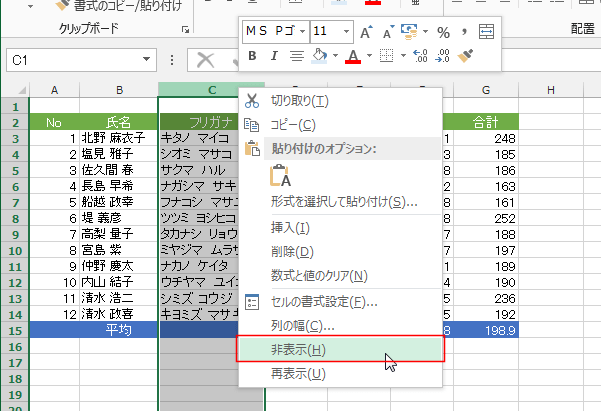
- 非表示にするシートの行や列を選択して、行番号または列番号を右クリックします。
右クリックメニューの[非表示]を選択します。
下図の例ではC列を右クリックしています。
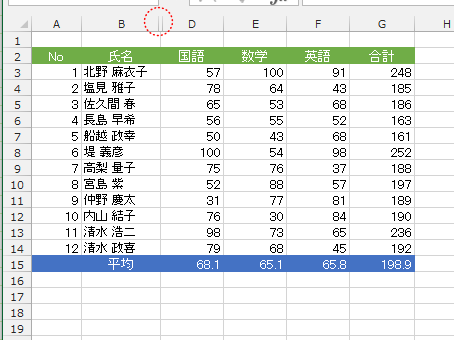
- C列が非表示になりました。
-
コマンドから行や列を非表示にする
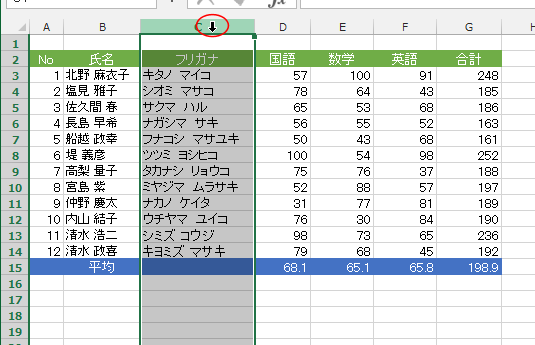
- 非表示にする列を選択します。(アクティブにします。)
ここではC列を選択しています。
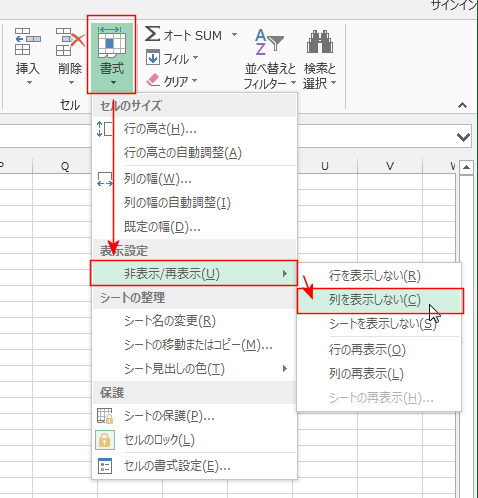
- [ホーム]タブの[書式]→[非表示/再表示]→[列を表示しない]を実行します。
- C列が非表示になりました。
- 非表示にした列や行を再表示します。
-
右クリックメニューから行や列を再表示する
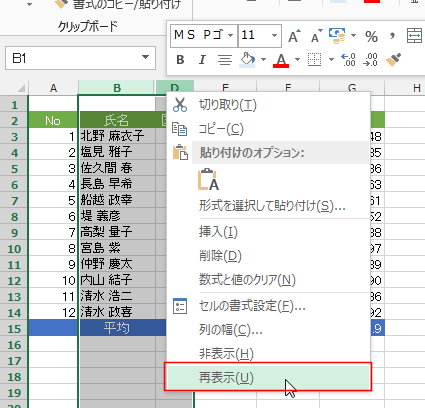
- 再表示する列の前後を選択します。ここの例では C列を非表示にしているので B:D列を選択します。
選択している列番号を右クリックします。右クリックメニューの[再表示]を選択します。
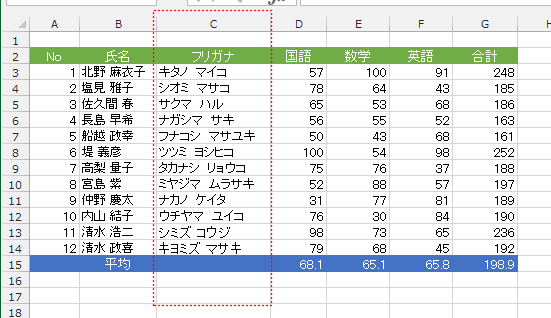
- 非表示だったC列が再表示されました。
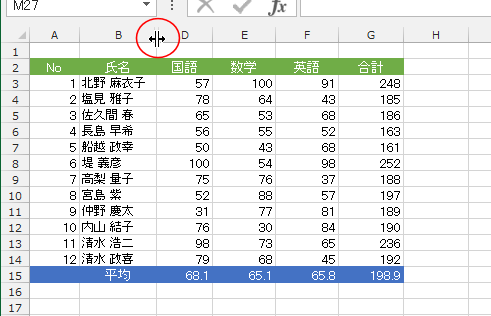
- 非表示の列部分にマウスポインタを合わせるとマウスポインタが下図のような形になります。
この形状でダブルクリックすると再表示することができます。
- 複数の列を非表示にしている場合はダブルクリックすると1列ずつ再表示されます。
-
A列を再表示したいときは?
- シート全体を選択して、列番号を右クリックして[再表示]を選択します。なお、この場合は非表示になっている他の列も再表示されます。
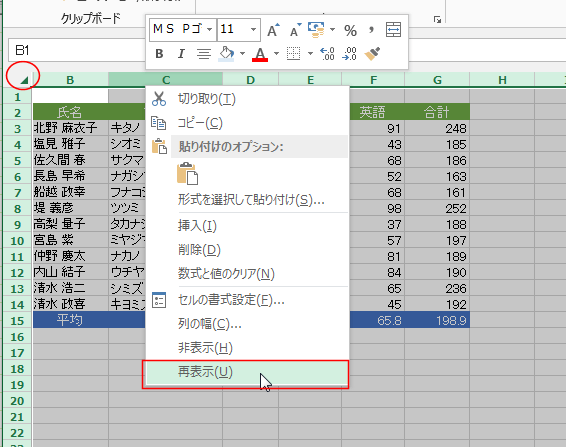
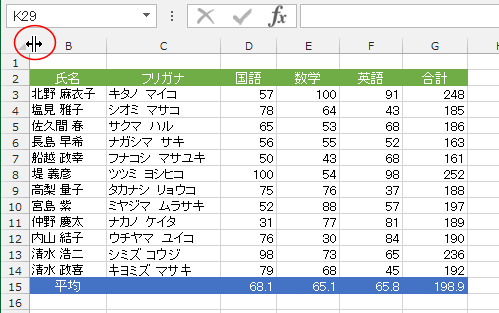
- B列の左側にマウスポインタを合わせ、下図のようなマウスポインタの形でダブルクリックします。
-
コマンドから行や列を再表示する
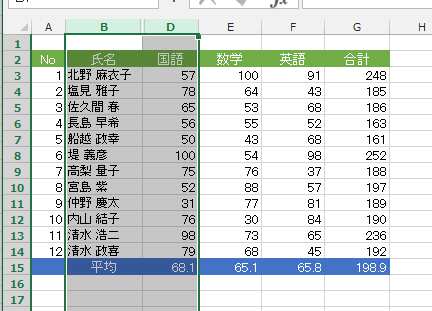
- 再表示する列の前後の列を選択します。ここの例では C列を非表示にしているので B:D列を選択します。
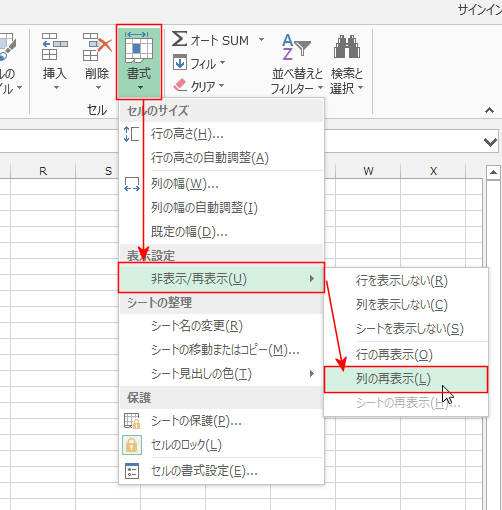
- [ホーム]タブの[書式]→[非表示/再表示]→[列の再表示]を実行します。
- 非表示だったC列が再表示されました。
スポンサードリンク
よねさんのExcelとWordの使い方|Excel2013 MOS講座:スペシャリスト(一般)の目次|行や列を非表示にする/再表示する