-
よねさんのExcelとWordの使い方 »
-
Excel2013 MOS講座:スペシャリスト(一般)の目次 »
-
ブックの表示を変更する
- 標準ビューは通常の表示モードです。
- 標準ビューには[表示]タブのブックの表示 グループの[標準]をクリックします。
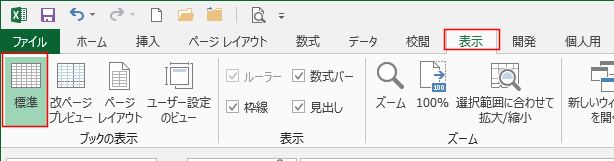
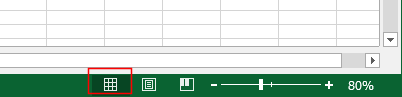
- または、ステータスバーの右端にある[標準ビュー]ボタンをクリックして切り替えることもできます。
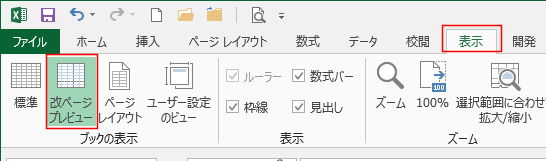
- [表示]タブのブックの表示 グループの[改ページプレビュー]をクリックします。
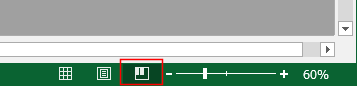
- または、ステータスバーの右端にある[改ページプレビュー]ボタンをクリックして切り替えることもできます。
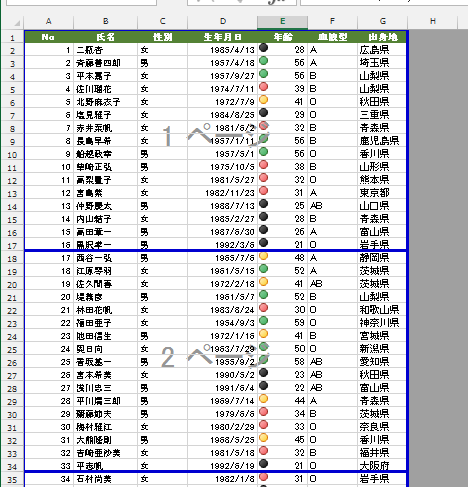
- 印刷される部分が青枠で囲まれ、背景にページ数が表示されます。
ページの区切り(青色の枠線)を移動することでページの範囲を変更することができます。
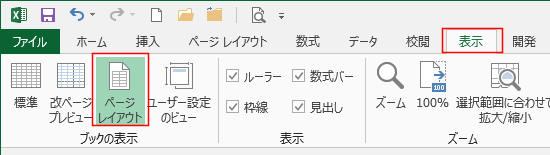
- [表示]タブのブックの表示 グループの[ページレイアウト]をクリックします。
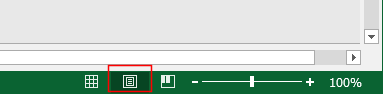
- または、ステータスバーの右端にある[ページレイアウト]ボタンをクリックして切り替えることもできます。
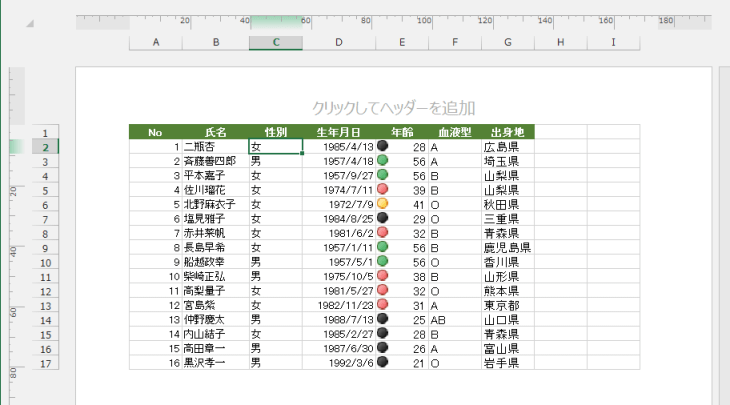
- ヘッダー/フッターの追加が表示され編集が可能になり、ルーラーが表示されます。
印刷状態と同じようにページ単位で表示され、空白などが見える状態で編集ができます。
- シートの画面表示や印刷の設定を保存しておき、必要に応じて設定した状態に切り替えて表示や印刷ができます。
編集時の表示や印刷時の表示などを切り替えて使用するときなど便利な機能です。
- フィルター後の画面表示をユーザー設定のビューに登録する
- 下図のようなデータを血液型「A」でフィルターしました。
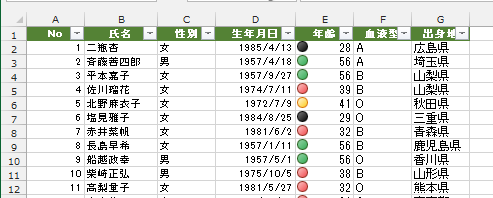
↓
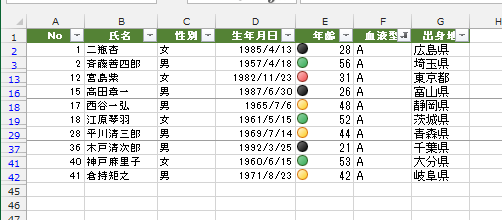
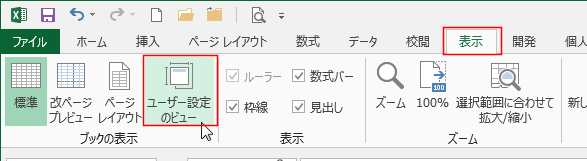
- [表示]タブのブックの表示 グループの[ユーザー設定のビュー]をクリックします。
- [追加]ボタンをクリックします。
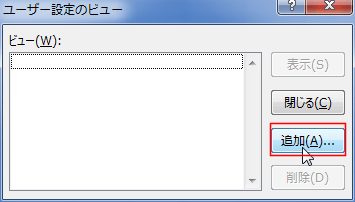
- ビューの追加で「A型のデータ」と入力して、[OK]ボタンをクリックしました。
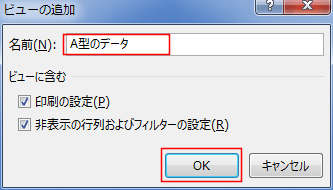
- ビューが追加されました。
- 登録したユーザー設定のビューを表示する
- 現在は下図のようにすべてのデータが表示された状態です。
- [表示]タブのブックの表示 グループの[ユーザー設定のビュー]をクリックします。
- 登録した「A型のデータ」を選択して、[表示]ボタンをクリックします。
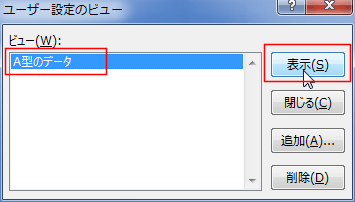
- 登録した状態(フィルター後の状態)で表示されました。
スポンサードリンク
よねさんのExcelとWordの使い方|Excel2013 MOS講座:スペシャリスト(一般)の目次|ブックの表示を変更する