-
よねさんのExcelとWordの使い方 »
-
Excel2013 MOS講座:スペシャリスト(一般)の目次 »
-
ブックのテーマを設定する
- 各テーマにはそれぞれフォントや配色、図形の効果が君合わせてあります。
既定ではテーマの「Office」が設定されています。
[ページレイアウト]タブの[テーマ]をクリックすると、「Office」が選択されていることでわかります。
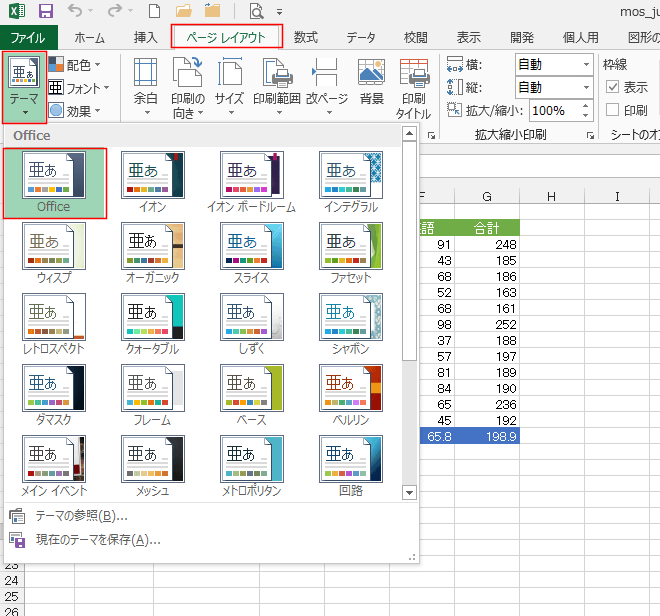
- テーマを変更するには[ページレイアウト]タブの[テーマ]から選択します。
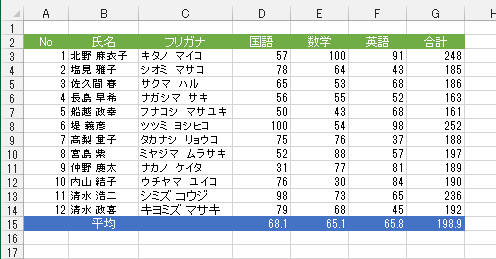
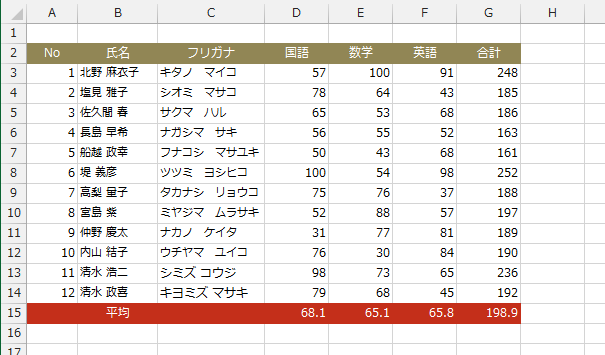
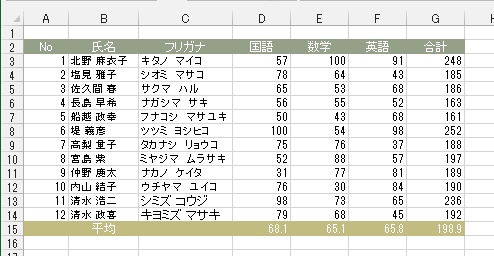
以下にいくつかの例を示します。フォントや配色が変化するのが分かります。
- テーマ「Office」
- テーマ「ファセット」
- テーマ「レトロスペクト」
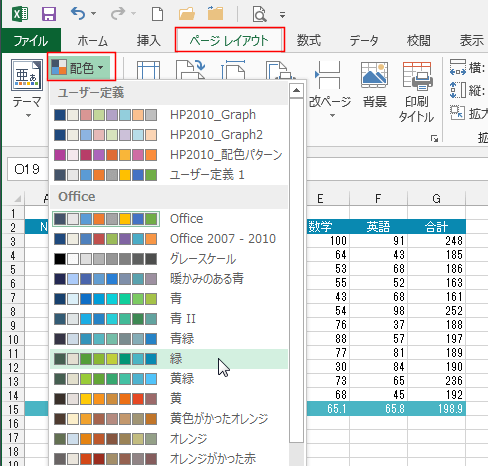
- テーマの配色を変更する
- [ページレイアウト]タブの[配色]から選択します。
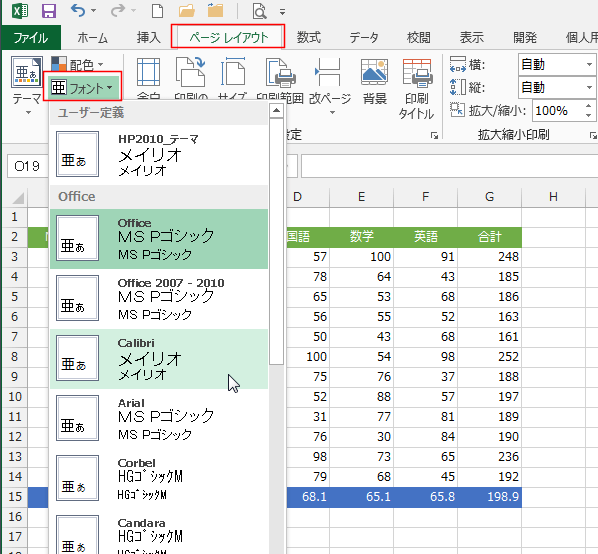
- テーマのフォントを変更する
- [ページレイアウト]タブの[フォント]から選択します。
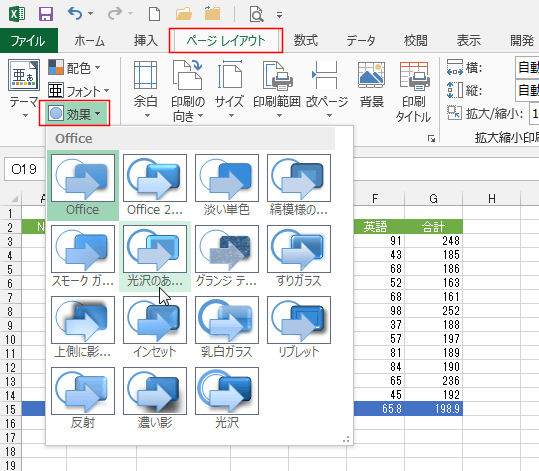
- テーマの効果を変更する
- [ページレイアウト]タブの[効果]から選択します。
- [ページレイアウト]タブの[テーマ]→[現在のテーマを保存]を実行します。
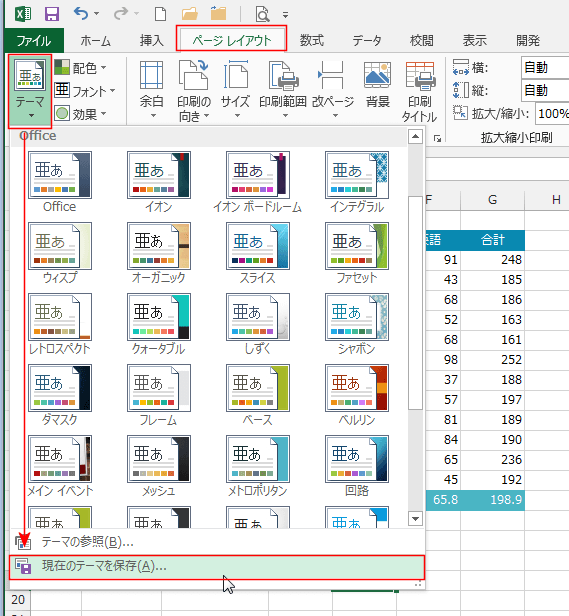
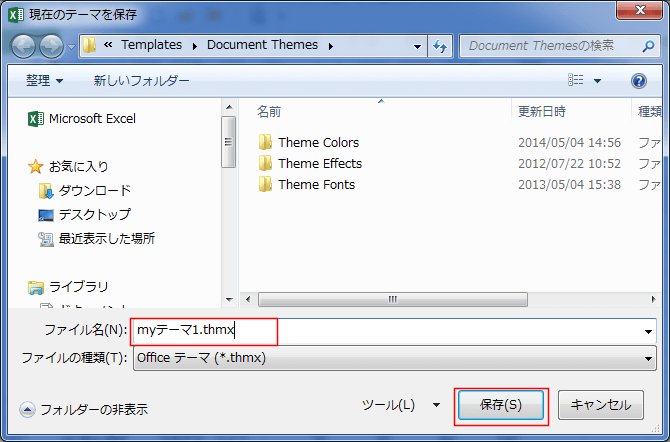
- 現在のテーマの保存でファイル名を入力して、[保存]ボタンをクリックします。
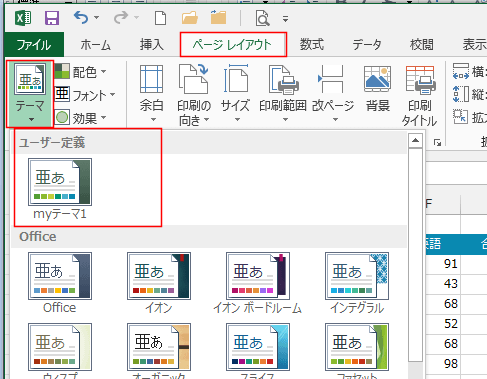
- [ページレイアウト]タブの[テーマ]に「ユーザー定義」に保存したテーマが表示されます。
なお、この設定はWordなど他のOffice製品と共通の設定になります。(Wordでも使用できるようになります)
スポンサードリンク
よねさんのExcelとWordの使い方|Excel2013 MOS講座:スペシャリスト(一般)の目次|ブックのテーマを設定する