-
よねさんのExcelとWordの使い方 »
-
Excel2013 MOS講座:スペシャリスト(一般)の目次 »
-
列や行を挿入する/削除する
- 1列挿入する
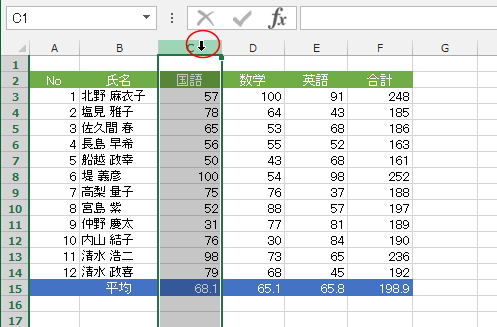
- 列を挿入したいところの列を選択します。
下図の例ではC列のところに列を挿入したいので、C列を選択しています。
列の選択は列番号のところにマウスポインタを合わせて、マウスポインタの形が下矢印の形でクリックします。
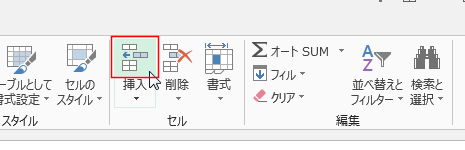
- [ホーム]タブの[挿入]を実行します。[挿入]ボタンの上半分の部分をクリックしていることに注意してください。
- ショートカットキーは[Ctrl]+[+]です。[+]はテンキーの方です。「れ」キーの方を使う場合は[Ctrl]+[Shift]+[れ]となります。
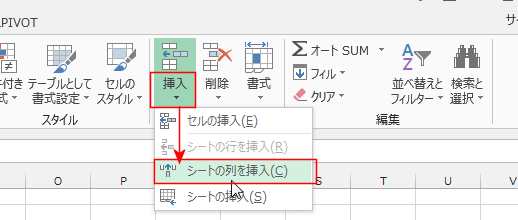
- [ホーム]タブの[挿入]→[シートの列を挿入]を実行し手も同様の結果が得られます。
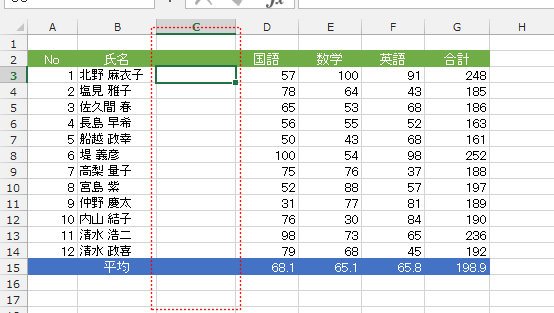
- C列に新たな列が挿入されました。
- 複数の列を挿入する
- 挿入したい列の部分でドラッグして複数列を選択します。
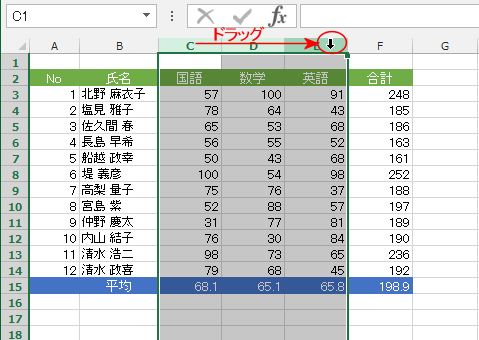
- [ホーム]タブの[挿入]を実行します。
- 選択していた列数分の列が挿入されました。
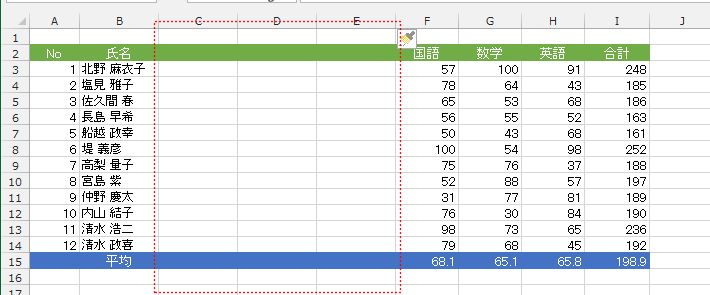
- 削除する列を選択します。
ここの例ではC列を削除したいので、C列を選択しています。
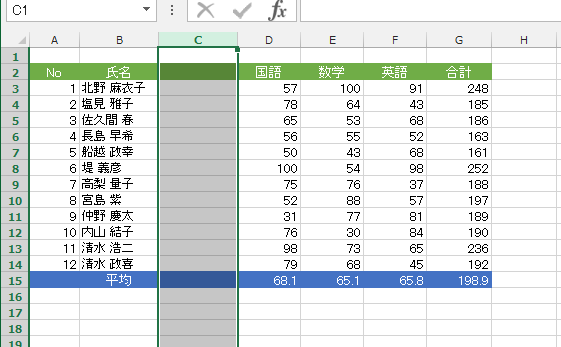
- [ホーム]タブの[削除]を実行します。
- ショートカットキーは[Ctrl]+[-]です。[-]はテンキーの方でも「ほ」キーの方でもOKです。
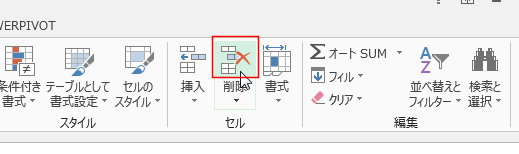
- [ホーム]タブの[削除]→[シートの列を削除]を実行しても同じ結果が得られます。
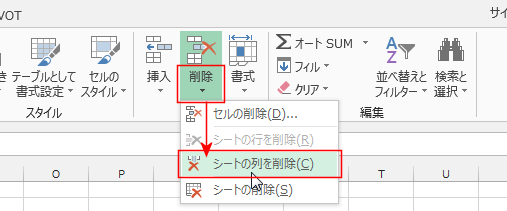
- 選択していた列が削除されました。
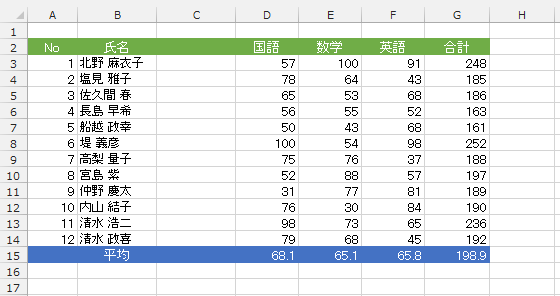
- 1行を挿入する
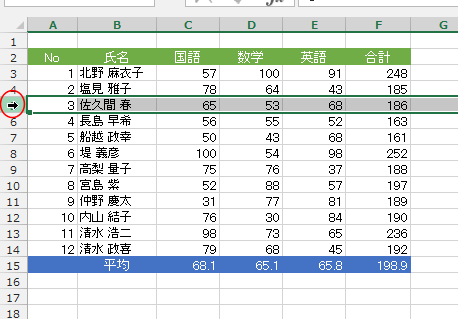
- 行を挿入したいところの行を選択します。
下図の例では5行目に行を挿入したいので、5行目を選択しています。
行の選択は行番号のところにマウスポインタを合わせて、マウスポインタの形が右矢印の形でクリックします。
- [ホーム]タブの[挿入]を実行します。
- ショートカットキーは[Ctrl]+[+]です。[+]はテンキーの方です。「れ」キーの方を使う場合は[Ctrl]+[Shift]+[れ]となります。
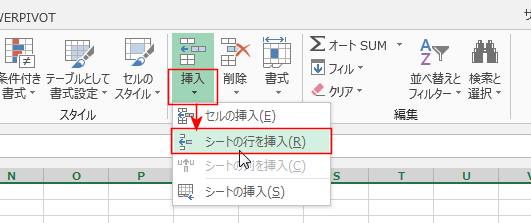
- [ホーム]タブの[挿入]→[シートの行を挿入]を実行しても同じ結果が得られます。ます。
- 5行目に新たな行が挿入されました。
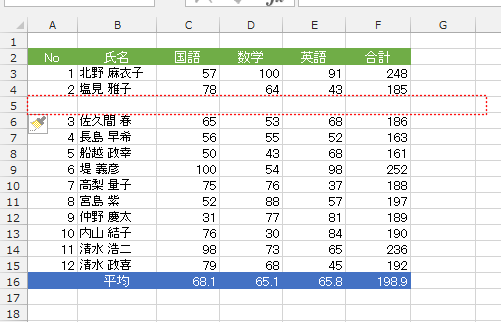
- 複数の行を挿入する
- 挿入したい行の部分でドラッグして複数行を選択します。
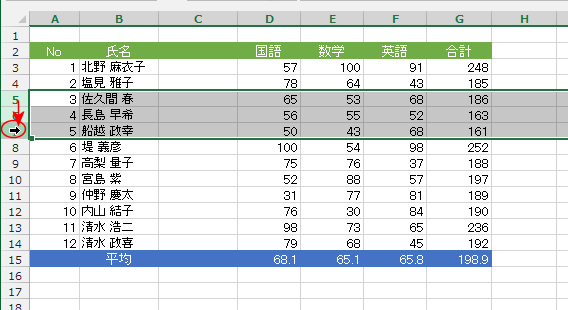
- [ホーム]タブの[挿入]を実行します。
- [ホーム]タブの[挿入]→[シートの行を挿入]を実行しても同じ結果が得られます。
- 選択していた行数分の行が挿入されました。
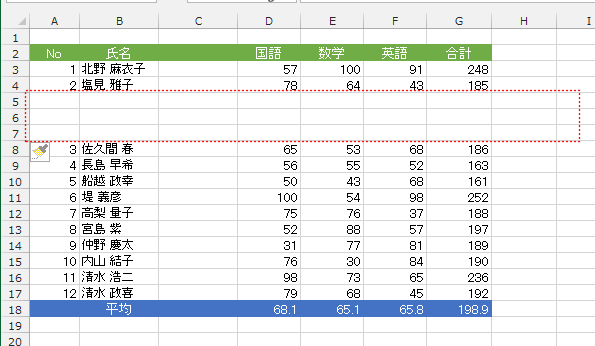
- 削除する行を選択します。
ここの例では5行目を削除したいので、5行目を選択しています。
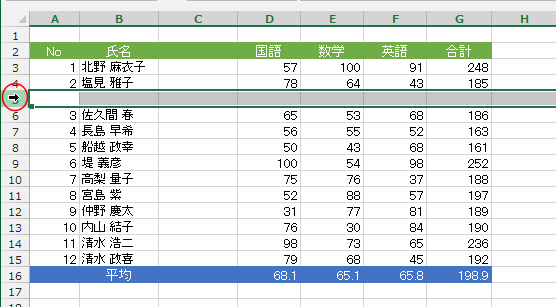
- [ホーム]タブの[削除]を実行します。
- ショートカットキーは[Ctrl]+[-]です。[-]はテンキーの方でも「ほ」キーの方でもOKです。
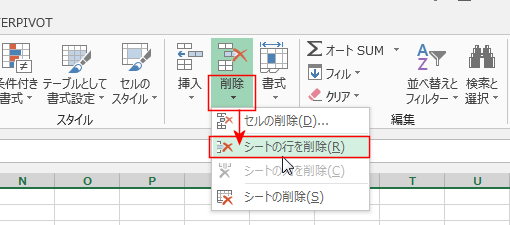
- [ホーム]タブの[削除]→[シートの行を削除する]を実行しても同じ結果が得られます。
- 選択していた行が削除されました。
スポンサードリンク
よねさんのExcelとWordの使い方|Excel2013 MOS講座:スペシャリスト(一般)の目次|列や行を挿入する/削除する