-
よねさんのExcelとWordの使い方 »
-
Excel2013 MOS講座:スペシャリスト(一般)の目次 »
-
ページ設定を変更する
- 印刷するときの用紙の向きを設定します。
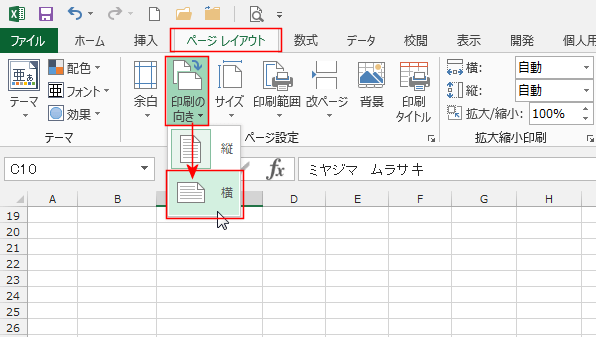
- 現在は縦向きに印刷する設定になっています。これを横向きに変更します。
[ページレイアウト]タブの[印刷の向き]→[横]を選択します。
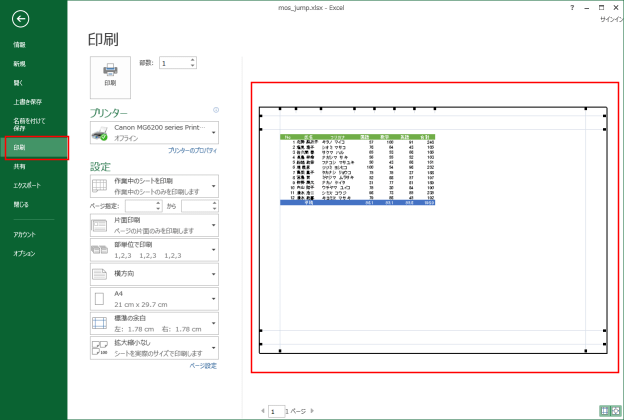
- [ファイル]タブを選択して、バックステージビューで[印刷]を選択します。
横向きに印刷されることを確認することができます。
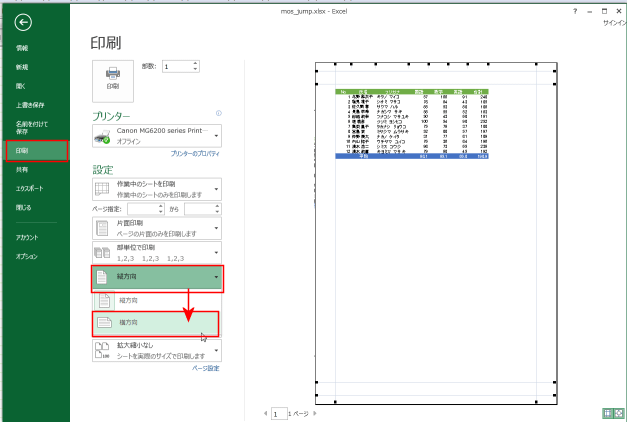
- ちなみに、バックステージの[印刷]の画面でも変更することができます。
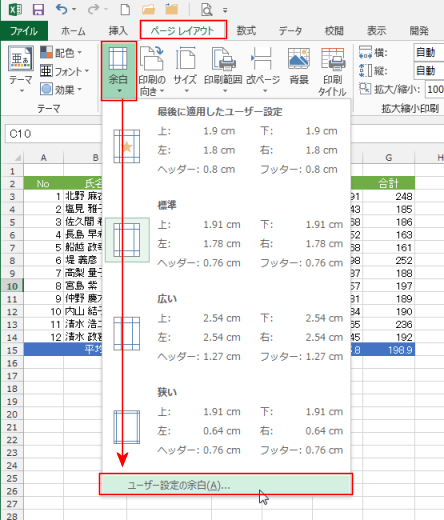
- 印刷するときの余白を設定します。
- [ページレイアウト]タブの[余白]→[ユーザー設定の余白]を選択します。
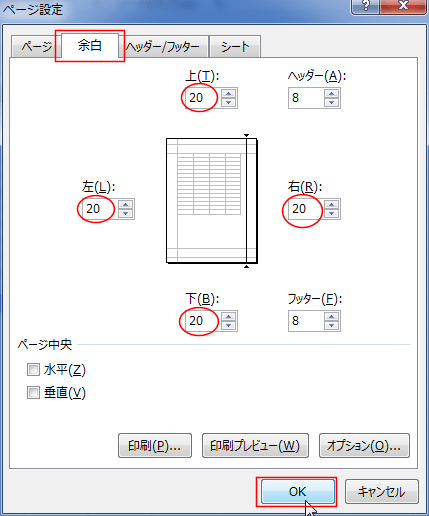
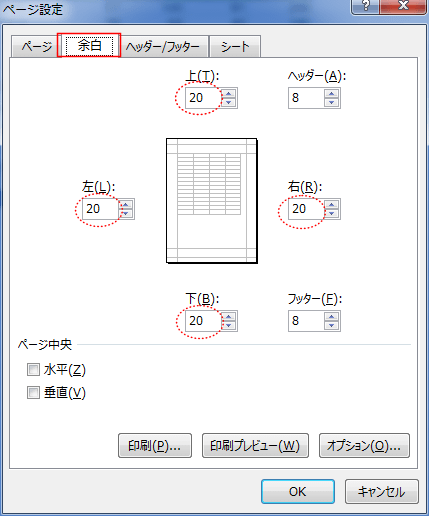
- ページ設定ダイアログの[余白]タブが表示されます。
上、下、左、右のそれぞれの余白を数値で設定することができます。単位はmmです。
ここでは上下左右の余白をすべて20mmとしています。
[OK]ボタンをクリックします。
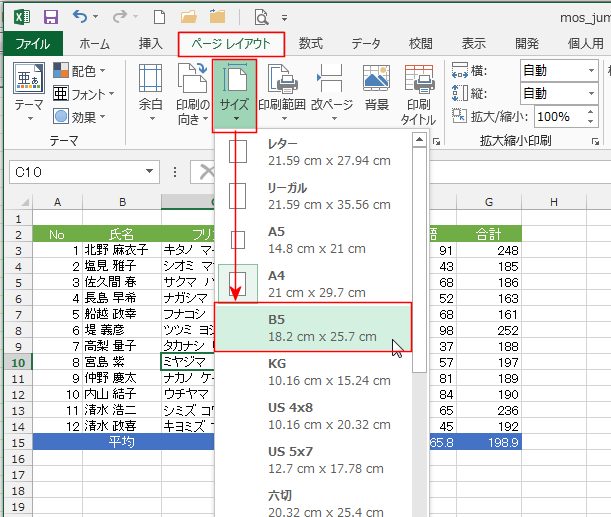
- 印刷するときの用紙のサイズを変更します。
- [ページレイアウト]タブの[サイズ]→[B5]を選択しました。
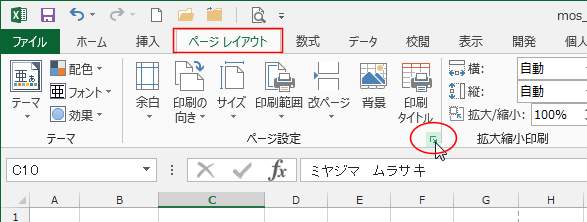
- ページ設定ダイアログでまとめて設定する方法があります。
- [ページレイアウト]タブの「ページ設定」グループにあるダイアログボックス起動ツールをクリックします。
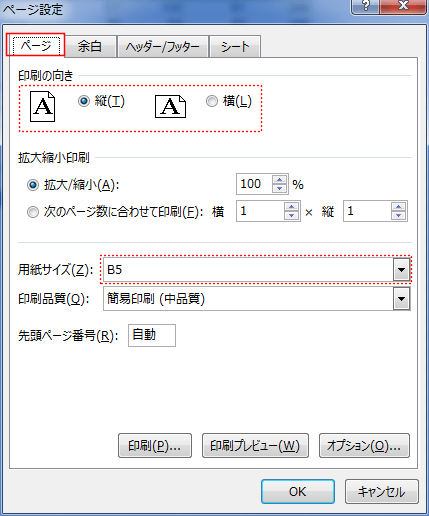
- [ページ]タブを選択すると、印刷の向きや用紙サイズなどを設定することができます。
- [余白]タブを選択すると、上下左右の余白などを設定することができます。
スポンサードリンク
よねさんのExcelとWordの使い方|Excel2013 MOS講座:スペシャリスト(一般)の目次|ページ設定を変更する