-
よねさんのExcelとWordの使い方 »
-
Excel2013 MOS講座:スペシャリスト(一般)の目次 »
-
入力規則を設定する
- 下図の成績表を使って入力規則を設定してみます。
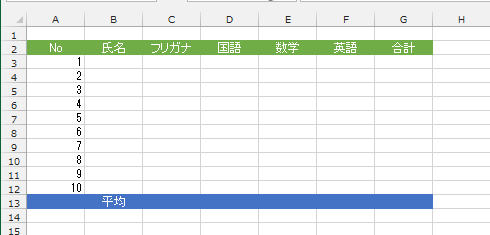
- 入力する値を0~100の整数に制限する
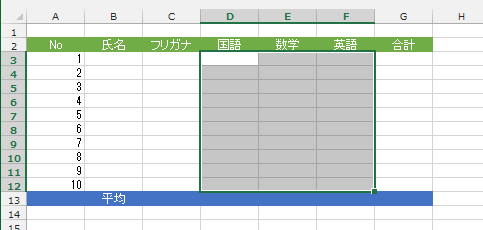
- 入力規則を設定する D3:F12を選択します。
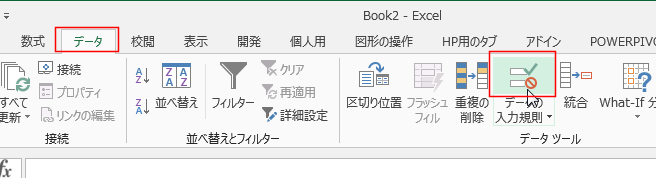
- [データ]タブの[データの入力規則]をクリックします。
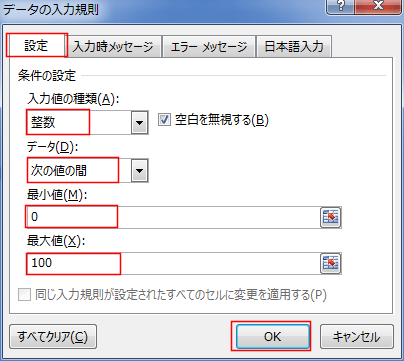
- 設定 タブを選択します。
入力値の種類で「整数」を選択します。 「空白を無視する」にチェックが入っているのを確認します。
データで「次の値の間」を選択します。
最小値に 0 と入力します。
最大値に 100 と入力します。
[OK]ボタンをクリックします。
- これで設定ができました。
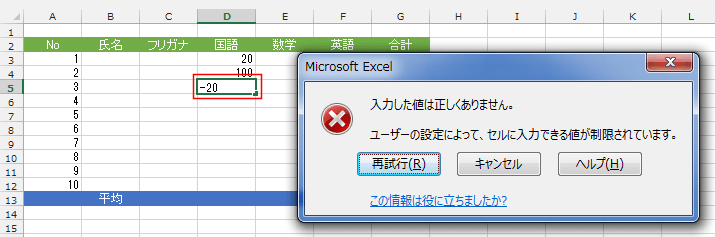
- セルに -20 と設定した範囲外の値を入力しようとすると、「入力した値は正しくありません」と表示され、入力ができません。
0~100の整数値は入力ができます。
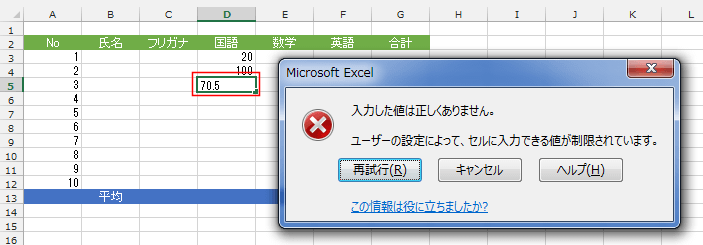
設定は整数値なので、小数値も入力できません。
- セルにはどのような値を入力すべきかをメッセージで知らせるように設定をします。
- D3:F12を選択します。
- [データ]タブの[データの入力規則]をクリックします。
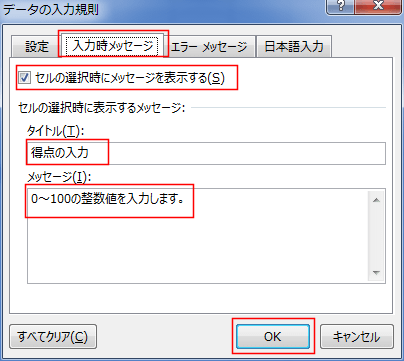
- [入力時メッセージ]タブを選択します。
「セルの選択時にメッセージを表示する」にチェックが入っているのを確認します。
タイトルに「得点の入力」 と入力します。
メッセージに「0~100の整数値を入力します。」と入力します。
[OK]ボタンをクリックします。
- これで設定ができました。
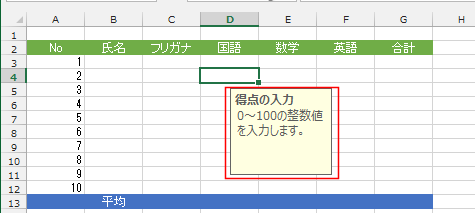
- 設定を行ったセルを選択すると、下図のように設定したメッセージが表示されるようになりました。
- 制限した値以外のものが入力された時のエラーメッセージを設定することができます。
- D3:F12を選択します。
- [データ]タブの[データの入力規則]をクリックします。
- [エラーメッセージ]タブを選択します。
「無効なデータが入力されたら エラーメッセージを表示する」にチェックが入っているのを確認します。
スタイルで「停止」を選択しました。
タイトルに「不正な入力です」 と入力しました。
メッセージに「0~100の整数値しか入力してはいけません。」と入力しました。
[OK]ボタンをクリックします。
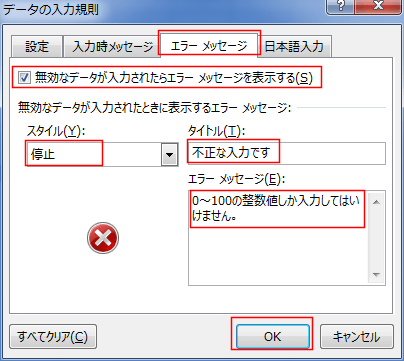
- これで設定ができました。
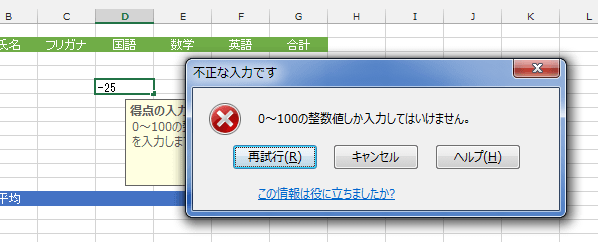
- セルに -20 と設定した範囲外の値を入力しようとすると設定したエラーメッセージが表示されました。
- セルを選択した時、自動でIMEの入力モードを変えることができます。
- B3:B12を選択します。
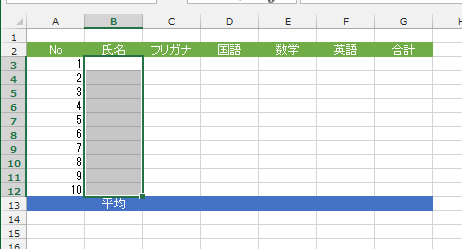
- [データ]タブの[データの入力規則]をクリックします。
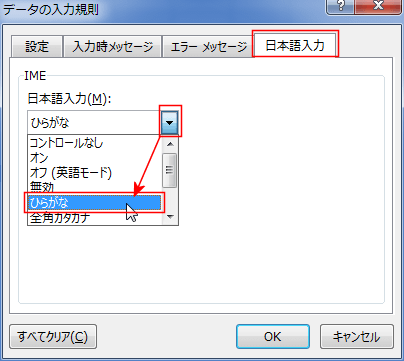
- 「日本語入力」タブを選択します。
日本語入力で「ひらがな」を選択します。
[OK]ボタンをクリックします。
- C3:C12を選択します。
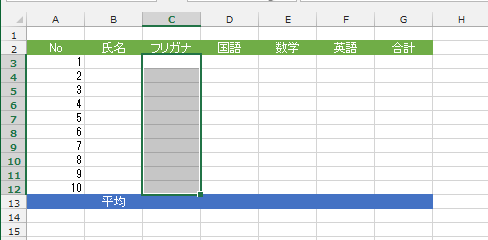
- [データ]タブの[データの入力規則]をクリックします。
- 「日本語入力」タブを選択します。
日本語入力で「全角カタカナ」を選択します。
[OK]ボタンをクリックします。
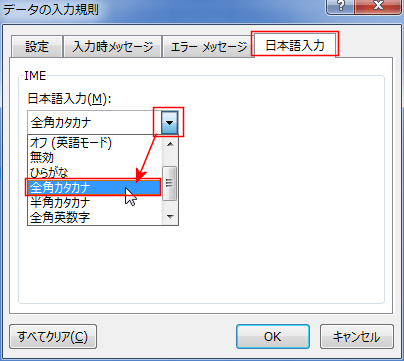
- これで設定ができました。
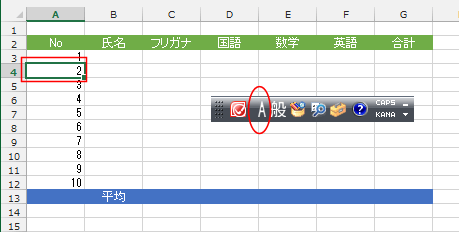
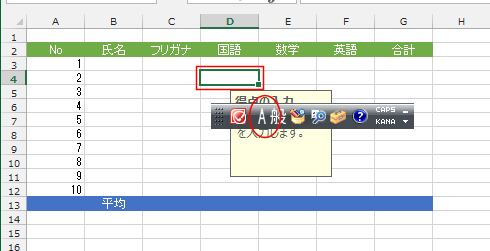
- A4セルを選択した時のIMEは直接入力の状態です。
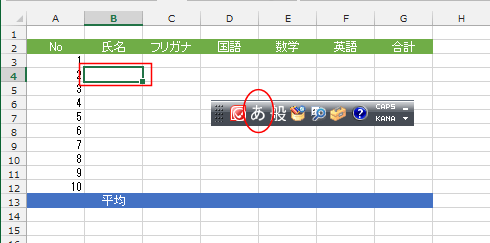
- B4セルを選択すると、IMEはひらがな入力の状態になりました。
- C4セルを選択すると、IMEは 全角カタカナ入力の状態になりました。
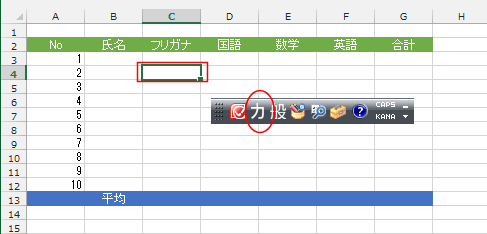
- D5セルを選択すると、IMEは直接入力の状態になりました。
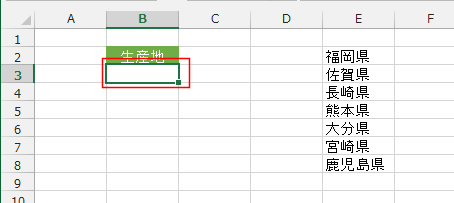
- セルを選択したとき、リストを表示して入力する値を選択できるようにします。
- 下図のB3セルを選択します。
- [データ]タブの[データの入力規則]をクリックします。
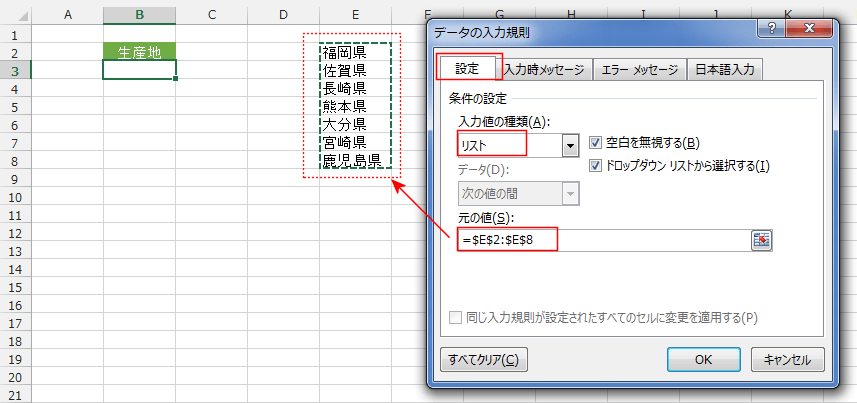
- [設定]タブを選択します。
入力値の種類で「リスト」を選択します。
元の値に =E2:E8 とリストに表示する値が入力されているセル範囲を指定します。
[OK]ボタンをクリックします。
- これで設定ができました。
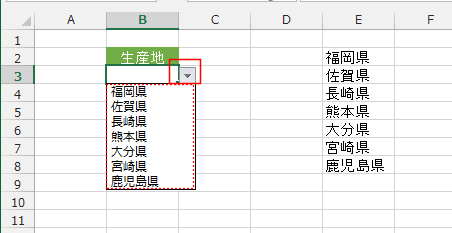
- B3セルを選択すると、ドロップダウンリストが表示でき、リストから入力値を選択することができます。
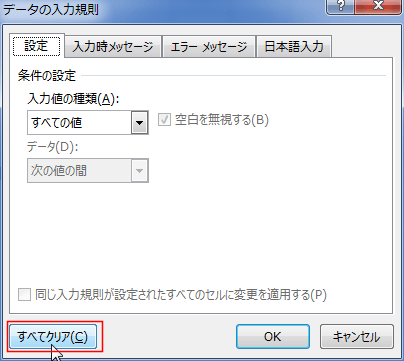
- 入力規則が設定されているセルを選択して[データの入力規則]ダイアログボックスを表示し、[すべてクリア]ボタンをクリックします。
- 入力規則が設定されているセルを選択します。
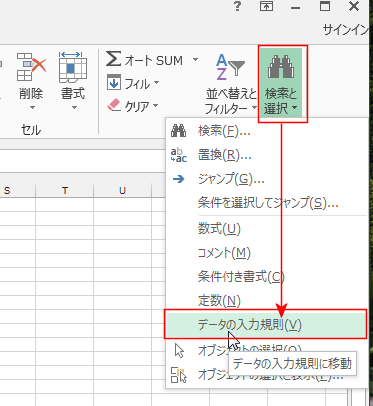
[ホーム]タブの[検索と選択]→[データの入力規則]を実行します。
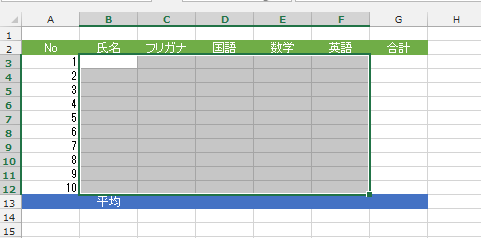
- 入力規則が設定されているセルが選択されました。
- [データ]タブの[データの入力規則]をクリックします。
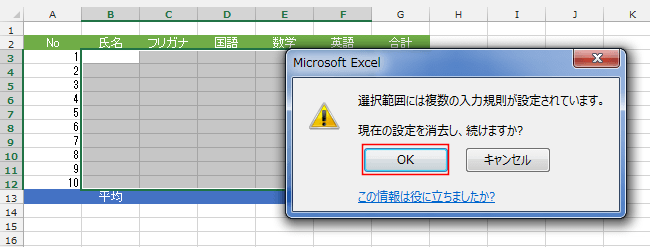
- 「選択範囲には複数の入力規則が設定されています。現在の設定を消去し、続けますか?」と表示されました。
[OK]ボタンをクリックします。
- このメッセージは入力規則が1種類のときは表示されません。
- [設定」タブを選択します。
「すべてクリア」ボタンをクリックします。
[OK]ボタンをクリックします。
スポンサードリンク
よねさんのExcelとWordの使い方|Excel2013 MOS講座:スペシャリスト(一般)の目次|入力規則を設定する