-
よねさんのExcelとWordの使い方 »
-
Excel2013 MOS講座:スペシャリスト(一般)の目次 »
-
行の高さや列の幅を調整する
-
行の高さをマウスで自動調整する
- 高さを調整したい行を選択します。
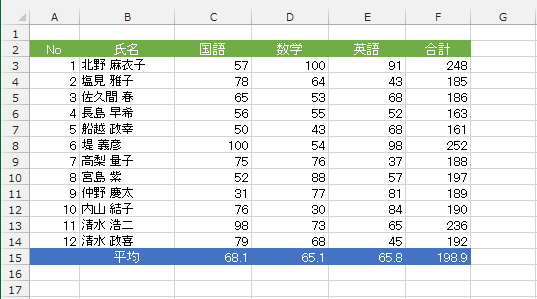
ここでは 2行目~15行目を選択しています。
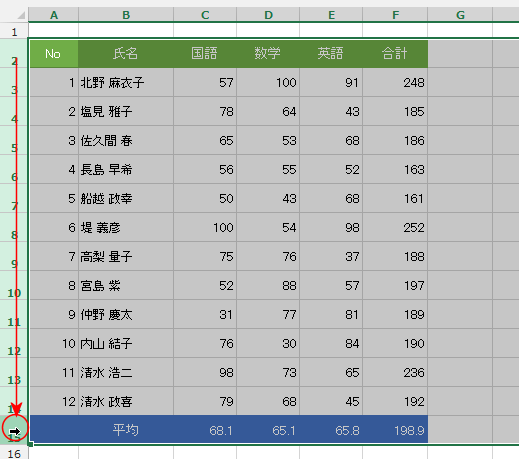
- 行間にマウスポインタを合わせて下図の形状の時にダブルクリックします。
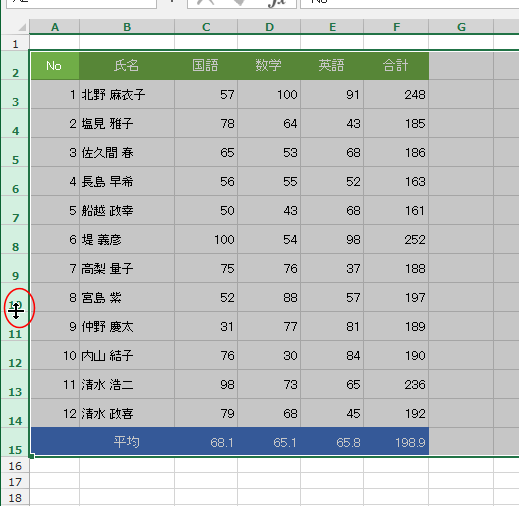
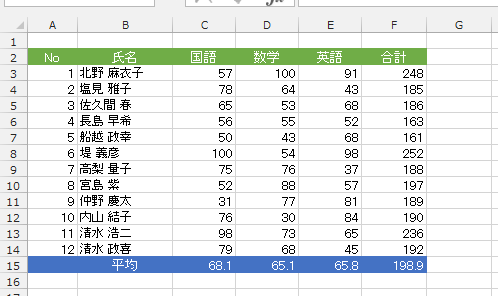
- 選択していた行の高さが自動調整されました。
-
行の高さをコマンドから自動調整する
- 高さを調整したい行を選択します。
ここでは 2行目~15行目を選択しています。
- [ホーム]タブの[書式]→[行の高さの自動調整]を実行します。
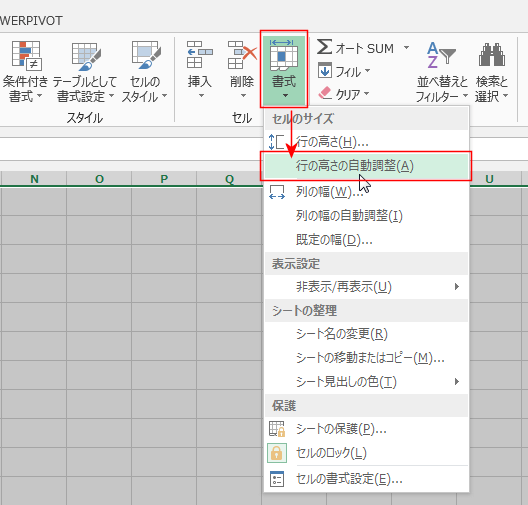
- 選択していた行の高さが自動調整されました。
-
行の高さを任意に変更する
- 高さを調整したい行を選択します。
ここでは 2行目~15行目を選択しています。
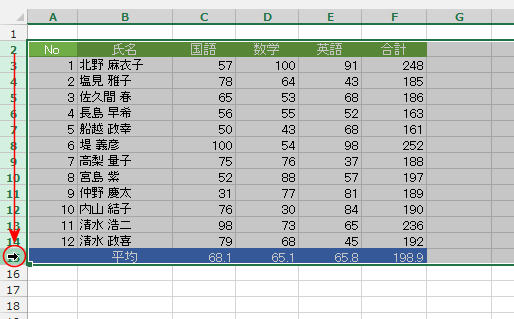
- 行間にマウスポインタを合わせて下図の形状の時に調整したい高さにドラッグします。
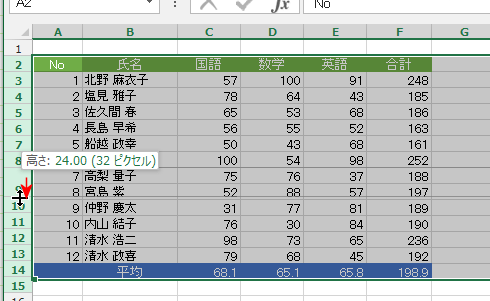
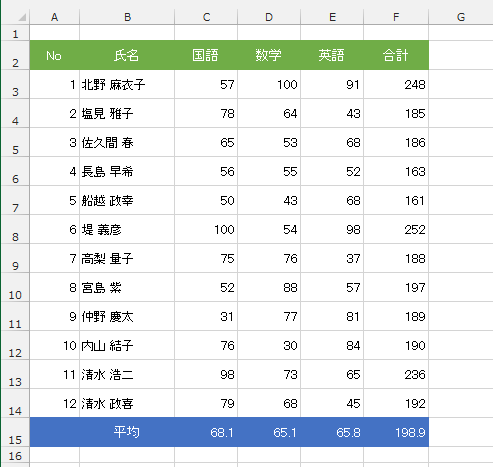
- 選択していた行の高さが調整できました。
-
行の高さを数値で指定して変更する
- 高さを調整したい行を選択します。
高さを調整したい行を選択します。
ここでは 2行目~15行目を選択しています。
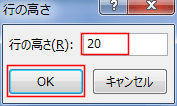
- [ホーム]タブの[書式]→[行の高さ]を実行します。
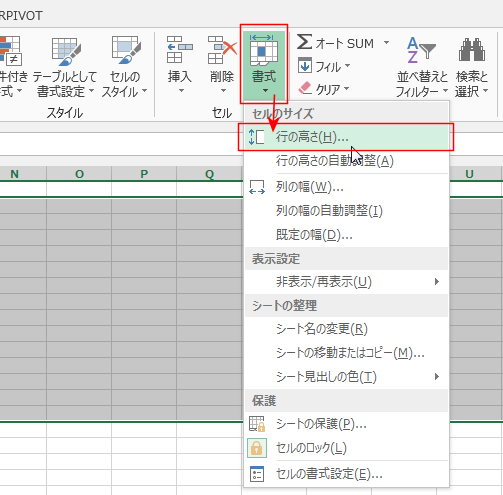
- 20と入力しました。[OK]ボタンをクリックします。
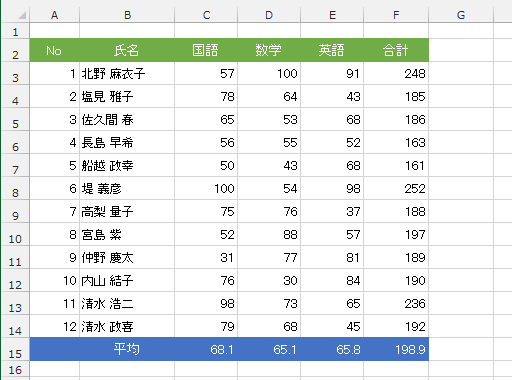
- 選択していた行の高さが指定した値に調整されました。
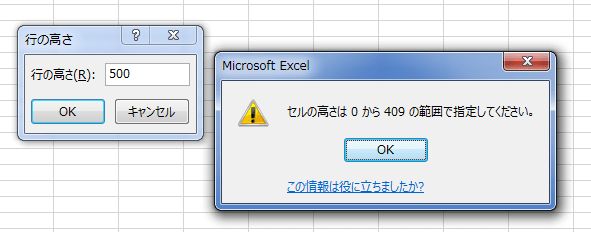
- 行の高さは0~409の範囲で指定します。範囲外では下図のように警告が表示されます。
この値の単位はポイントになっているようです。 (1 ポイントは約 1/72 インチまたは約 0.035cm)
-
列の幅をマウスで自動調整する
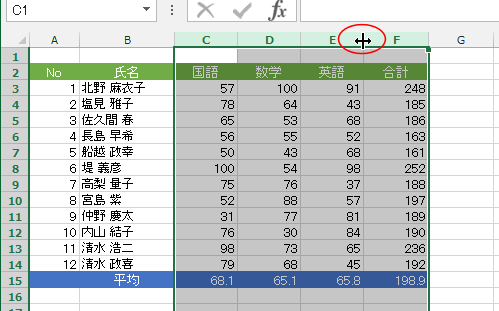
- 列の幅を変更したい列を選択します。
ここでは C列~F列を選択しています。
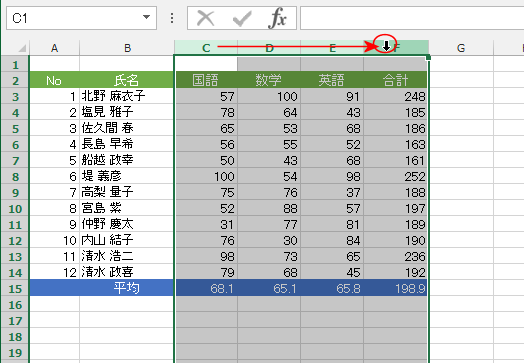
- 列間にマウスポインタを合わせて下図の形状の時にダブルクリックします。
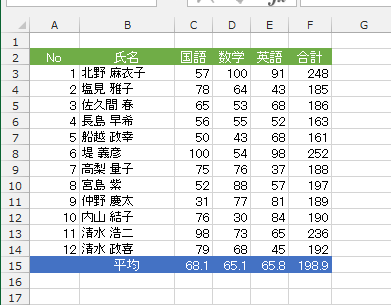
- 選択していた列の幅が入力されているデータに応じて自動調整されました。
(各列内の一番長い文字に合わせて調整されます。)
-
列の幅をコマンドから自動調整する
- 列の幅を変更したい列を選択します。
ここでは C列~F列を選択しています。
- [ホーム]タブの[書式]→[列の幅の自動調整]を実行します。
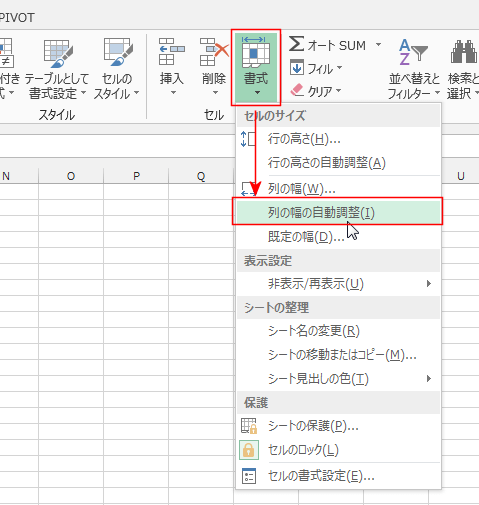
- 選択していた列の幅が自動調整されました。
-
列の幅を任意に変更する
- 列の幅を変更したい列を選択します。
ここでは C列~E列を選択しています。
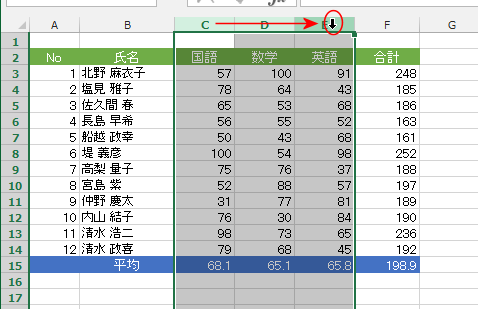
- 列間にマウスポインタを合わせて下図の形状の時に調整したい幅にドラッグします。
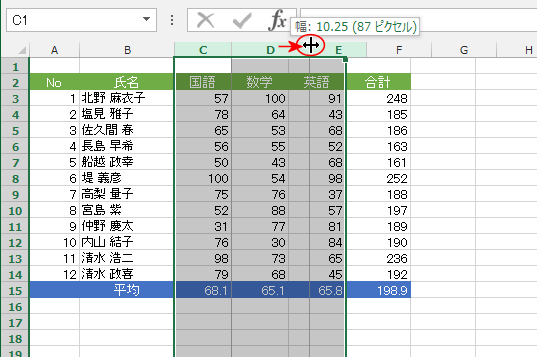
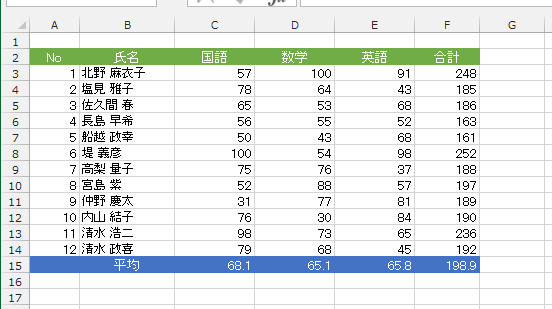
- 選択していた列の幅が調整できました。
-
列の幅を数値で指定して変更する
- 列の幅を変更したい列を選択します。
ここでは C列~E列を選択しています。
- [ホーム]タブの[書式]→[列の幅]を実行します。
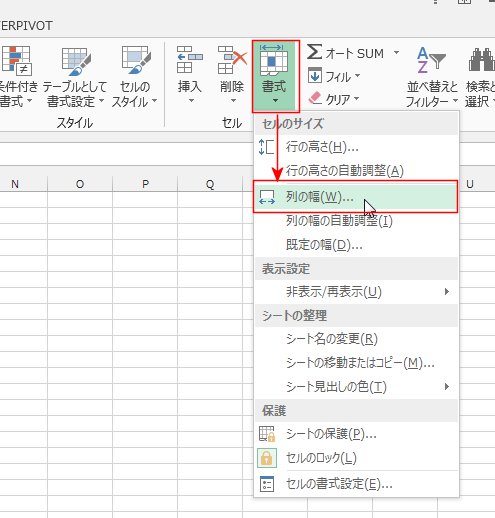
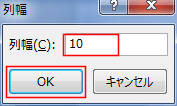
- 10と入力しました。[OK]ボタンをクリックします。
- 選択していた列の幅が指定した値に調整されました。
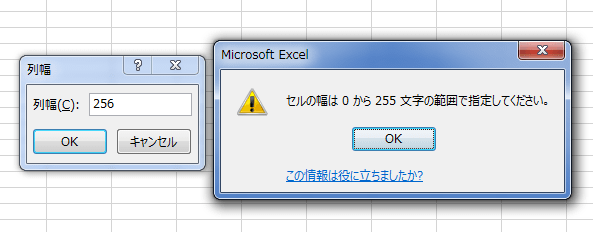
- 列の幅は0~255の範囲で指定します。範囲外では下図のように警告が表示されます。
この値の単位は文字数になっているようです。 標準フォントで設定されている文字に対応しています。
スポンサードリンク
よねさんのExcelとWordの使い方|Excel2013 MOS講座:スペシャリスト(一般)の目次|行の高さや列の幅を調整する