-
よねさんのExcelとWordの使い方 »
-
Excel2013 MOS講座:スペシャリスト(一般)の目次 »
-
ハイパーリンクを挿入する
- ここでは、下図のようなファイルを使って説明します。 ファイルは mos_bunkaisan.xlsx です。
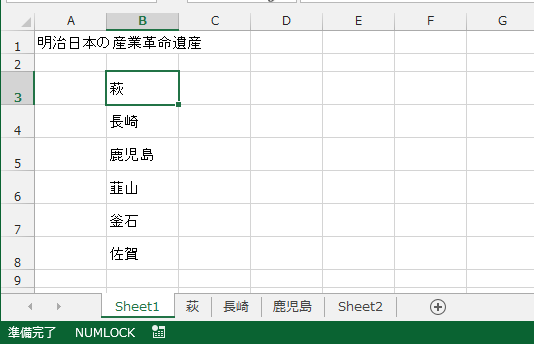
- Sheet1のB3セルの文字列「萩」をクリックすると、シート「萩」へ移動するハイパーリンクを作成します。
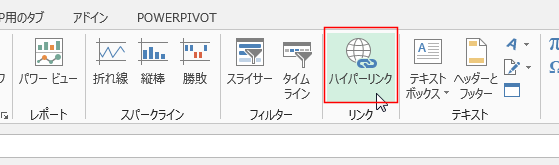
- Sheet1のB3セルを選択して、[挿入]タブの[ハイパーリンク]をクリックします。ショートカットキーは[Ctrl]+[K]です。
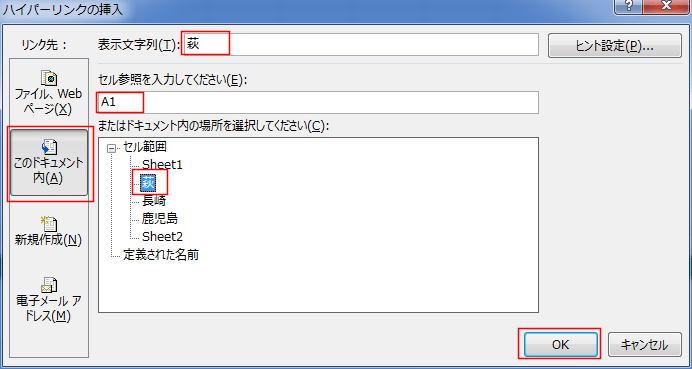
- 表示文字列には選択しているセルの値「萩」が入力されています。
リンク先で[このドキュメント内]をクリックします。
セル範囲のシート名「萩」を選択します。
セル参照を入力してくださいに「A1」と入力されているのを確認します。
[OK]ボタンをクリックします。
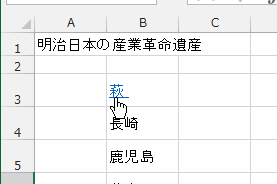
- Sheet1のB3セルにハイパーリンクが作成できました。
マウスポインタを重ねると手の形に変化し、リンクされているのが分かります。
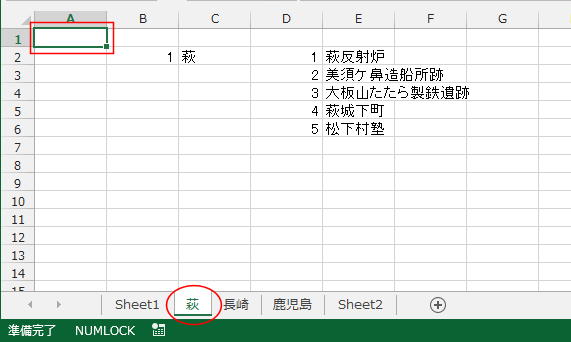
- 手の形でクリックすると、シート「萩」のA1セルがアクティブになりました。(シート「萩」のA1セルへ移動しました。)
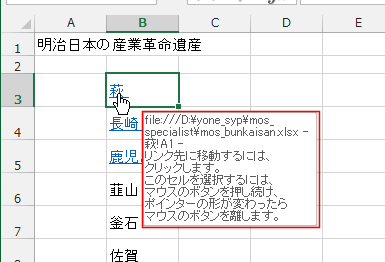
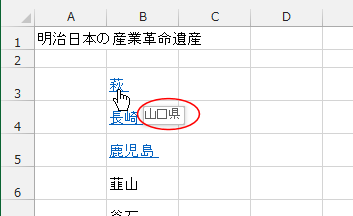
- Sheet1の「萩」というハイパーリンクをマウスでポイントすると下図のようにヒントが表示されます。
- ヒントを変更します。
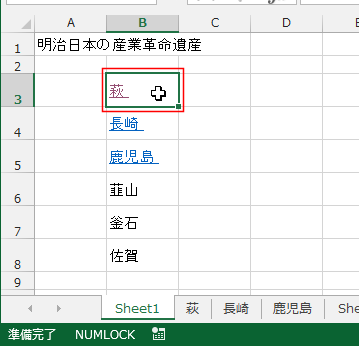
- SheetのB3セルを選択します。マウスポインタが白十字の形でセルをクリックします。
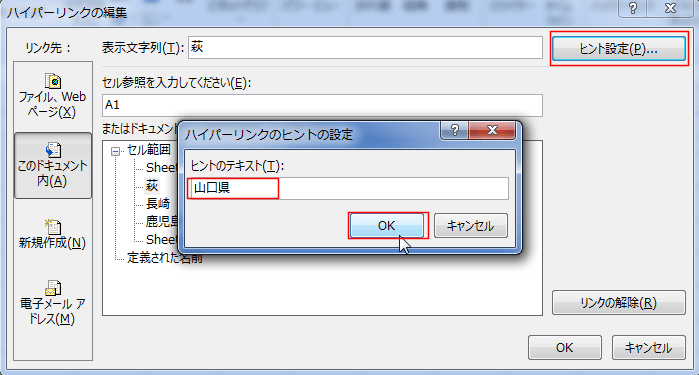
- [挿入]タブの[ハイパーリンク]をクリックします。ショートカットキーは[Ctrl]+[K]です。
- [ヒント設定]ボタンをクリックします。
ハイパーリンクのヒントの設定でヒントのテキストに「山口県」と入力します。
[OK]ボタンをクリックします。
- 「萩」にマウスポインタを合わせると、ヒントの文字列が変更されたのが確認できました。
- ここでは、下図の「萩」シートのE6セルの「松下村塾」という文字列から、萩市の観光協会のページへリンクを作成してみます。
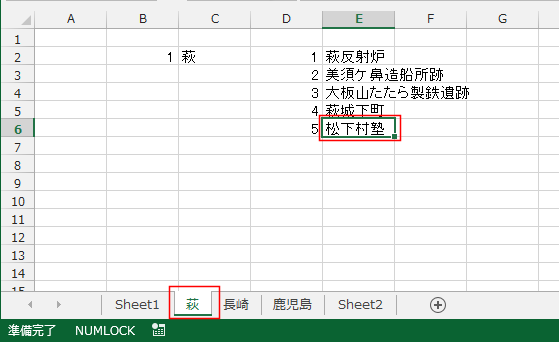
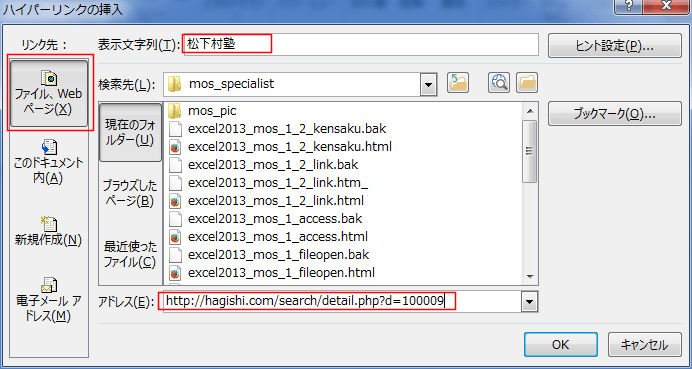
- E6セルを選択して、[挿入]タブの[ハイパーリンク]をクリックします。ショートカットキーは[Ctrl]+[K]です。
- [ファイル、Webページ]をクリックします。
表示文字列に選択しているセルの値「松下村塾」が表示されているのを確認します。
アドレスにリンクするページのアドレスを入力します。
[OK]ボタンをクリックします。
- 選択していたセルにハイパーリンクが設定されました。
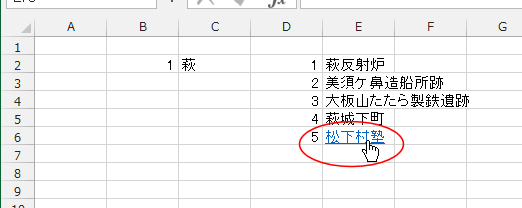
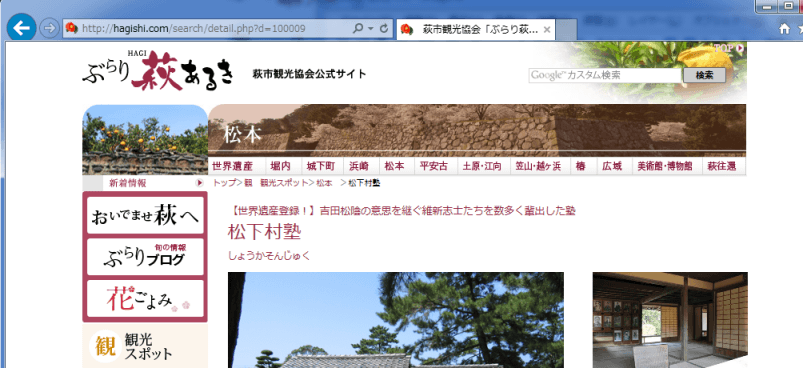
- クリックすると、ブラウザでアドレスに入力したページが表示されました。
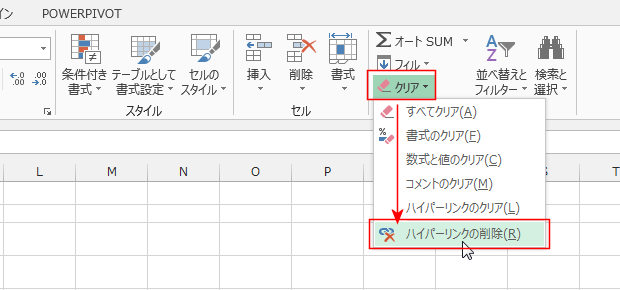
- ハイパーリンクが設定されているセルを選択します。マウスポインタが白十字の形でセルをクリックします。
- [ホーム]タブの[クリア]→[ハイパーリンクの削除]を実行します。
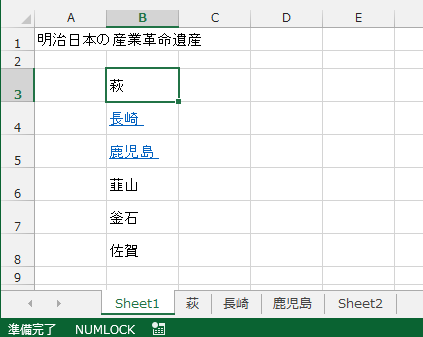
- B3セルに設定されていたハイパーリンクが削除されました。
スポンサードリンク
よねさんのExcelとWordの使い方|Excel2013 MOS講座:スペシャリスト(一般)の目次|ハイパーリンクを挿入する