-
よねさんのExcelとWordの使い方 »
-
Excel2013 MOS講座:スペシャリスト(一般)の目次 »
-
データを検索する/置換する
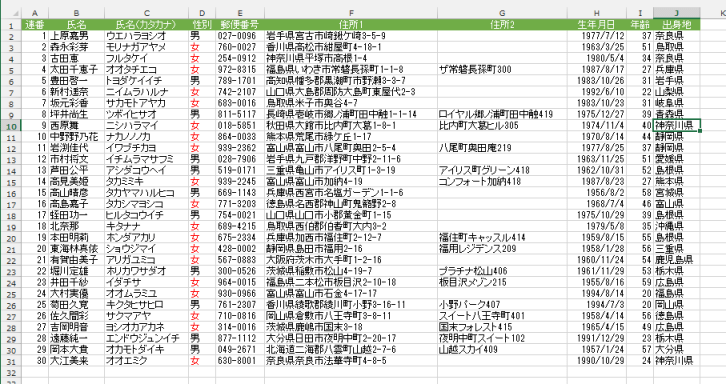
- ここでは、下図のような住所録ファイルを使って説明します。 ファイルは mos_jyusyo.xlsx です。

- ブック全体からデータを検索する
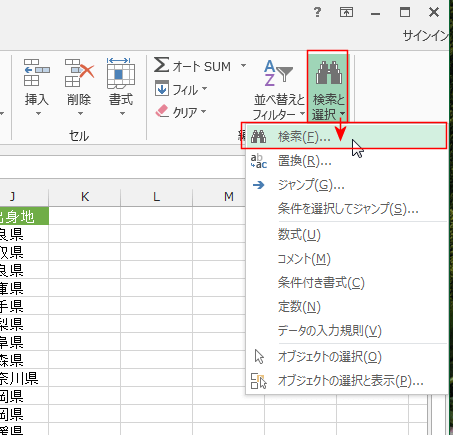
- [ホーム]タブの[検索と選択]→[検索]をクリックします。ショートカットキーは[Ctrl]+[F]です。
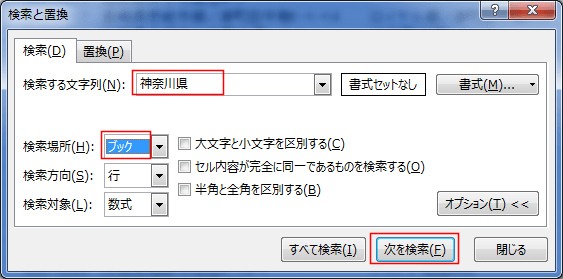
- 検索する文字列に「神奈川県」と入力します。
検索場所で[ブック」を選択しました。
[次を検索]ボタンをクリックします。
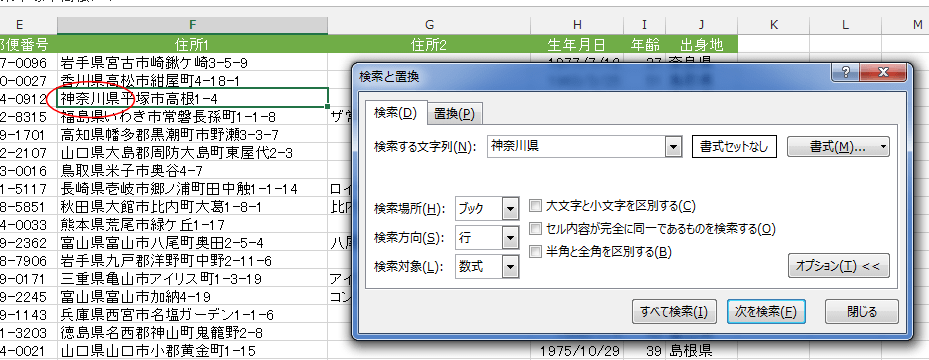
- 「神奈川県」を含むセルが選択されました。
[次を検索]ボタンをクリックすると、「神奈川県」を含む次のセルが選択されます。
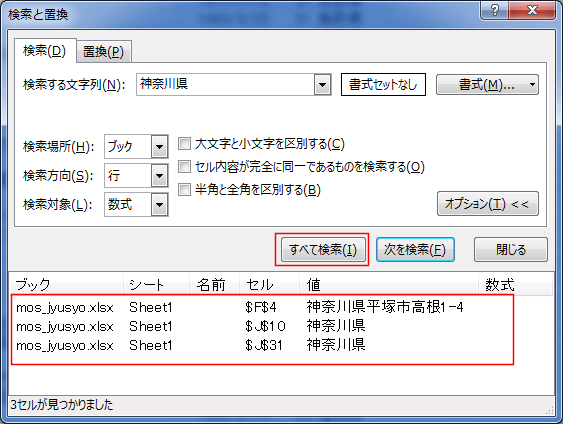
- [すべて検索]ボタンをクリックすると、該当するセルの一覧が表示されます。
-
完全一致するデータを検索する
- [ホーム]タブの[検索と選択]→[検索]をクリックします。ショートカットキーは[Ctrl]+[F]です。
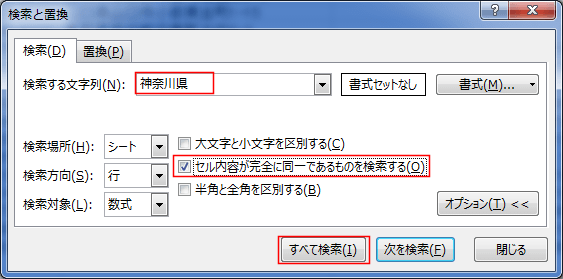
- 検索する文字列に「神奈川県」と入力します。
以下の項目が表示されていないときは、[オプション]ボタンをクリックしてオプションの項目を表示します。
「セル内容が完全に同一であるものを検索する」にチェックを入れます。
[すべて検索]ボタンをクリックします。
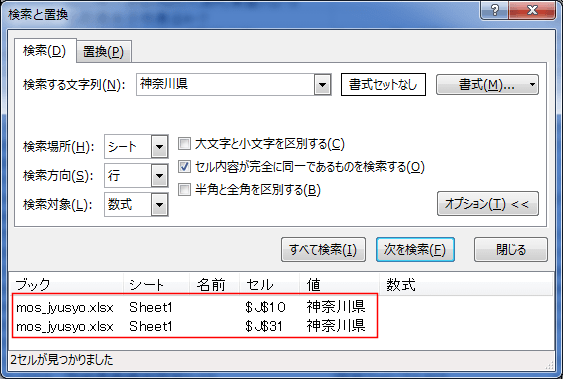
- 「神奈川県」と完全に一致するセル2個が検索できました。
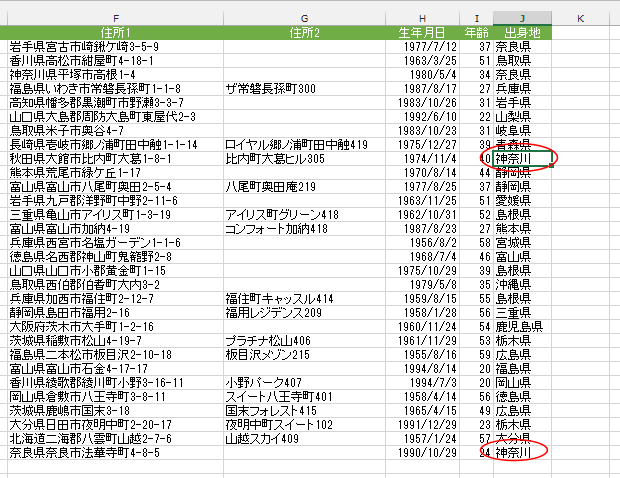
- 入力時に「神奈川県」と入力すべきところを「神奈川」と入力してしまいました。
置換機能を使ってデータを修正します。
-
データを置換する
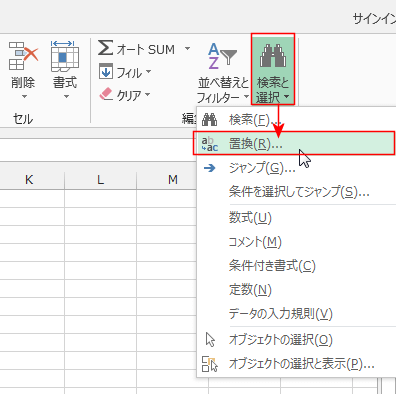
- [ホーム]タブの[検索と選択]→[置換]をクリックします。ショートカットキーは[Ctrl]+[H]です。
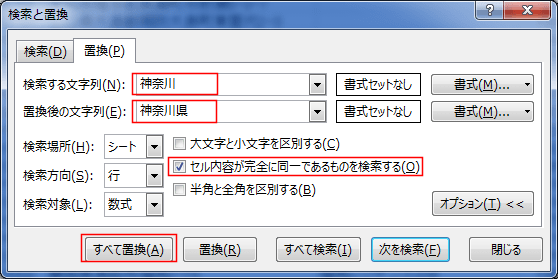
- 検索する文字列に「神奈川」と入力します。
置換後の文字列に「神奈川県」と入力します。
以下の項目が表示されていないときは、[オプション]ボタンをクリックしてオプションの項目を表示します。
「セル内容が完全に同一であるものを検索する」にチェックを入れます。
[すべて置換]ボタンをクリックします。
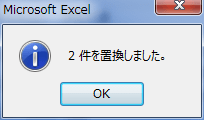
- 「2件を置換しました。」と表示されました。
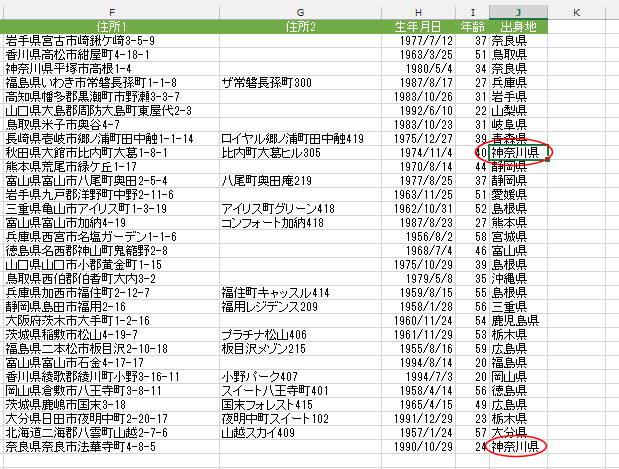
- データを置換することができたのが確認できました。
-
書式を置換する
データ内の「女」と入力されているセルのフォントの色を赤に修正します。
- [ホーム]タブの[検索と選択]→[置換]をクリックします。ショートカットキーは[Ctrl]+[H]です。
- 検索する文字列に「女」と入力します。
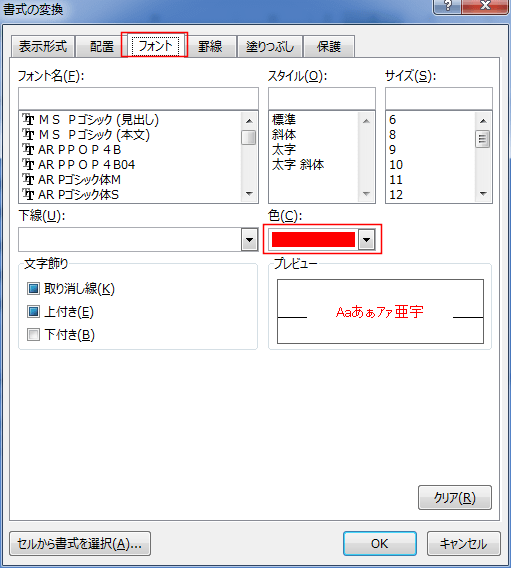
置換後の文字列に「女」と入力します。[書式]ボタンをクリックしてフォントの色を「赤」にします。
以下の項目が表示されていないときは、[オプション]ボタンをクリックしてオプションの項目を表示します。
「セル内容が完全に同一であるものを検索する」にチェックを入れます。
[すべて置換]ボタンをクリックします。
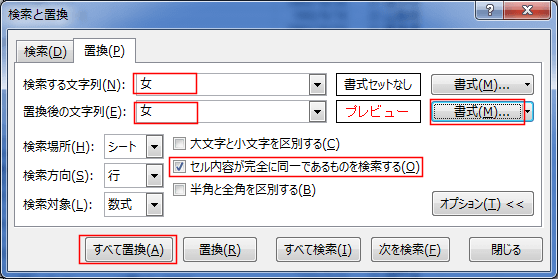
- [書式]ボタンをクリックしてフォントの色を「赤」にします。
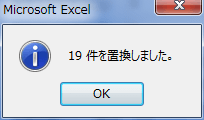
- 「19件を置換しました。」と結果が表示されました。
- 書式を置換することができました。
スポンサードリンク
よねさんのExcelとWordの使い方|Excel2013 MOS講座:スペシャリスト(一般)の目次|データを検索する/置換する