-
よねさんのExcelとWordの使い方 »
-
Excel2013 MOS講座:スペシャリスト(一般)の目次 »
-
ジャンプ機能/名前ボックスを使ってブック内を移動する
- ここでは、下図のようなファイルを使って説明します。 ファイルは mos_jump.xlsx です。
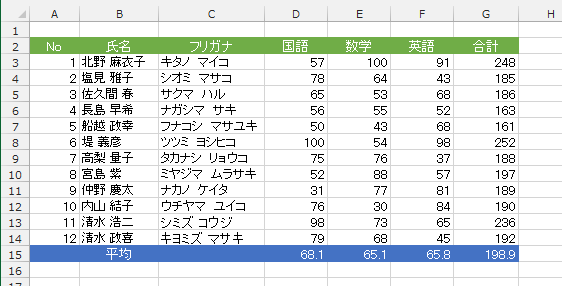
- ジャンプ機能を使って指定したセルへ移動します。
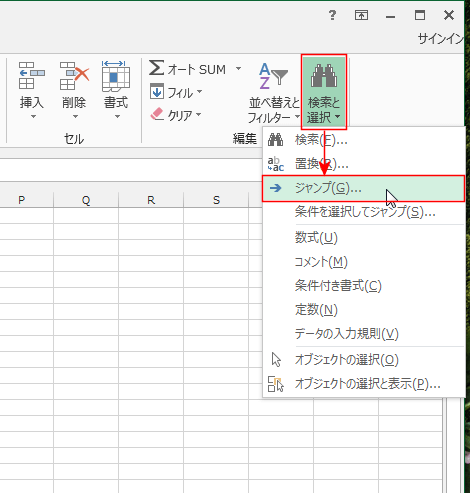
- [ホーム]タブの[検索と選択]→[ジャンプ]を実行します。ショートカットキーは[Ctrl]+[G]です。
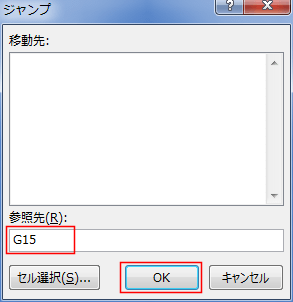
- 参照先に移動先のセル番地 「G15」を入力して、[OK]ボタンをクリックします。
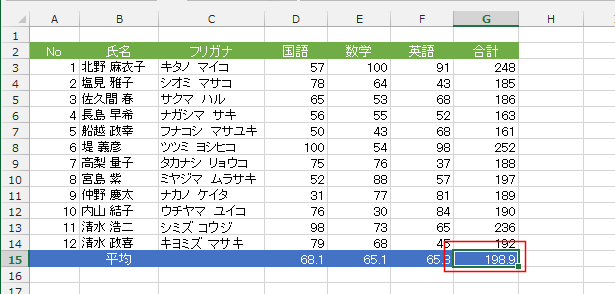
- アクティブセルがG15セルに移動しました。
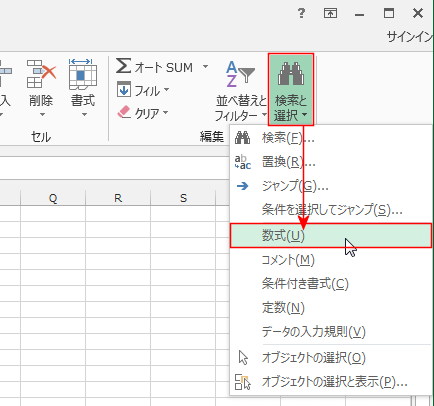
- ここではシート内の数式が入力されているセルを選択します。
- [ホーム]タブの[検索と選択]→[数式]を実行します。
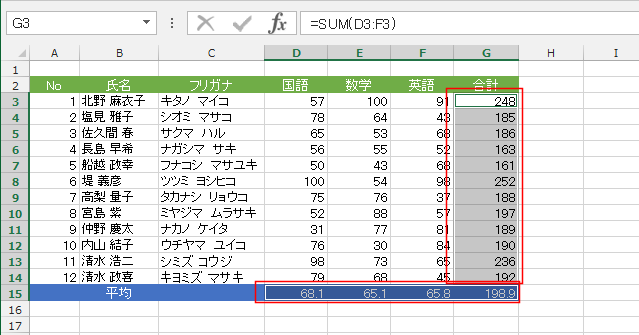
- 数式が入力されているセルを選択することができました。
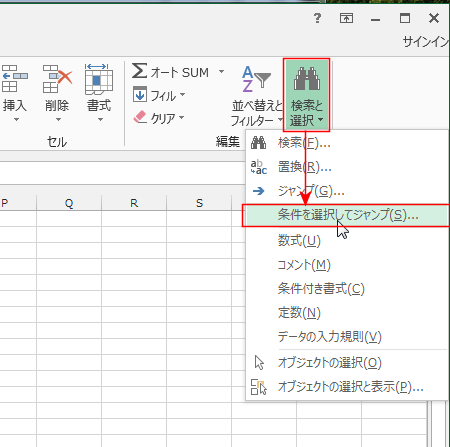
- 条件を指定してジャンプすることもできます。
- [ホーム]タブの[検索と選択]→[条件を選択してジャンプ]を実行します。
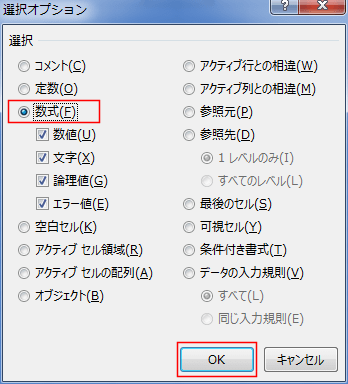
- 「数式」にチェックを入れて、[OK]ボタンをクリックします。
- 数式が入力されているセルを選択することができました。
- 名前ボックスを利用してアクティブセルを移動したり、セル範囲を選択することができます。
- 名前ボックス内をクリックします。名前ボックス内の文字が選択されます。この状態で G15 と入力します。
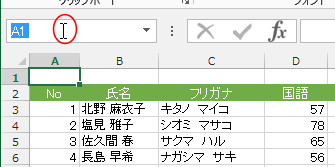
- G15と入力したら、[Enter]キーを押します。
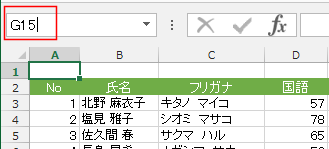
- アクティブセルがG15セルに移動しました。
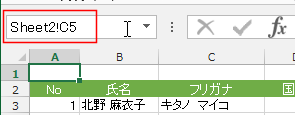
- 他のシートへも移動ができます。
- Sheet2!C5 のようにシート名を含めて指定します。シート名の後ろには !(エクスクラメーション・感嘆符)を付けます。
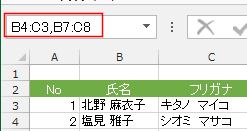
- セル範囲の選択もできます。
- 名前ボックスにセル範囲を入力して[Enter]キーを押すと、セル範囲を選択することができます。
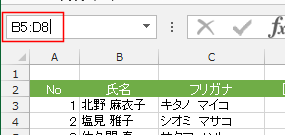
- 複数のセル範囲は ,(カンマ)で区切って入力します。
スポンサードリンク
よねさんのExcelとWordの使い方|Excel2013 MOS講座:スペシャリスト(一般)の目次|ジャンプ機能/名前ボックスを使ってブック内を移動する