-
よねさんのExcelとWordの使い方 »
-
エクセル2010 練習問題 »
-
データ抽出の練習
- 下表のデータを使って練習してみましょう。
|
B |
C |
D |
E |
| 2 |
注文番号 |
りんご |
みかん |
バナナ |
| 3 |
A0001 |
× |
○ |
× |
| 4 |
A0002 |
× |
× |
× |
| 5 |
A0003 |
× |
○ |
○ |
| 6 |
A0004 |
× |
× |
× |
| 7 |
A0005 |
○ |
× |
○ |
| 8 |
A0006 |
× |
○ |
× |
| 9 |
A0007 |
× |
○ |
× |
| 10 |
A0008 |
× |
○ |
× |
| 11 |
A0009 |
× |
○ |
○ |
| 12 |
A0010 |
× |
× |
× |
| 13 |
A0011 |
○ |
× |
× |
| 14 |
A0012 |
× |
× |
× |
| 15 |
A0013 |
× |
× |
○ |
| 16 |
A0014 |
× |
○ |
× |
| 17 |
A0015 |
× |
× |
× |
| 18 |
A0016 |
○ |
× |
× |
| 19 |
A0017 |
× |
× |
× |
| 20 |
A0018 |
× |
× |
× |
| 21 |
A0019 |
○ |
○ |
○ |
| 22 |
A0020 |
× |
○ |
○ |
| 23 |
A0021 |
× |
○ |
× |
| 24 |
A0022 |
× |
× |
○ |
| 25 |
A0023 |
○ |
○ |
○ |
| 26 |
A0024 |
○ |
○ |
× |
| 27 |
A0025 |
× |
× |
× |
- 問題1:りんご、みかん、バナナのすべてが「○」の注文番号を表示しなさい。 問題1の解答
- 問題2:「○」が2個あるものの注文番号を表示しなさい。ただし、すべてが「○」のものは除きます。 問題2の解答
- 問題3:りんご、みかん、バナナのいずれかに「○」があるデータを抽出しなさい。 問題3の解答
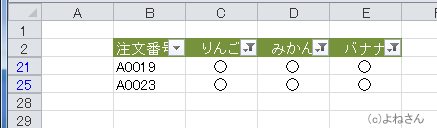
- 解答は下図のようになります。2件のみです。
-
フィルターでの操作例
- データ範囲B2:E25を選択します。
なお、データ範囲の周囲の列や行が空欄でExcelがデータ範囲を自動で認識できる状態であるなら、データ範囲内のセルを選択しているだけでOKです。
- [Ctrl]+[Shift]+[*]キーで選択される範囲がExcelが認識しているデータ範囲となります。
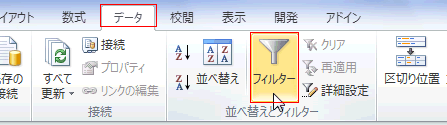
- [データ]タブの[並べ替えとフィルター]グループにある[フィルター]を実行します。
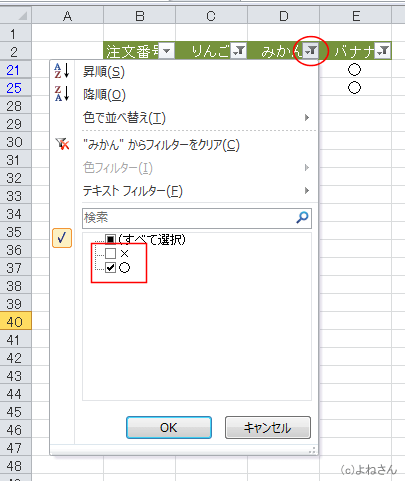
- D列の列見出し(フィールド名)「みかん」の右の[▼]ボタンをクリックします。
リストの「○」にチェックが入った状態にします。
[OK]ボタンをクリックします。
これを「りんご」「みかん」「バナナ」の各列で実行します。
- 下図の結果になります。
- フィルターの解除は[データ]タブの[フィルター]をクリックして解除します。
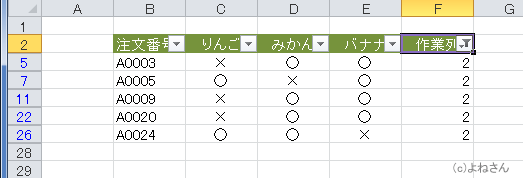
- 解答:下図の5件が該当します。
-
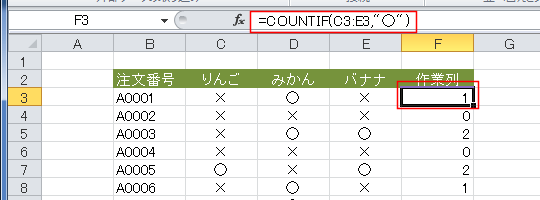
そのままではオートフィルターではデータの抽出ができませんので、作業列を利用します。
- F3セルに =COUNTIF(C3:E3,"○") と入力して、下方向へコピーします。
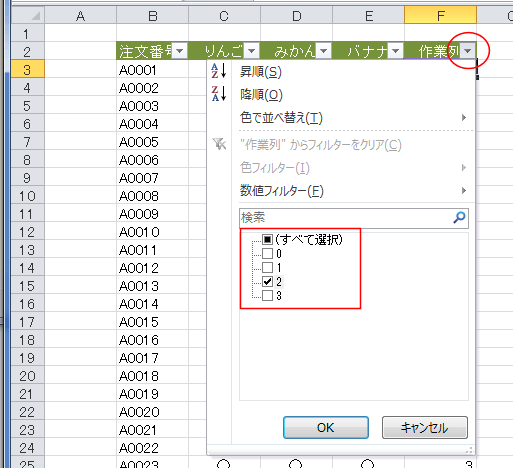
- 作業列で フィルターをかけ「2」のデータを抽出します。
- 下図の結果になります。
-
[詳細データ](フィルターオプションの設定)を使う方法もあります。
-
抽出条件を書き出す方法 topへ
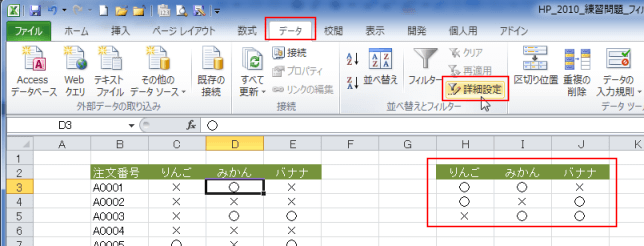
- H2:J5セルに抽出する条件を書き出します。
データリスト内のセルを選択します。[データ]タブの[詳細設定]を実行します。
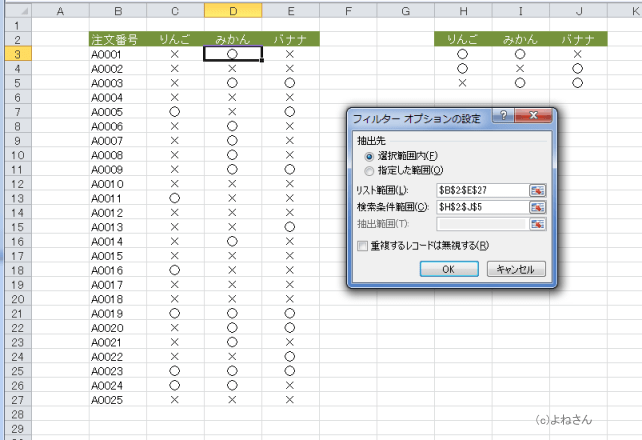
- フィルターオプションの設定で、抽出先を「選択範囲内」とします。
リスト範囲を「B2:E27」、検索条件範囲を「H2:J5」として、[OK]ボタンをクリックします。
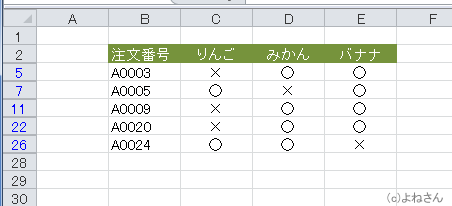
- 下図のように5件のデータが抽出されました。
-
抽出条件を数式で指定する方法 topへ
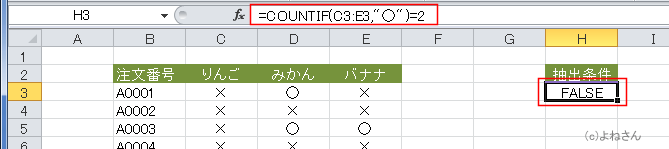
- H3セルに抽出条件 =COUNTIF(C3:E3,"○")=2 を入力します。
H2セルには「抽出条件」と入力していますが、未入力であってもかまいません。
または、データリストの列見出しと重ならない文字列でもOKです。
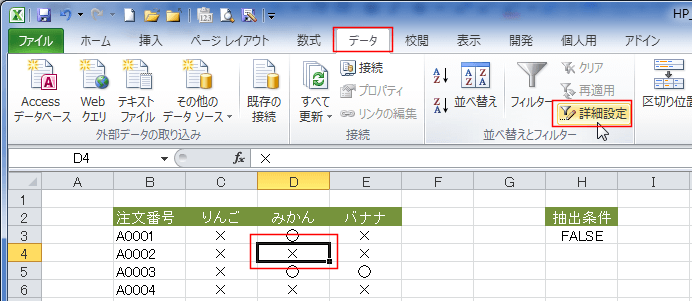
- データリスト内のセルを選択します。[データ]タブの[詳細設定]を実行します。
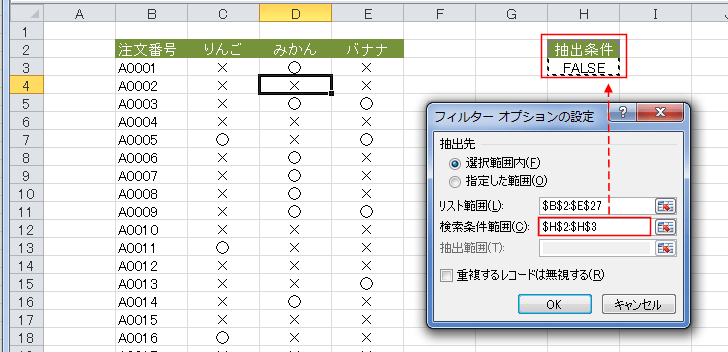
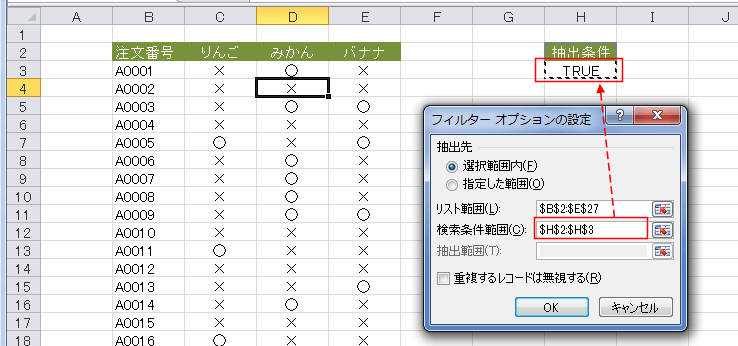
- フィルターオプションの設定で、抽出先を「選択範囲内」とします。
リスト範囲を「B2:E27」、検索条件範囲を「H2:H3」として、[OK]ボタンをクリックします。
- 下図のように5件のデータが抽出されました。
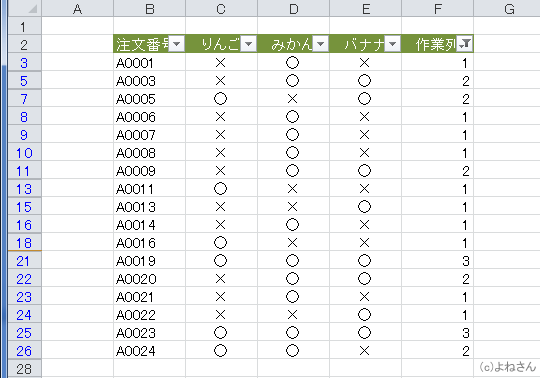
- 解答:下図の17件が該当します。
-
そのままではデータの抽出ができませんので、作業列を利用します。
- F3セルに =COUNTIF(C3:E3,"○") と入力して、下方向へコピーします。
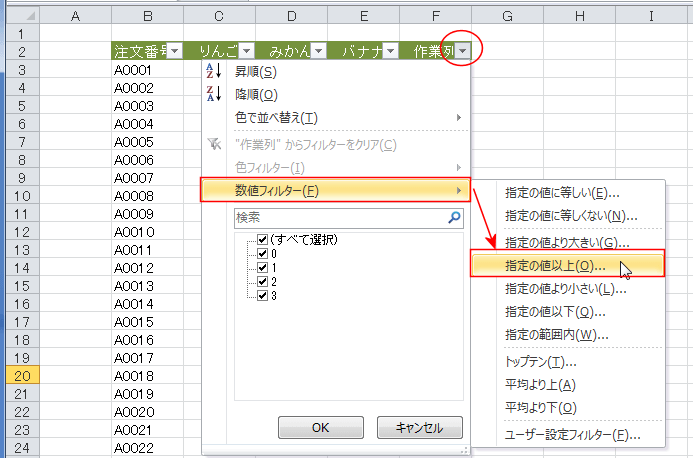
- 作業列で フィルターをかけ[数値フィルター]→[指定の値以上]を実行します。
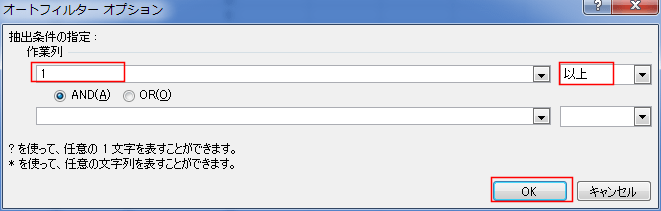
- 「1」「以上」 と設定して、[OK]ボタンをクリックします。
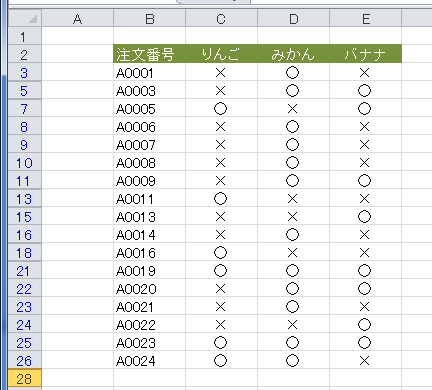
- 下図のように17件のデータが抽出されました。
-
[詳細データ](フィルターオプションの設定)を使う方法もあります。
-
抽出条件を書き出す方法 topへ
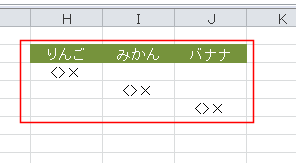
- H2:J5セルに抽出する条件を書き出します。
[データ]タブの[詳細設定]を実行します。
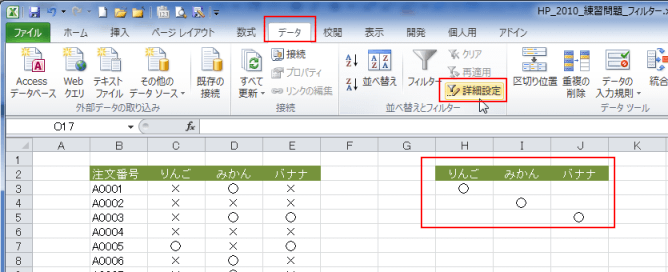
- 抽出条件は下図のように書くこともできます。
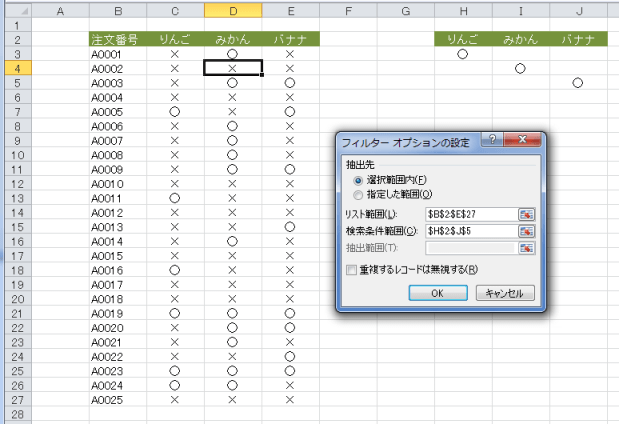
- フィルターオプションの設定で、抽出先を「選択範囲内」とします。
リスト範囲を「B2:E27」、検索条件範囲を「H2:J5」として、[OK]ボタンをクリックします。
- 下図のように17件のデータが抽出されました。
-
抽出条件を数式で指定する方法 topへ
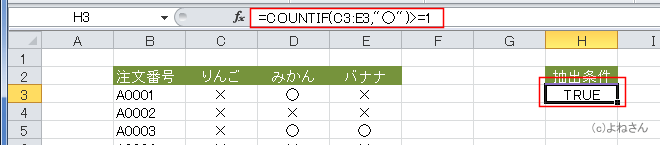
- H3セルに抽出条件 =COUNTIF(C3:E3,"○")>=1 を入力します。
H2セルには「抽出条件」と入力していますが、未入力であってもかまいません。
または、データリストの列見出しと重ならない文字列でもOKです。
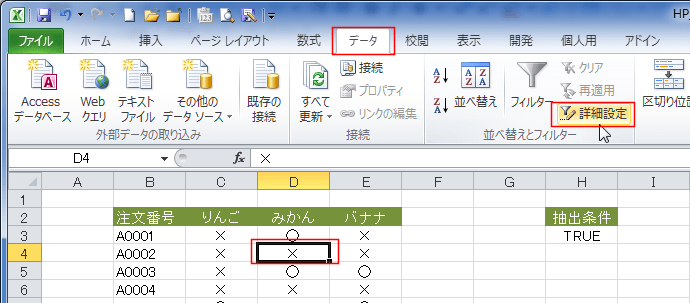
- データリスト内のセルを選択します。[データ]タブの[詳細設定]を実行します。
- フィルターオプションの設定で、抽出先を「選択範囲内」とします。
リスト範囲を「B2:E27」、検索条件範囲を「H2:H3」として、[OK]ボタンをクリックします。
- 下図のように17件のデータが抽出されました。
スポンサードリンク
よねさんのExcelとWordの使い方|エクセル2010 練習問題:目次|データ抽出の練習