-
よねさんのExcelとWordの使い方 »
-
エクセル2010 練習問題 »
-
クロス集計表の作成
- 問題1:Sheet1に下表のデータがあります。Sheet2のクロス集計表を完成しなさい。 問題1の解答
- Sheet1のデータ
|
B |
C |
D |
| 2 |
販売先 |
商品名 |
販売額 |
| 3 |
井上商事 |
りんご |
52,000 |
| 4 |
上田青果 |
りんご |
65,000 |
| 5 |
井上商事 |
みかん |
78,000 |
| 6 |
上田青果 |
みかん |
43,000 |
| 7 |
井上商事 |
りんご |
45,000 |
| 8 |
上田青果 |
バナナ |
57,000 |
| 9 |
井上商事 |
バナナ |
49,000 |
| 10 |
上田青果 |
りんご |
80,000 |
- Sheet2の状態は下表の通りです。ピンクのセルに数式を入れて完成しなさい。
|
B |
C |
D |
E |
| 2 |
|
バナナ |
みかん |
りんご |
| 3 |
井上商事 |
|
|
|
| 4 |
上田青果 |
|
|
|
- 問題2:上記のSheet1のデータをピボットテーブルを使ってクロス集計表を作成しなさい。 問題2の解答
-
|
B |
C |
D |
E |
| 2 |
|
バナナ |
みかん |
りんご |
| 3 |
井上商事 |
49,000 |
78,000 |
97,000 |
| 4 |
上田青果 |
57,000 |
43,000 |
145,000 |
- 数式の例:2条件での合計はSUMIFS関数を使うことができます。(Excel2007以降)
- 構文:SUMIFS(合計対象範囲, 条件範囲 1, 条件 1, [条件範囲 2, 条件 2], ...)
- SUMIFS関数の説明は SUMIFS関数 もご覧ください。
C3セルに =SUMIFS(Sheet1!$D$3:$D$10,Sheet1!$B$3:$B$10,$B3,Sheet1!$C$3:$C$10,C$2) と入力します。
他のセルにこの数式をコピーして完成です。
- C3セル:=SUMIFS(Sheet1!$D$3:$D$10,Sheet1!$B$3:$B$10,$B3,Sheet1!$C$3:$C$10,C$2)
D3セル:=SUMIFS(Sheet1!$D$3:$D$10,Sheet1!$B$3:$B$10,$B3,Sheet1!$C$3:$C$10,D$2)
E3セル:=SUMIFS(Sheet1!$D$3:$D$10,Sheet1!$B$3:$B$10,$B3,Sheet1!$C$3:$C$10,E$2)
C4セル:=SUMIFS(Sheet1!$D$3:$D$10,Sheet1!$B$3:$B$10,$B4,Sheet1!$C$3:$C$10,C$2)
D4セル:=SUMIFS(Sheet1!$D$3:$D$10,Sheet1!$B$3:$B$10,$B4,Sheet1!$C$3:$C$10,D$2)
E4セル:=SUMIFS(Sheet1!$D$3:$D$10,Sheet1!$B$3:$B$10,$B4,Sheet1!$C$3:$C$10,E$2)
- 数式の例:Excel2003以前ではSUMIFS関数を使うことができないので、SUMPRODUCT関数を利用します。
ただし、データ量が多くなるとファイルが重くなります。
- 構文:構文:=SUMPRODUCT(配列1,[配列2],[配列3],・・・)
- C3セル:=SUMPRODUCT((Sheet1!$B$3:$B$10=$B3)*(Sheet1!$C$3:$C$10=C$2),Sheet1!$D$3:$D$10)
D3セル:=SUMPRODUCT((Sheet1!$B$3:$B$10=$B3)*(Sheet1!$C$3:$C$10=D$2),Sheet1!$D$3:$D$10)
E3セル:=SUMPRODUCT((Sheet1!$B$3:$B$10=$B3)*(Sheet1!$C$3:$C$10=E$2),Sheet1!$D$3:$D$10)
C4セル:=SUMPRODUCT((Sheet1!$B$3:$B$10=$B4)*(Sheet1!$C$3:$C$10=C$2),Sheet1!$D$3:$D$10)
D4セル:=SUMPRODUCT((Sheet1!$B$3:$B$10=$B4)*(Sheet1!$C$3:$C$10=D$2),Sheet1!$D$3:$D$10)
E4セル:=SUMPRODUCT((Sheet1!$B$3:$B$10=$B4)*(Sheet1!$C$3:$C$10=E$2),Sheet1!$D$3:$D$10)
-
- Excel2010は ピボットテーブルの作成方法 に説明があります。
Excel2007は ピボットテーブル 、Excel2003以前は ピボットテーブル をご覧ください。
- ピボットテーブルの作成例(Excel2010で説明しています)
- Sheet1のB2:D10セルを選択します。
- [挿入]タブの[ピボットテーブル]を実行します。
- テーブル/範囲には線テクしていた範囲が入力されているのを確認します。
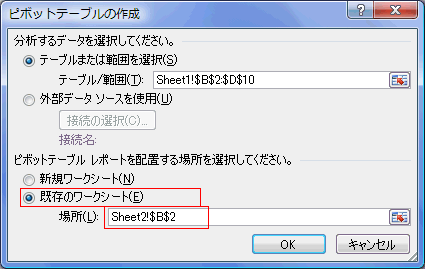
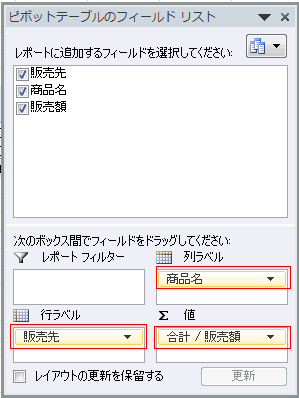
- ピボットテーブルのフィールドリストで下図のように各フィールドを配置します。
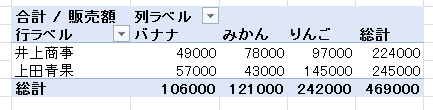
- クロス集計表ができました。
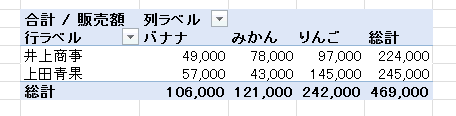
- 数値のセルに「桁区切りスタイル」を設定します。
スポンサードリンク
よねさんのExcelとWordの使い方|エクセル2010 練習問題:目次|クロス集計表の作成