-
よねさんのExcelとWordの使い方 »
-
エクセル2010 練習問題 »
-
重複データからカウントや集計をしたい
- 問題1:重複しない品名の個数を求めなさい 問題1の解答
- 問題2:重複しない品名を書き出して各品名の個数をカウントしなさい 問題2の解答
- 問題3:重複しない品名を書き出して各品名の個数を合計しなさい 問題3の解答
|
B |
C |
| 2 |
品名 |
個数 |
| 3 |
りんご |
44 |
| 4 |
バナナ |
75 |
| 5 |
みかん |
12 |
| 6 |
りんご |
89 |
| 7 |
バナナ |
53 |
| 8 |
りんご |
62 |
| 9 |
みかん |
50 |
| 10 |
スイカ |
16 |
| 11 |
みかん |
66 |
| 12 |
りんご |
44 |
| 13 |
バナナ |
19 |
| 14 |
りんご |
14 |
| 15 |
みかん |
44 |
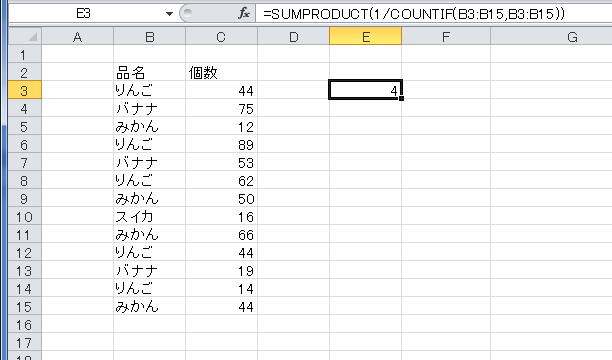
- 数式 =SUMPRODUCT(1/COUNTIF(B3:B15,B3:B15)) で求めることができます。
-
作業列を使う方法
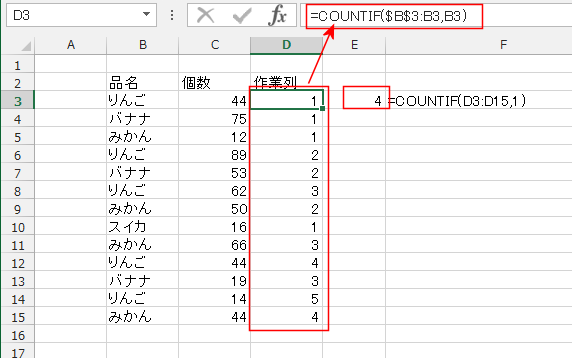
- D列を作業列として利用します。
D3セルに =COUNTIF($B$3:B3,B3) と入力して、同じ品名の個数を上のセルに何個あるのかをカウントします。
求める個数(重複しない品名の個数)は作業列で 1 となっているセルの個数をカウントすればよいので =COUNTIF(D3:D15,1) で求めることができます。
- 重複しない品名を書き出すには、重複データの削除を利用すると簡単です。
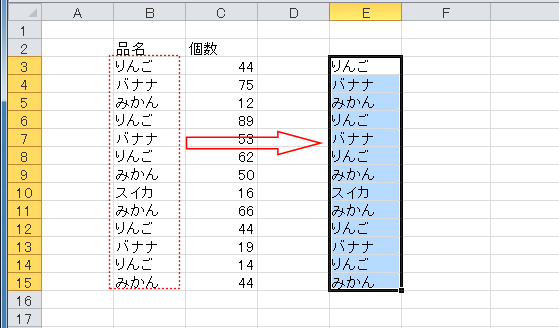
- 品名をコピーして、E列に貼り付けます。
B3:B15セルを選択して、[Ctrl]+[C]でコピーし、E3セルを選択して[Ctrl]+[V]で貼り付けます。
もしくは、B3:B15セルを選択して、[Ctrl]キーを押した状態で、E3セルの位置へドラッグしてコピーします。
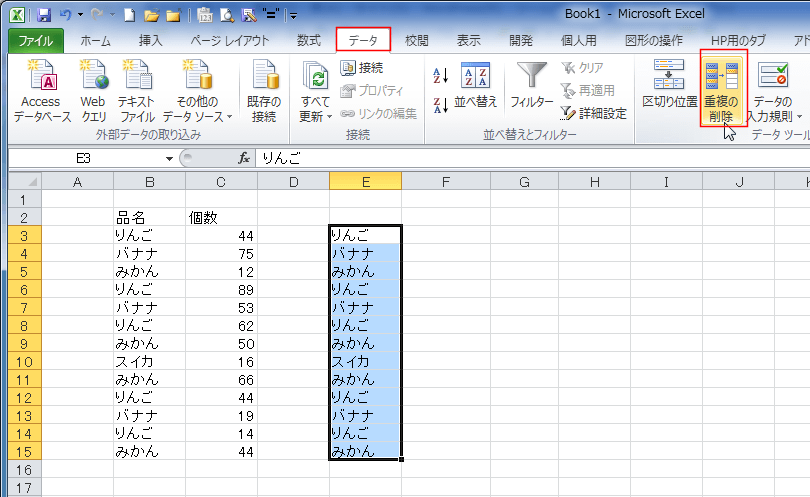
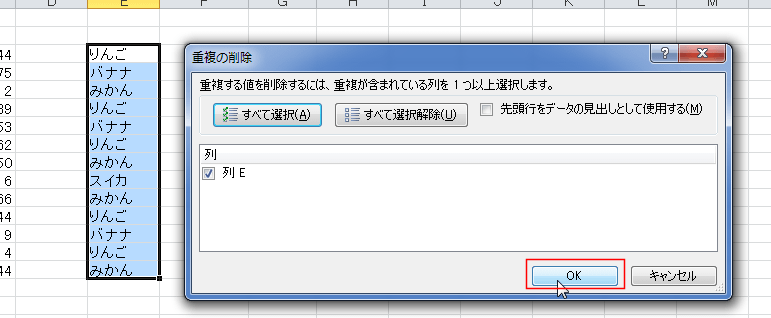
- [データ]タブの[重複の削除]を実行します。
- 重複の削除で[OK]ボタンをクリックします。
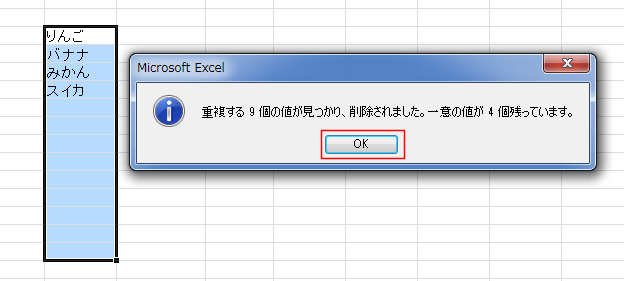
- 重複した品名が削除され、一意の値が残っています。[OK]ボタンをクリックします。
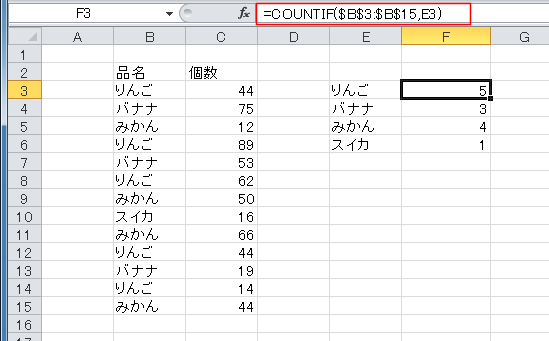
- 各品名の個数は =COUNTIF($B$3:$B$15,E3) で求めることができます。
-
ピボットテーブルを利用することもできます。
- データリスト内のセルを選択します。
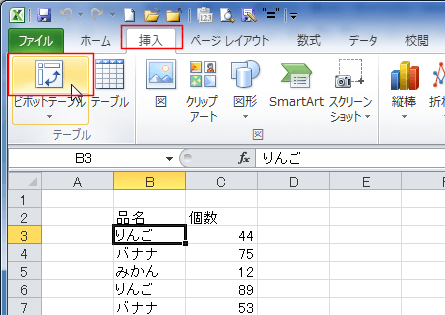
[挿入]タブの[ピボットテーブル]を実行します。
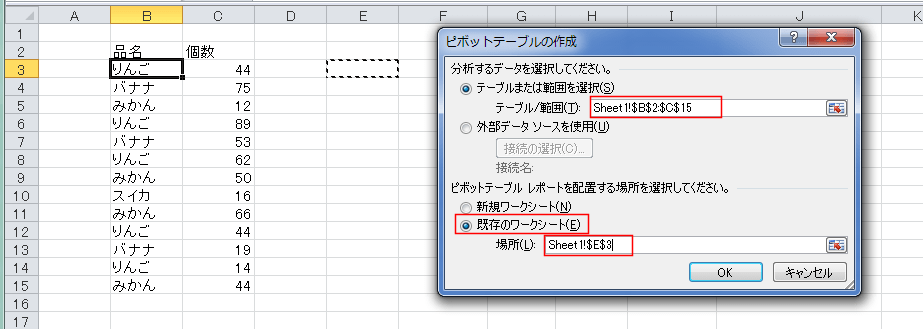
- テーブル/範囲がデータリストの範囲と一致しているのを確認します。
ここでは、「既存のワークシート」にチェックを入れ、場所に E3セルを指定しました。
[OK]ボタンをクリックします。
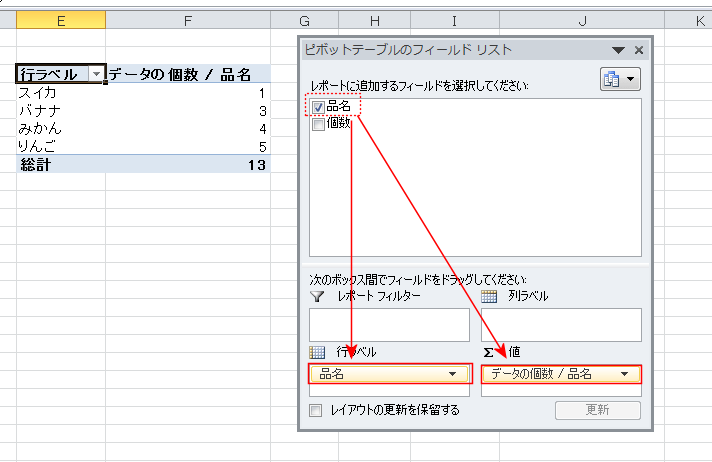
- ピボットテーブルのフィールドリストで、フィールドの「品名」を行ラベルと値にドラッグして配置します。
ピボットテーブルで各品名の個数が計算されました。
- 重複しない品名名を書き出すのは上記の問題2と同様に「重複の削除」を利用します。
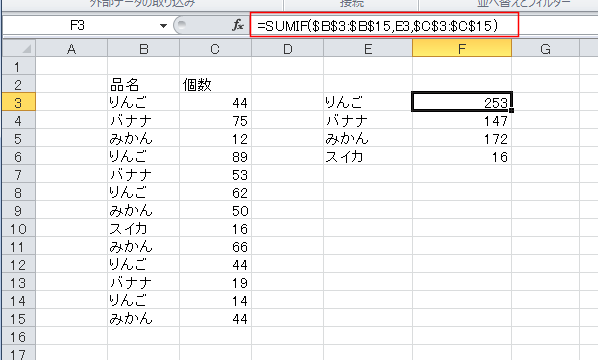
- 重複しない各品名の個数の合計は =SUMIF($B$3:$B$15,E3,$C$3:$C$15) で求めることができます。
- ピボットテーブルを利用する
- 行ラベルにフィールドの「品名」、値にフィールドの「個数」を配置します。
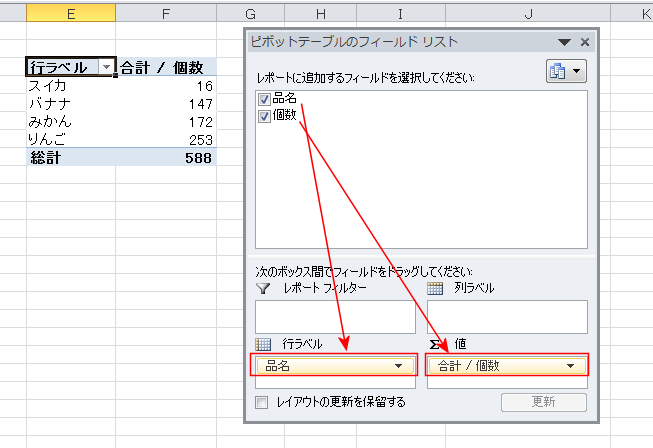
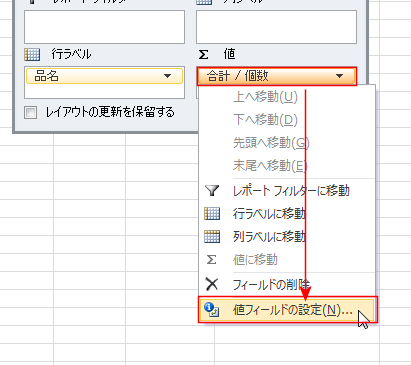
- 個数の計算方法は「合計/個数」となっていることに注意してください。
計算方法は、配置したフィールドをクリックして、「値フィールドの設定」を選択します。
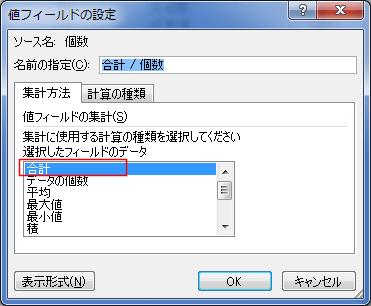
- 集計方法タブで「合計」を選択します。
スポンサードリンク
よねさんのExcelとWordの使い方|エクセル2010 練習問題:目次|重複データからカウントや集計をしたい