-
よねさんのExcelとWordの使い方 »
-
エクセル2013基本講座:目次 »
-
起動と終了 »
-
Excelのバージョンの確認方法
エクセルの各バージョンの外観 Topへ
- ここに掲載しているのはWindows 7上でのものです。
OSの設定やバージョンが異なれば若干の違いがありますことはご了解ください。
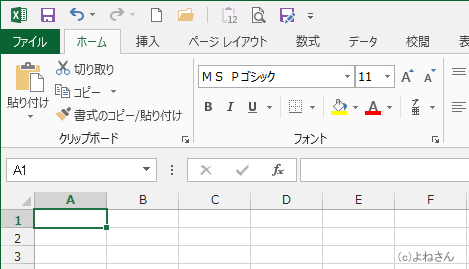
- Excel2013
- Excel2010との違いはコマンドボタンのアイコンがシンプルになっているところです。
全体的にシンプルなデザインに見えます。
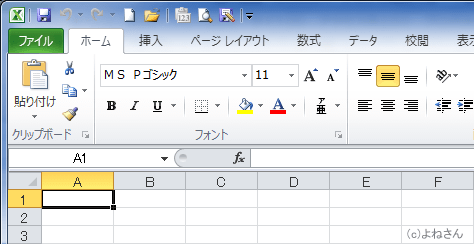
- Excel2010
- [ファイル]タブ復活して、目立つ色になっているところです。
コマンドボタンのアイコンはExcel2007と同様に見えます。
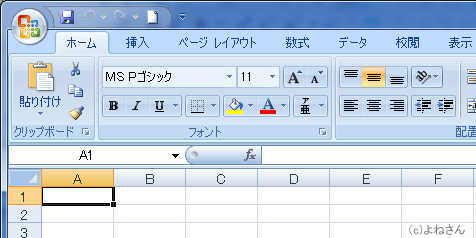
- Excel2007
- 特徴的なのは[Office]ボタンの存在です。「ファイル」タブがありません。
このバージョンからリボンが採用されています。
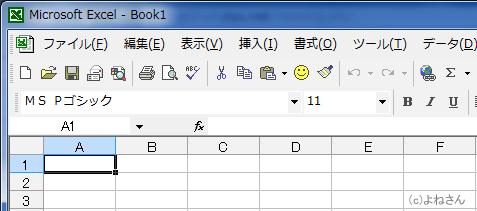
- Excel2002
エクセルのバージョンを確認する Topへ
- Excel2013
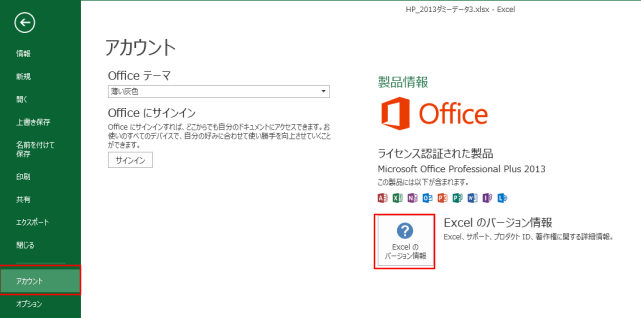
- [ファイル]タブをクリックしてBackstageを開きます。
- 「アカウント」を選択します。「Excelのバージョン情報」ボタンをクリックします。
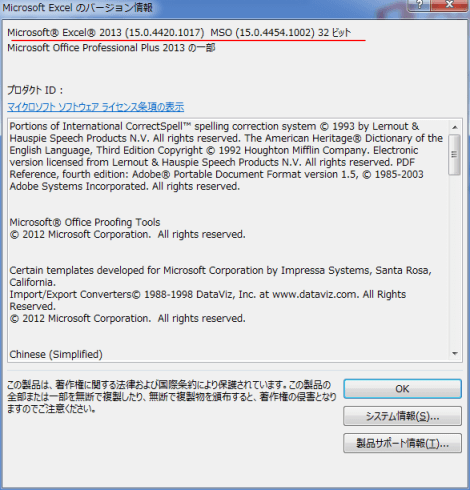
- 最上部に「Excel2013」というのが見えます。かっこ内にビルド番号(15.0.xxxxxx)が表記されています。
- Excel2010
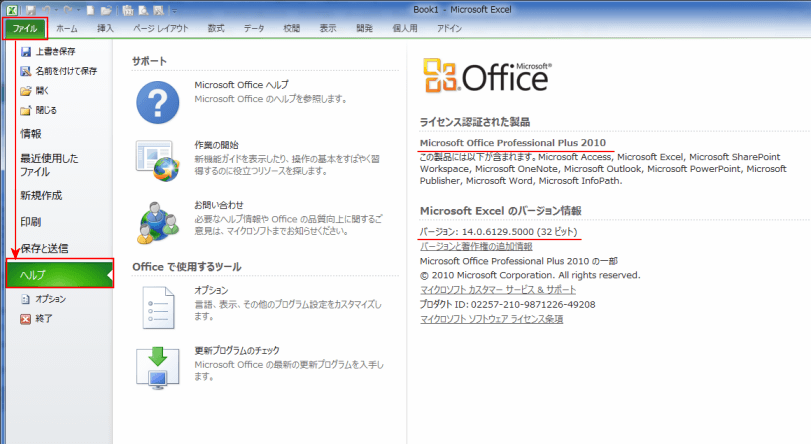
- [ファイル]→[ヘルプ]を選択します。
右の方にMicrosoft Office xxxxxx 2010 と表示されていますので、Excel2010となります。
ビルド番号は14.0.xxxxxx となっています。
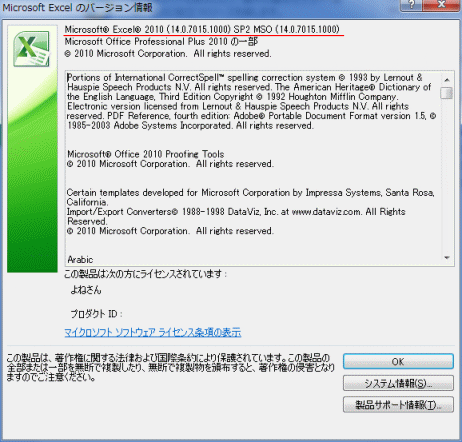
- 「バージョンと著作権の追加情報」をクリックするrとより詳細な情報が表示されます。
下図はExcel2010 SP2の画面です。(14.0.7015.1000)
- Excel2007
- Officeボタンをクリックして、[Excelのオプション]を実行します。
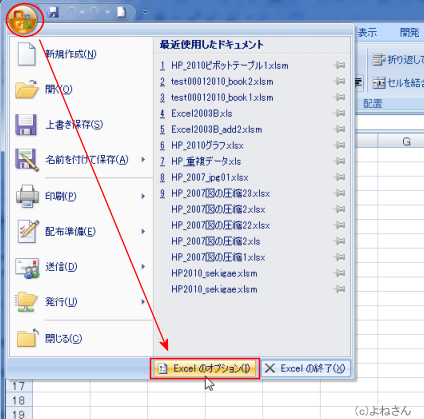
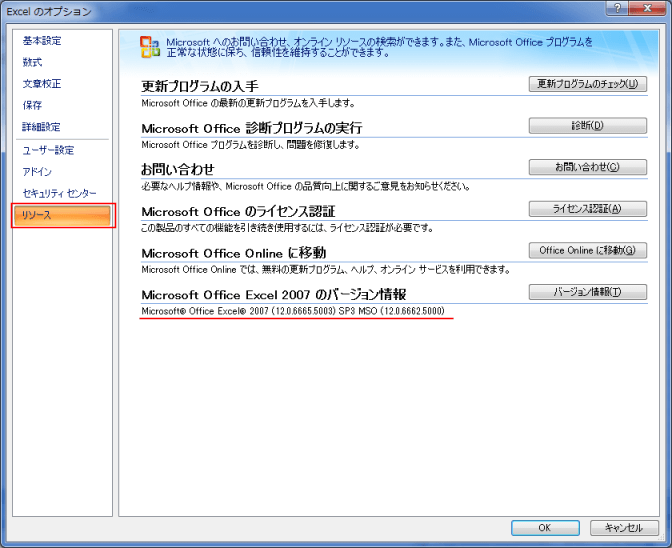
- [リソース]を選択すると、Excel2007と表示されます。ビルド番号は 12.0.xxxxxx と表示されています
下図はExcel2007 SP3(12.0.6662.5000)のものです。
- Excel2003
- メニューバーの[ヘルプ]→[バージョン情報]を実行します。
- Excel2003と表示されます。ビルド番号は11.xxxxxxxと表示されます。
(説明画像はありません)
- Excel2002
- メニューバーの[ヘルプ]→[バージョン情報]を実行します。
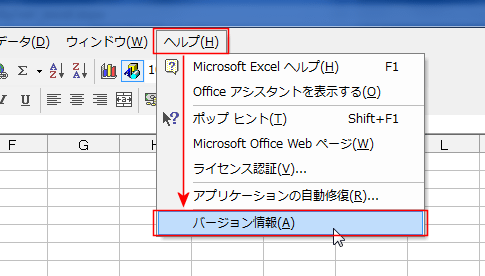
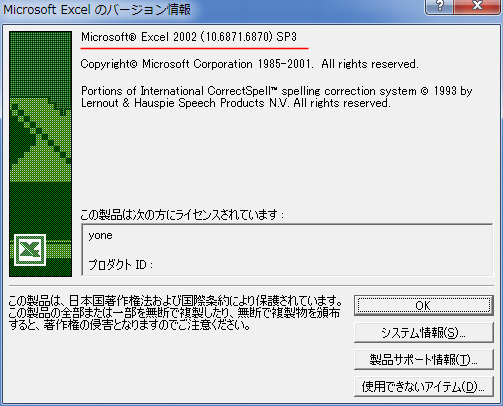
- Excel2002と表示されます。ビルド番号は 10.xxxxxx と表示されています
スポンサードリンク
よねさんのExcelとWordの使い方|エクセル2013基本講座:目次|起動と終了|Excelのバージョンの確認方法