また、表をコピーして貼り付けても罫線や改行などが無視されてテキストのみになってしまいます。
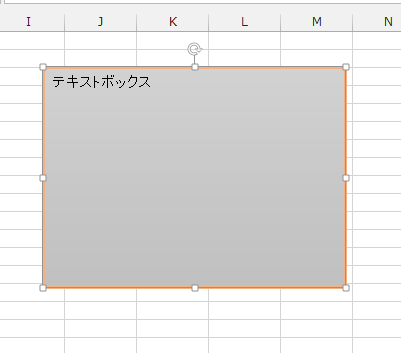
- Excelのシートにテキストボックスを配置します。
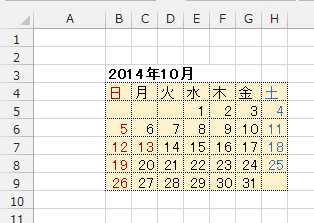
- テキストボックスに貼り付ける表を作成します。
ここでは、カレンダーを作成しました。
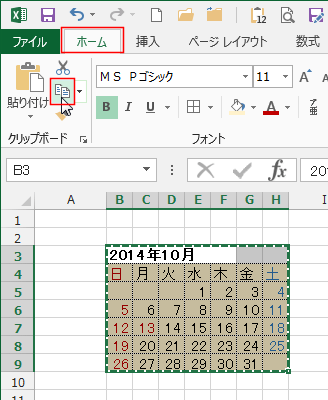
- 表の部分を選択して、[ホーム]タブの[コピー]を実行します。
- 貼り付け先のセル B12を選択して、[ホーム]タブの[貼り付け]→[図]を実行します。
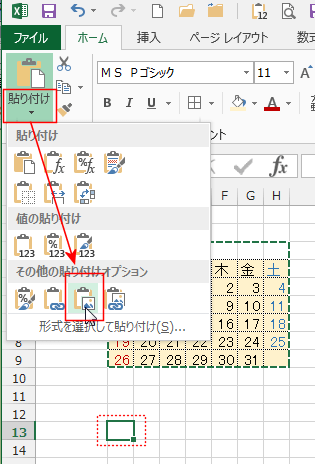
- テキストボックスに挿入する表が図として作成できました。
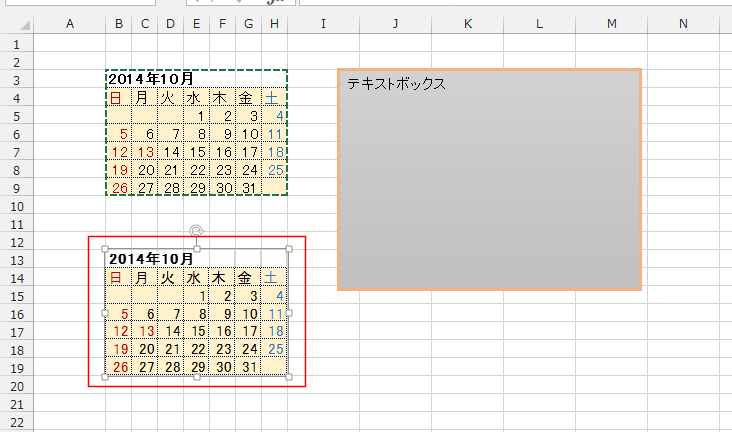
- 表(図)をテキストボックスの適切な位置に配置します。
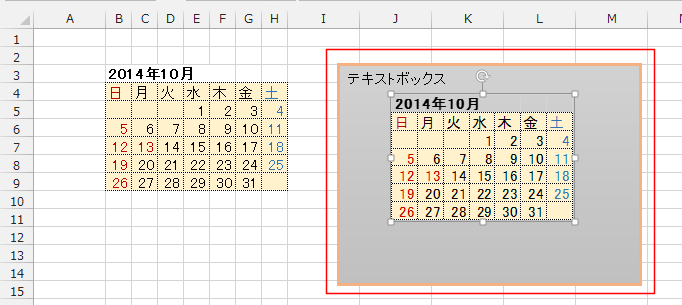
- ただし、このままではテキストボックスを移動すると、表(図)と別々になっているため離れてしまいます。
一緒に移動できるようにするには、グループ化します。
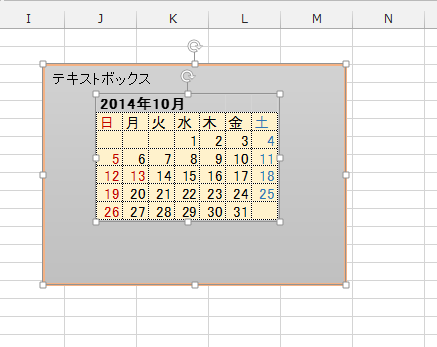
図を選択し、[Ctrl]キーまたは[Shift]キーを押した状態でテキストボックスをクリックして、両方を選択した状態にします。
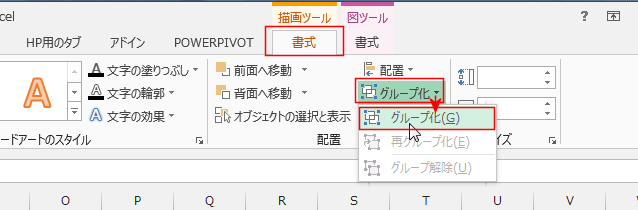
- 描画ツールの[書式]タブを選択して、[グループ化]→[グループ化]を実行します。
- 下図のように一つの図形になりました。
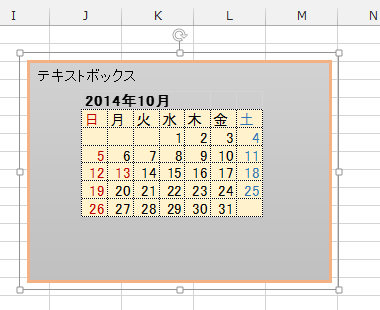
- グループ化しても、中の表やテキストボックスは個別に選択ができ、それぞれを別個に移動することもできます。
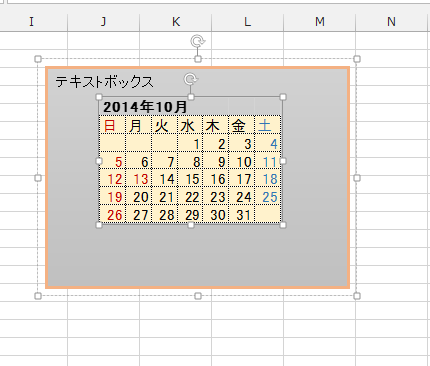
- 一緒に移動するには、一番外側の枠線(点線で表示されています)をつかんでドラッグすると一緒に移動することができます。
外側の枠線を選択すると、直線で表示されます。- 外側の枠線をクリックして選択すると、キーボードのカーソルキー(矢印キー)で一緒に移動することもできます。
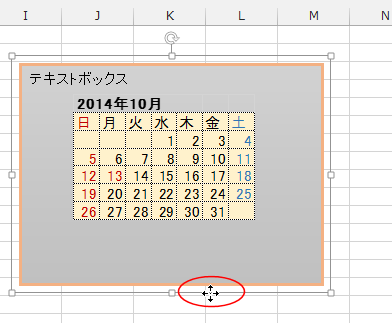
- グループ化しても、中の表やテキストボックスは個別に選択ができ、それぞれを別個に移動することもできます。