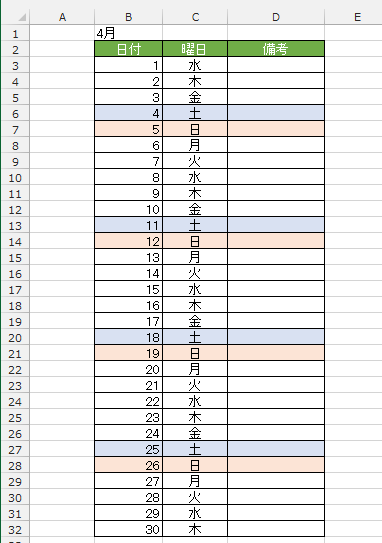
カレンダーに入力してある日付(シリアル値)から曜日を判定する。
カレンダーに曜日のセルがあるケースではその曜日が入力されているセルを利用するのが簡単です。
ただし、その曜日をどのようにして求めているのかによって、設定する条件(数式)が異なるケースがあります。
カレンダーに入力してある日付(シリアル値)を基に条件付き書式を設定する
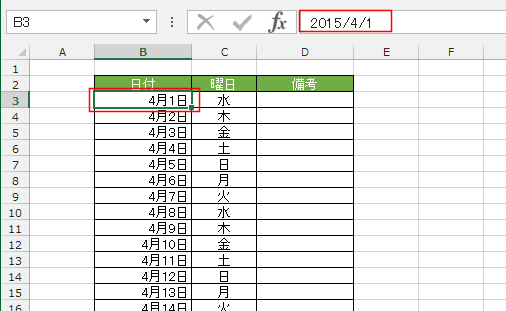
- 下図のカレンダーではB列に日付(シリアル値)が入力されています。
セルには 4月1日 と表示されていますが、数式バーに 2015/4/1 と表示されていることでシリアル値ということが分かります。
- 日付から曜日を判定する方法もいくつか考えられます。
-
WEEKDAY関数を使う方法
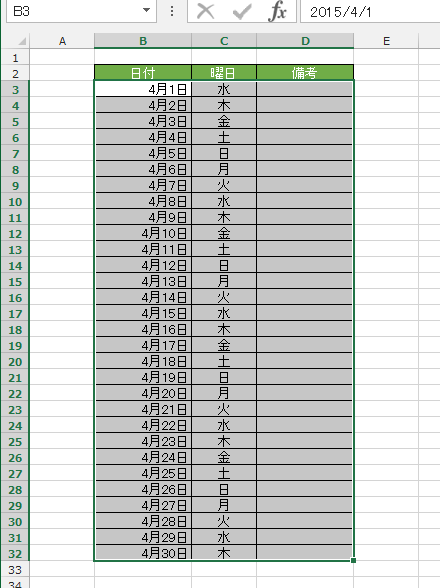
- セル範囲 B3:D24を選択します。
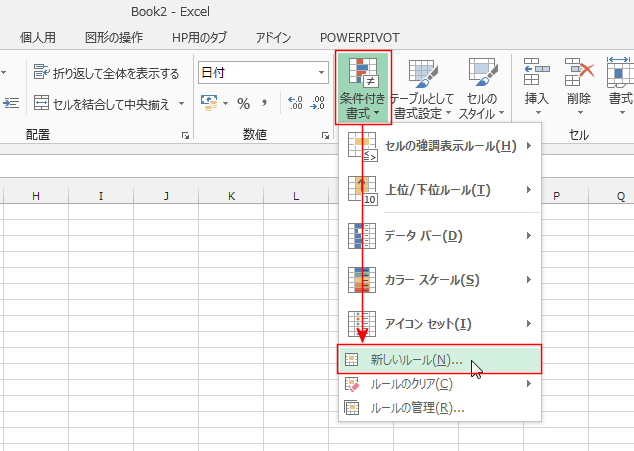
- [ホーム]タブの[条件付き書式]→[新しいルール]を選択します。
- 選択しているセル範囲の左上のセル(アクティブセル)は B3セルになっています。
B3セルを基準にした数式を作成します。
「数式を使用して、書式設定するセルを決定」を選択します。
ルールの内容を編集してください に =WEEKDAY($B3)=1 と入力します。- 同一行のC3セルやD3セルでもB3セルの値で判定するので B列を固定します(B列の方だけを絶対参照)としています。
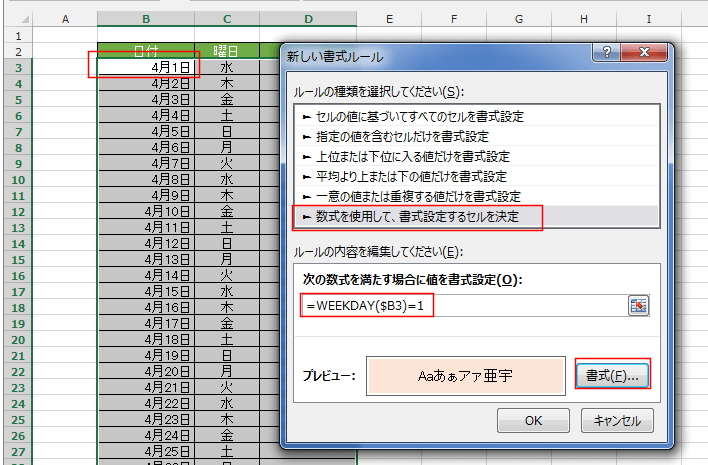
- 土曜日も同様に、セル範囲 B3:D24を選択します。
[ホーム]タブの[条件付き書式]→[新しいルール]を選択します。
- 数式は =WEEKDAY($B3)=7 とします。
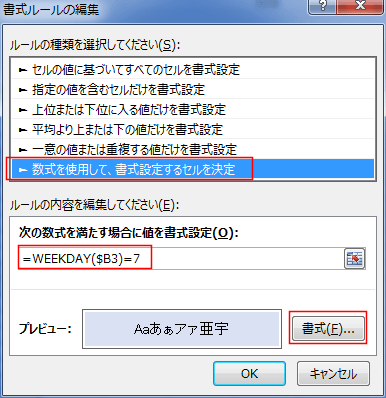
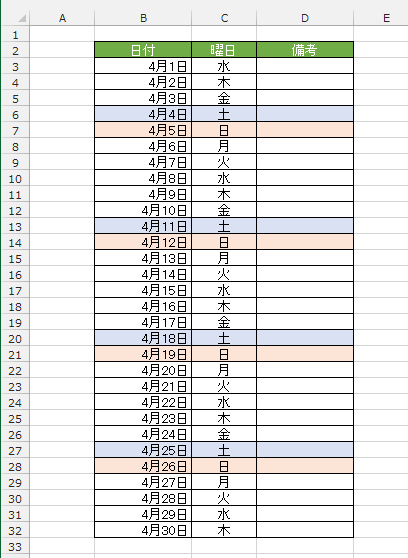
- 下図のように日曜日と土曜日の行を塗りつぶすことができました。
- セル範囲 B3:D24を選択します。
-
TEXT関数で曜日を求める方法
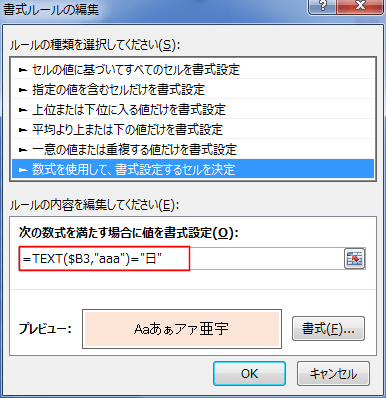
- =TEXT($B3,"aaa") とすると 日曜日は 日、と曜日は 土 となります。
操作手順は上記と同様なので省略します。
数式を =TEXT($B3,"aaa")="日" とします。なお、土曜日は =TEXT($B3,"aaa")="土" とします。
- =TEXT($B3,"aaa") とすると 日曜日は 日、と曜日は 土 となります。
-
カレンダーに入力されている曜日を基に条件付き書式を設定する
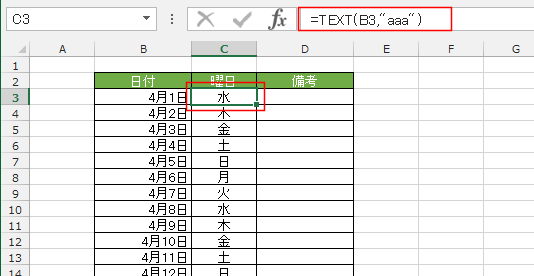
- 下図のようにC列に曜日が表示されています。
B3セルを選択すると、 =TEXT(B3,"aaa") という数式で曜日が表示されていることが分かります。
C列の曜日は文字列として表示されています。
- セル範囲 B3:D24を選択します。
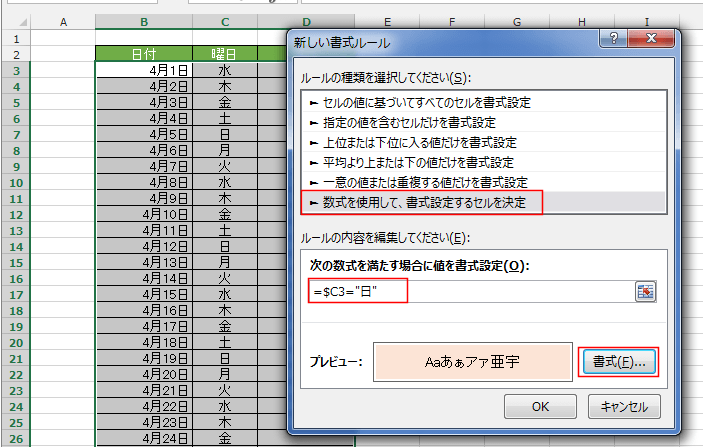
- [ホーム]タブの[条件付き書式]→[新しいルール]を選択します。
- 選択しているセル範囲の左上のセル(アクティブセル)は B3セルになっています。
数式は =$C3="日" とします。
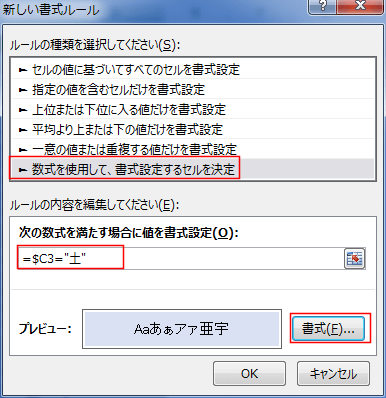
- 土曜日の数式は =$C3="土" とします。
- 下図のように日曜日と土曜日の行を塗りつぶすことができました。
- セル範囲 B3:D24を選択します。
- ところが・・・下図のようにC3セルを選択すると、 =B3 となっており、表示形式で曜日が表示されているケースがありました。
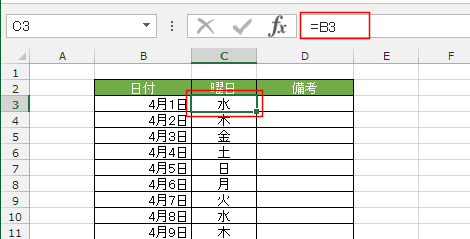
- この場合は、C3セルの値は =B3としてあるので シリアル値になっています。
数式は =WEEKDAY($C3)=1 とします。- このようなケースでは B列のシリアル値を利用するのと同じです。
わざわざC列を参照する必要もありません・・・・(汗)
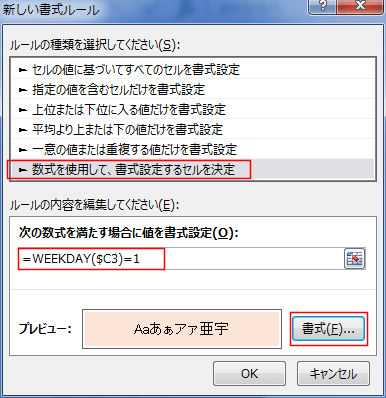
- このようなケースでは B列のシリアル値を利用するのと同じです。
- なお、土曜日は =WEEKDAY($C3)=7 とします。
- この場合は、C3セルの値は =B3としてあるので シリアル値になっています。
日付がシリアル値でない場合は?
- 下図のカレンダーはB列に1、2、3・・・と数値が入力されています。
B列の日付はシリアル値ではありません。
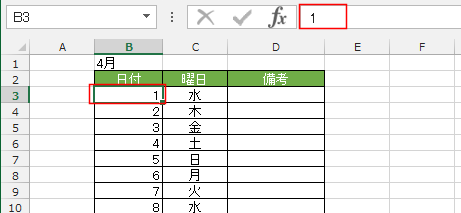
- 曜日のところで小細工をすることにします。
このカレンダーは2015年の4月のものとします。
すると、C列の曜日は =TEXT(DATE(2015,4,B3),"aaa") で求めることができます。
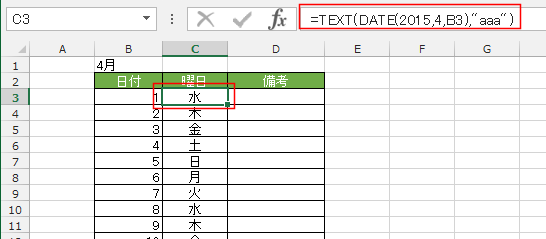
- 条件付き書式はこの曜日の列を利用して設定することができます。
上記と同じように 数式を =$C3="日" とします。 土曜日は =$C3="土" とします。
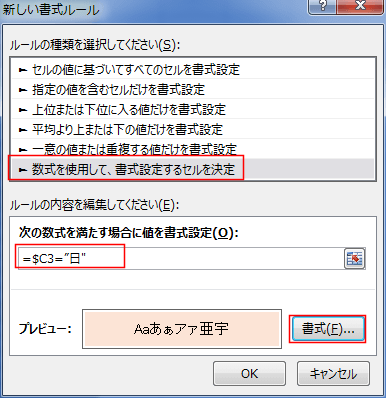
- 下図のように 日曜日と土曜日の行を塗りつぶすことができました。