-
よねさんのExcelとWordの使い方 »
-
エクセル2013基本講座:目次 »
-
グラフの使い方 »
-
積み上げ縦棒グラフに合計値を表示したい
データリストを作成する
- 下表のデータを使って積み上げ縦棒グラフを作成します。
- データリストの例
| 月 |
福岡支店 |
鹿児島支店 |
| 12月 |
15,000,000 |
9,500,000 |
| 1月 |
11,200,000 |
8,100,000 |
| 2月 |
10,000,000 |
7,800,000 |
| 3月 |
11,100,000 |
8,800,000 |
合計値を表示する topへ
-
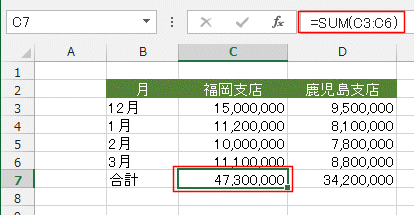
- データリストに合計を加えます。
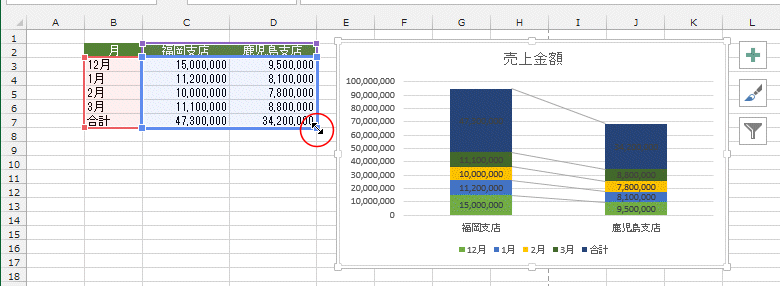
- グラフのプロットエリアを選択して、データ範囲を合計まで広げます。
合計がグラフに表示されました。
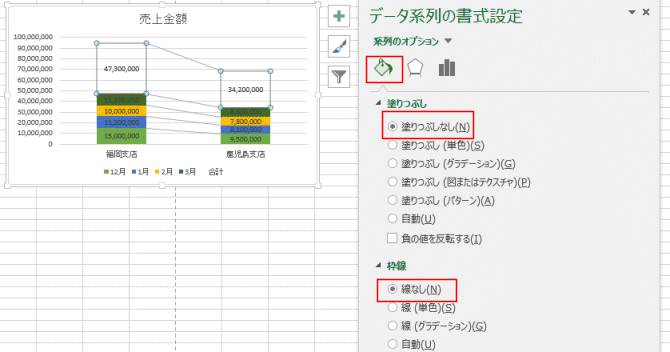
- グラフの合計部分をダブルクリックして、書式設定を表示します。
「塗りつぶしと線」を選択し、「塗りつぶしなし」「線なし」にチェックを入れます。
- 合計のラベルを選択して、ラベルの位置を「内側軸より」に設定しました。
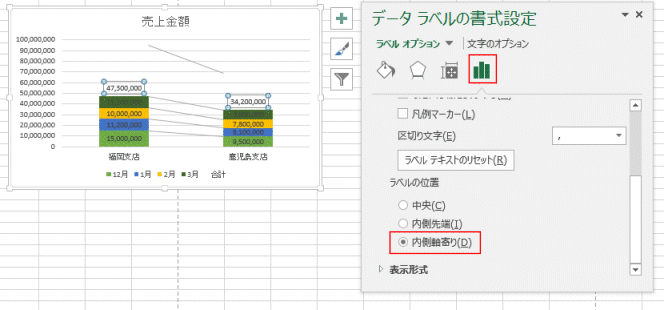
- 縦軸を選択して、最小値を「0」、最大値を「5.5E7」としました。
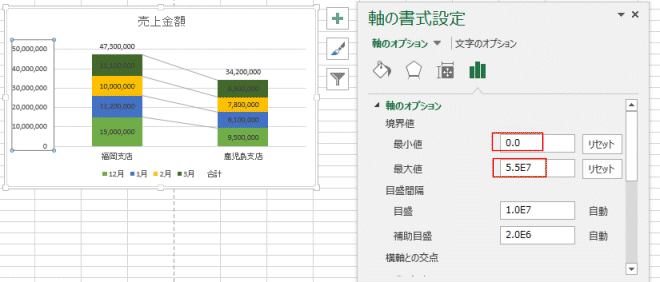
- 合計値のラベルが表示できました。
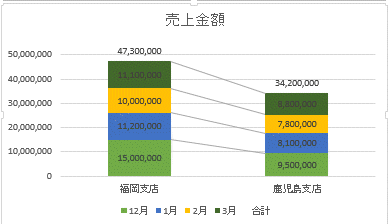
-
- 系列「3月」を選択します。
[グラフ要素]→[データラベル]にチェックを入れます。
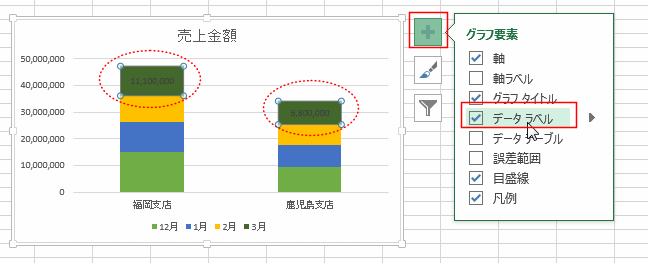
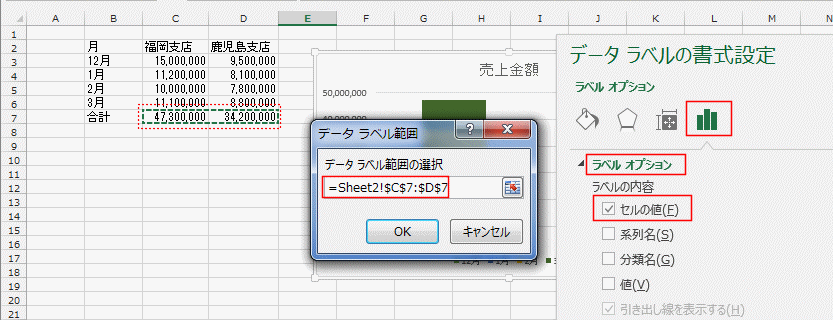
- データラベルをダブルクリックして、書式設定 ダイアログを表示します。
ラベルオプションの「セルの値」にチェックを入れます。
データラベル範囲の選択で合計のセルを指定します。
- データラベルの1つを積み上げ棒グラフの上に移動します。
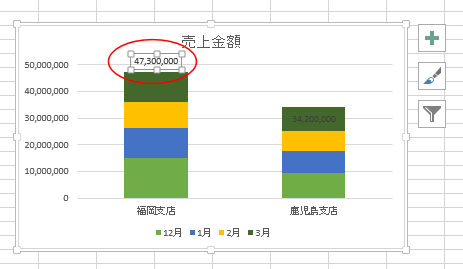
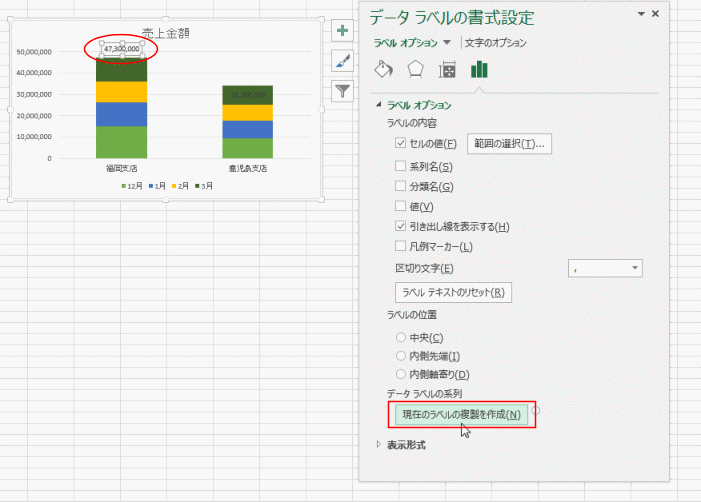
- データラベルの書式設定で、ラベルオプションの[現在のラベルの複製を作成]をクリックします。
- 下図では「引き出し線を表示する」にチェックが入っていますが、不要ですのでチェックを外してください。
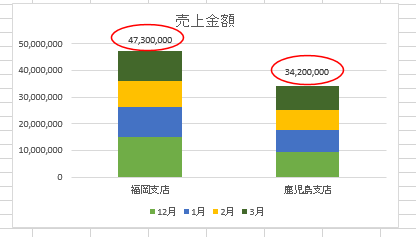
- 合計値を積み上げ縦棒グラフの上に配置できました。
スポンサードリンク
よねさんのExcelとWordの使い方|エクセル2013基本講座:目次|グラフの使い方|積み上げ縦棒グラフに合計値を表示したい