-
よねさんのExcelとWordの使い方 »
-
エクセル2013基本講座:目次 »
-
グラフの使い方 »
-
折れ線グラフの作り方
テータリストの作成 Topへ
- 下表のようなデータを例に折れ線グラフを作成してみます。
- データは下記、鹿児島県のHPをもとに作成したものです。
- 鹿児島県観光動向調査(毎月)
http://www.pref.kagoshima.jp/sangyo-rodo/kanko-tokusan/kanko/kankotokei/doukou/index.html
- データ表
|
B |
C |
D |
| 2 |
主要宿泊施設の宿泊者(単位:人) |
| 3 |
|
|
|
| 4 |
|
平成23年 |
平成24年 |
| 5 |
1月 |
185,816 |
201,229 |
| 6 |
2月 |
169,547 |
214,067 |
| 7 |
3月 |
236,618 |
320,432 |
| 8 |
4月 |
215,237 |
270,167 |
| 9 |
5月 |
284,735 |
299,952 |
| 10 |
6月 |
224,110 |
213,990 |
| 11 |
7月 |
264,644 |
244,467 |
| 12 |
8月 |
359,126 |
348,322 |
| 13 |
9月 |
278,671 |
246,572 |
| 14 |
10月 |
311,194 |
286,404 |
| 15 |
11月 |
325,532 |
317,101 |
| 16 |
12月 |
259,032 |
249,328 |
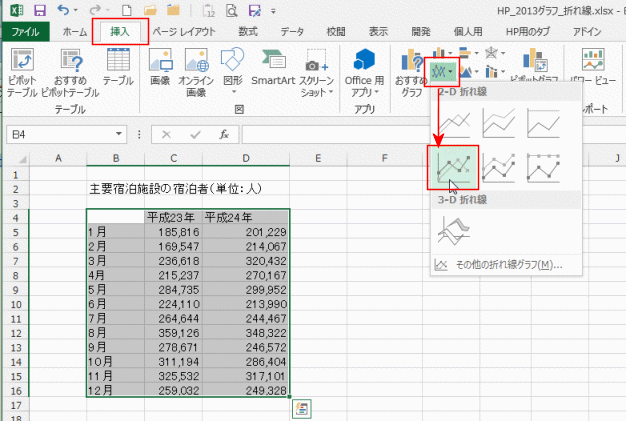
- グラフ化するデータの列見出し/行見出しを含めて選択します。
- Excelがデータ範囲を自動で認識できるときは、データリスト内の1つのセルがアクティブであればよい。
- 自動で認識できないケース、リストの周囲のセルが使用されているようなときは、グラフ化する範囲を選択しておきます。
- [挿入]タブのグラフグループにある[折れ線]→[マーカー付き折れ線]を選択します。
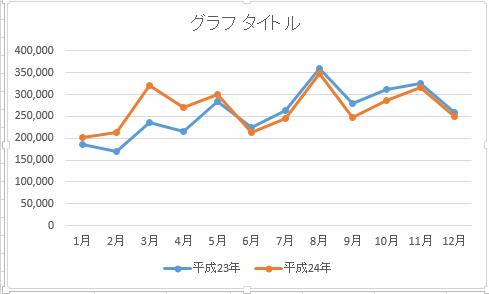
- 折れ線グラフが作成されました。
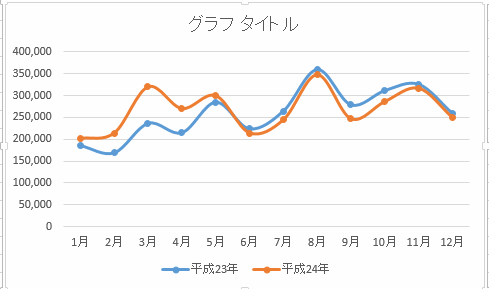
- 折れ線を滑らかにすることができます。
- グラフの折れ線(系列)をダブルクリックして、書式設定を表示します。
線の「スムージング」にチェックを入れます。
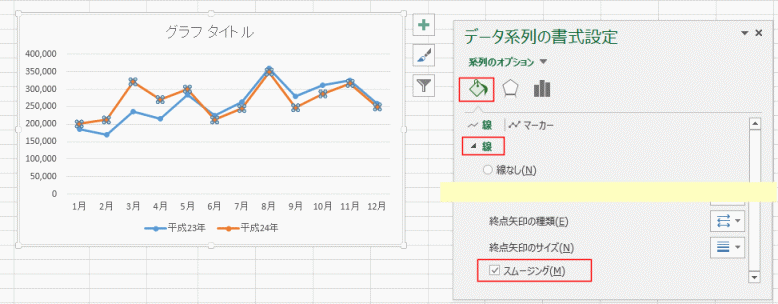
- もう片方の系列を選択して、同じように線の「スムージング」にチェックを入れます。
- 折れ線が滑らかになりました。
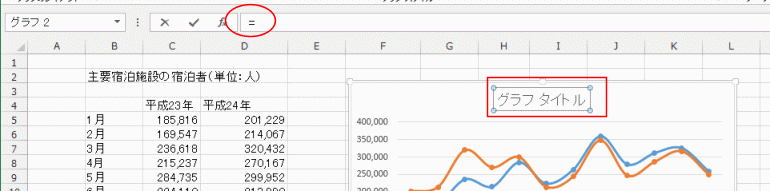
- グラフタイトルにセルの値を表示したいと思います。
- グラフタイトルをクリックして選択します。
数式バーに「=」を入力します。
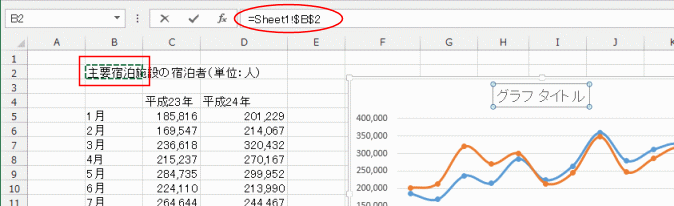
- タイトルに使用したいセル B2セルをクリックして選択します。
数式バーには =Sheet1!$B$2 と入力されました。
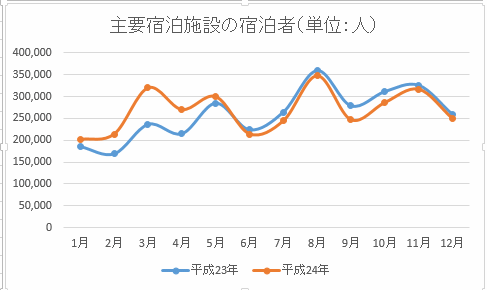
- [Enter]キーを押して入力を確定します。
タイトルにセル値が反映されました。
スポンサードリンク
よねさんのExcelとWordの使い方|エクセル2013基本講座:目次|グラフの使い方|折れ線グラフの作り方