-
よねさんのExcelとWordの使い方 »
-
エクセル2013基本講座:目次 »
-
グラフの使い方 »
-
補助円グラフ付き円グラフを作成する
- 下表のデータをもとに補助円グラフ付き円グラフを作成します。
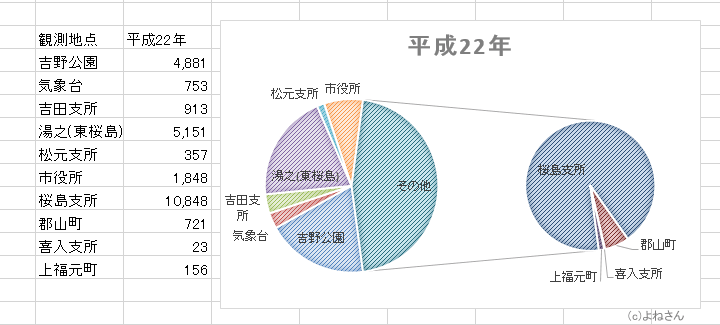
補助円グラフ付き円グラフを作成するデータは昇順に並べ替えておくとグラフの作成が容易になります。
|
B |
C |
| 2 |
観測地点別降灰量の推移 |
|
| 3 |
鹿児島市 |
(単位:g/m2 ) |
| 4 |
|
|
| 5 |
観測地点 |
平成22年 |
| 6 |
桜島支所 |
10,848 |
| 7 |
湯之(東桜島) |
5,151 |
| 8 |
吉野公園 |
4,881 |
| 9 |
市役所 |
1,848 |
| 10 |
吉田支所 |
913 |
| 11 |
気象台 |
753 |
| 12 |
郡山町 |
721 |
| 13 |
松元支所 |
357 |
| 14 |
上福元町 |
156 |
| 15 |
喜入支所 |
23 |
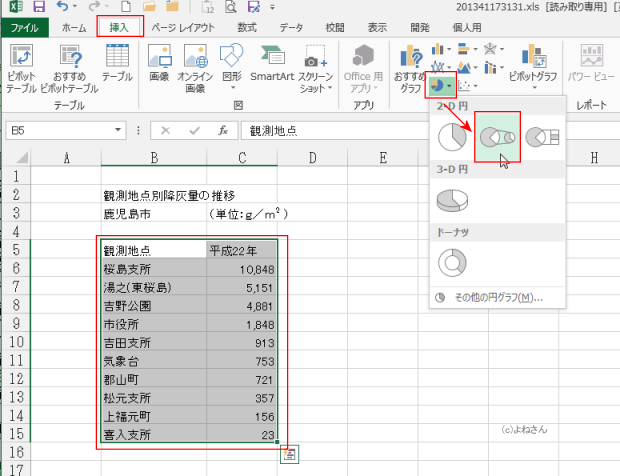
- セル範囲B5:C15を選択して、[挿入]タブの[円またはドーナツグラフの挿入]→[補助円グラフ付き円グラフ]を実行します。
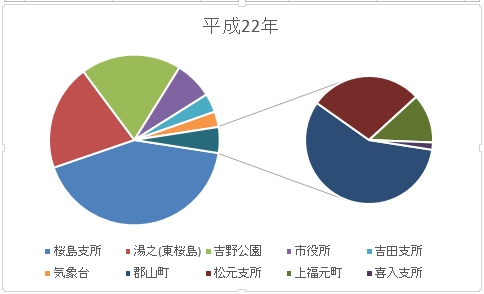
- 補助円グラフ付き円グラフが作成されました。
- データ表の下4つのデータが補助円へ表示されています。
- 作成するデータが昇順に並んでいないと下図のようなグラフになります。
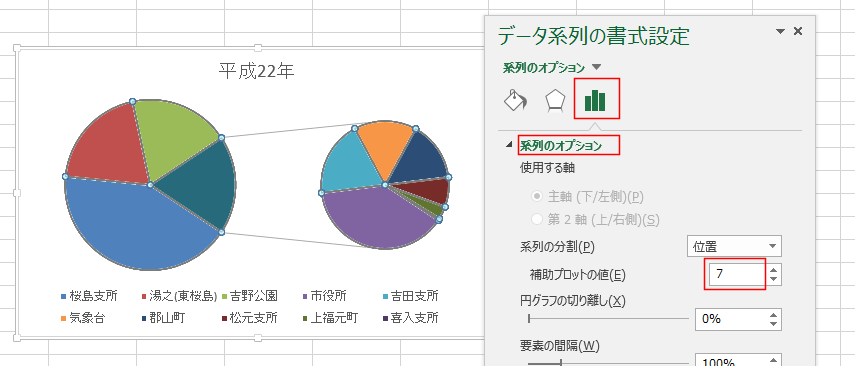
- 補助円へ表示する要素の数を変更してみます。
- 円グラフをダブルクリックします。
- データ系列の書式設定が表示されます。
[系列のオプション]を選択して、補助プロットの値を「7」としました。
- データラベルの表示を変更してみます。
- グラフを選択します。
- [グラフ要素]ボタンをクリックして、「データラベル」にチェックを入れます。
さらに、右横の三角マークをクリックして「その他のオプション」をクリックします。
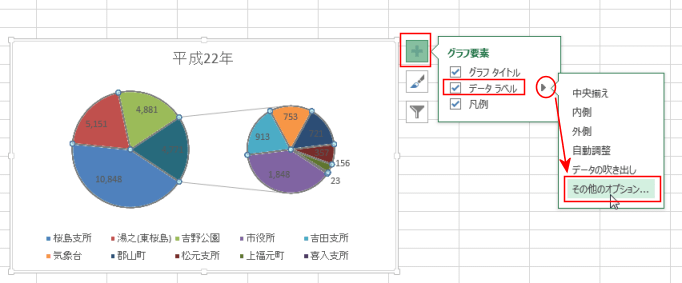
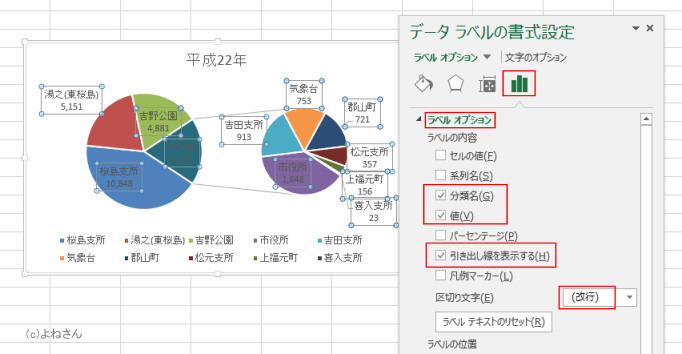
- データラベルの書式設定が表示されました。
「ラベルオプション」を選択して展開します。
「分類名」「値」「引き出し線を表示する」にチェックを入れました。
区切り文字で「(改行)」を選択しました。
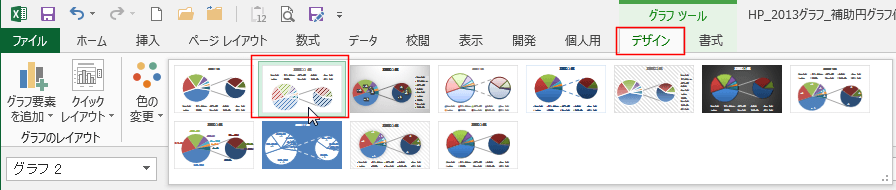
- グラフツールの[デザイン]タブを選択し、グラフスタイルの「スタイル2」を選択しました。
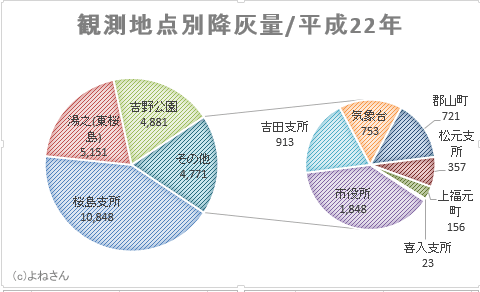
- タイトルをクリックして、文字を入力しました。
凡例は選択して、[Delete]キーで削除しました。
スポンサードリンク
よねさんのExcelとWordの使い方|エクセル2013基本講座:目次|グラフの使い方|補助円グラフ付き円グラフを作成する