-
よねさんのExcelとWordの使い方 »
-
エクセル2013基本講座:目次 »
-
グラフの使い方 »
-
円グラフを作成する
- 下表のデータをもとに円グラフを作成します。
| |
B |
C |
| 2 |
商品 |
金額 |
| 3 |
大根 |
4,120 |
| 4 |
白菜 |
3,242 |
| 5 |
牛肉 |
2,711 |
| 6 |
豚肉 |
6,087 |
| 7 |
鶏肉 |
9,653 |
| 8 |
みかん |
7,878 |
| 9 |
りんご |
3,366 |
| 10 |
バナナ |
2,085 |
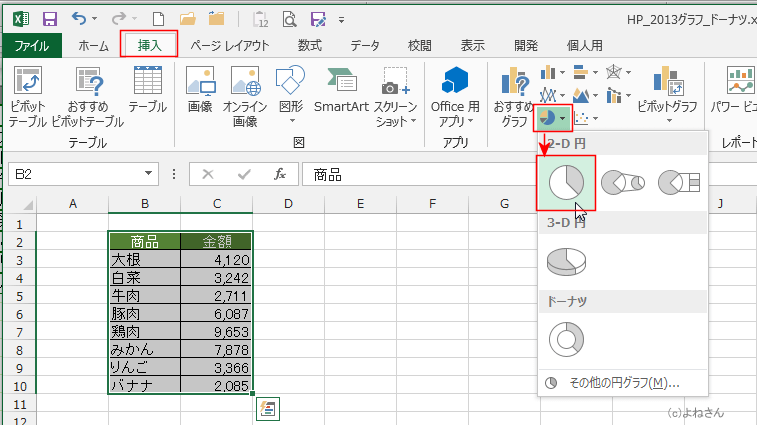
- セル範囲B2:C10を選択して、[挿入]タブの[円またはドーナツグラフの挿入]→[円]を実行します。
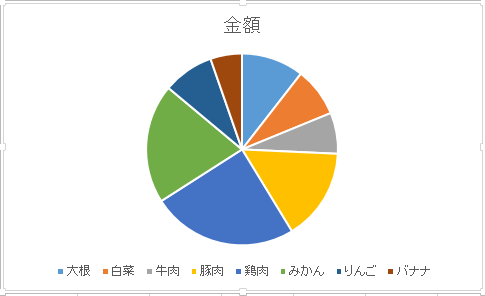
- 円グラフが作成されました。
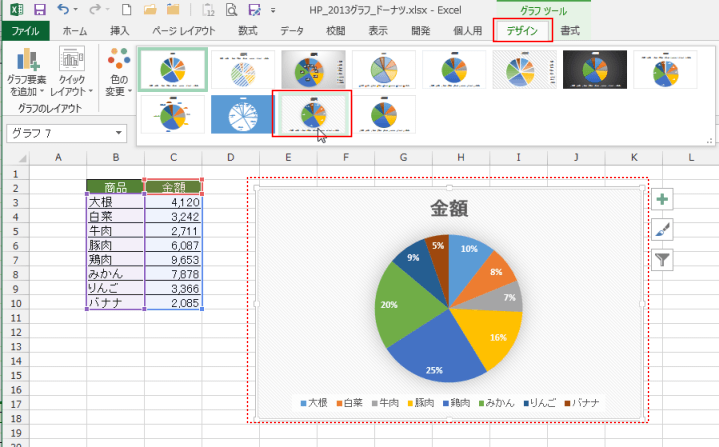
- グラフのスタイルを変更してみます。
- グラフを選択します。
- グラフツールの[デザイン]タブを選択します。
グラフスタイルから選択します。
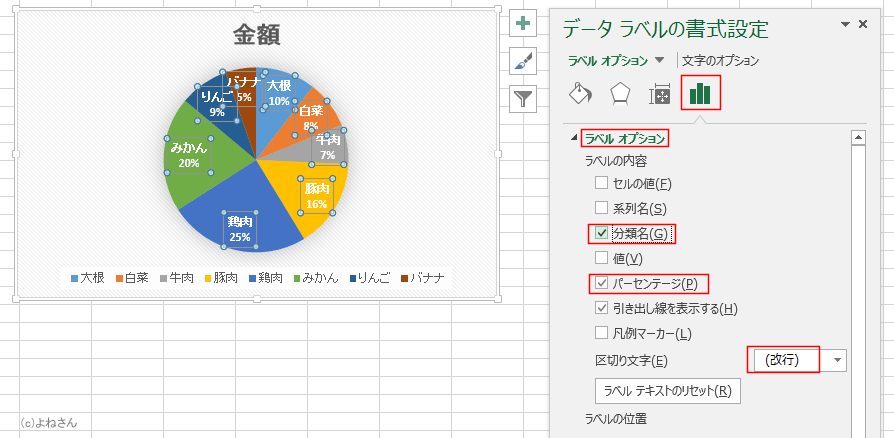
- データラベルの表示を変更してみます。
- データラベルをダブルクリックします。
データラベルの書式設定の「ラベルオプション」をクリックして展開します。
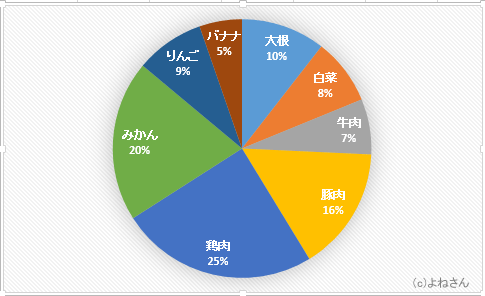
- 「分類名」と「パーセンテージ」にチェックを入れました。
「引き出し線を表示する」にもチェックが入っています。
- 区切り文字で「(改行)」を選択しました。
- タイトルと凡例は選択して[Delete]キーで削除しました。
下図の円グラフになりました。
- 円グラフを回転してみます。
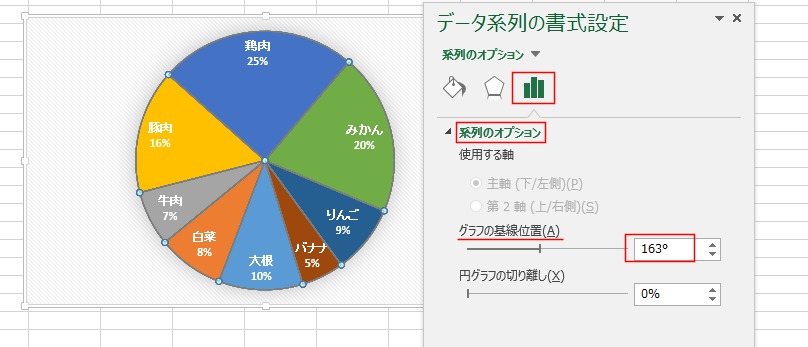
- グラフの系列をダブルクリックして、書式設定を表示します。
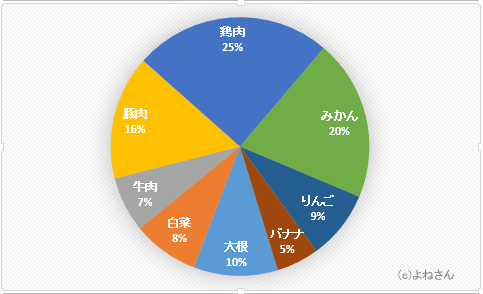
- [系列のオプション]を選択し、[グラフの基線位置]を「163°」としてみました。
- 下図のようになりました。
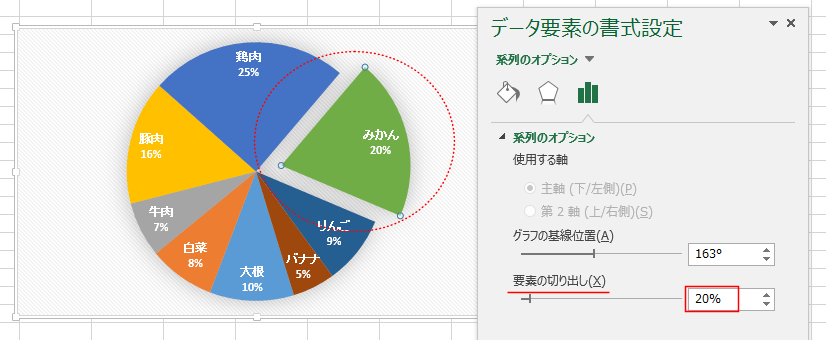
- 円グラフを切り離してみます。
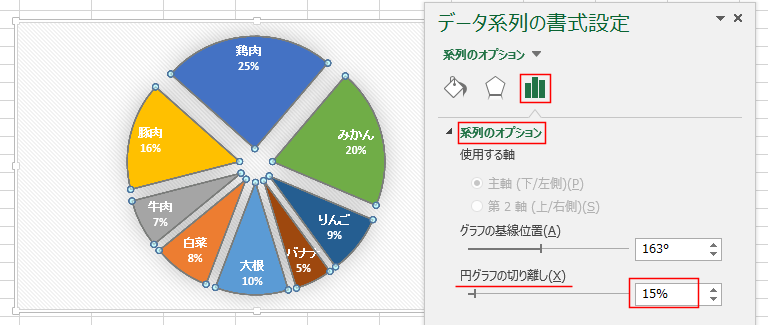
- グラフの系列をダブルクリックして、書式設定を表示します。
- [系列のオプション]を選択し、[円グラフの切り離し]を「15%」としてみました。
- ひとつの要素のみを切り出すことができます。
- 切り離したい要素をクリックして選択します。
2回クリックすることで一つの要素を選択できます。
- [系列のオプション]を選択し、[要素の切り離し]を「20%」としてみました。
- 上記では「円グラフの切り離し」となっていた表示が「要素の切り出し」に変わっています。
スポンサードリンク
よねさんのExcelとWordの使い方|エクセル2013基本講座:目次|グラフの使い方|円グラフを作成する