-
よねさんのExcelとWordの使い方 »
-
エクセル2010基本講座:目次 »
-
図や図形の操作 »
-
直線や矢印を曲げたい
- 直線や矢印を描く。
- [挿入]タブの[図形]をクリックし、「線」にある「矢印」または「直線」を選択します。
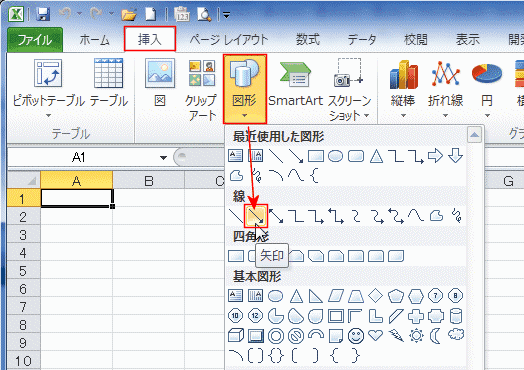
- 描画したい箇所でクリックすると、基本の図形が描画されました。
ドラッグして任意の長さ/角度で描画することもできます。
下図は直線と矢印を描画した例です。
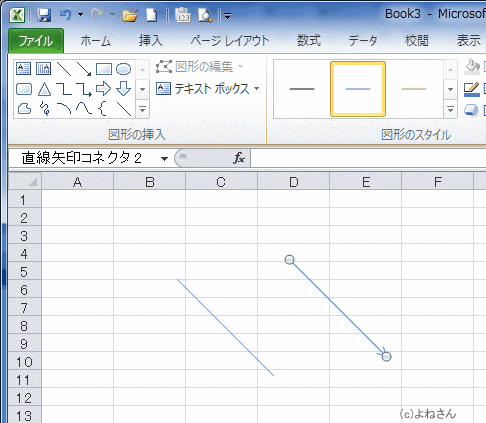
- これらの直線や矢印を曲げよう・・・と思い「図形の編集」ボタンを見ると・・・グレーで使用できません。
この手順で描画したものは編集ができないということが分かります。
- 直線や矢印をフリーフォームで描く
ここでは、「頂点の編集」という機能を使う方法をメインに説明します。手早く折れた直線や折れた矢印を作成するには こちら をご覧ください。
- [挿入]タブの[図形]をクリックし、「線」にある「フリーフォーム」を選択します。
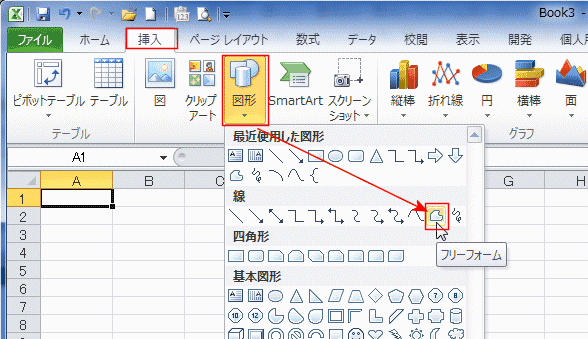
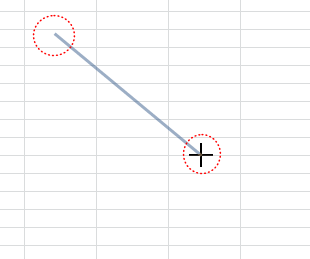
- 開始点でクリックし、終了点でダブルクリックして直線を描画しました。
- または、終了点でクリックして[Esc]キーを押すことでも描画できます。ダブルクリックで終了点をうまく固定できないケースでは便利です。
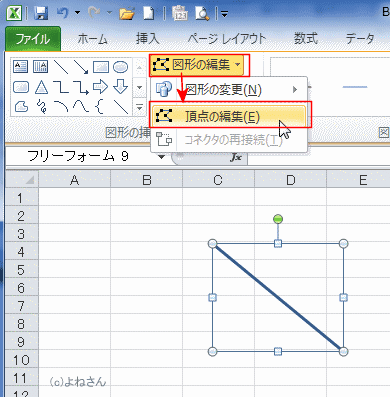
- 描画ツール リボンを選択し、[図形の編集]→[頂点の編集]を選択します。
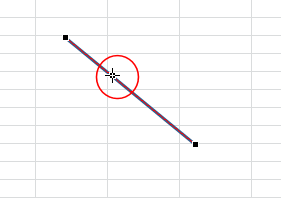
- 曲げたい箇所にマウスポインタを合わせます。
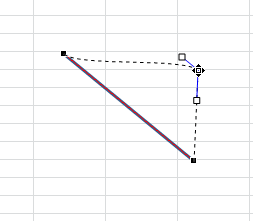
- 曲げたい箇所をドラッグして、まがった直線を作成します。
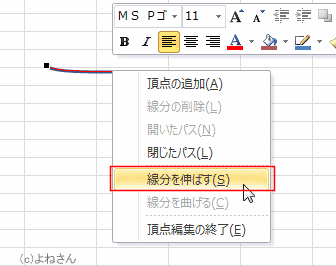
- 曲線になっている部分を直線にしたいので、曲線部分を右クリックして[線分を伸ばす]を実行しました。
- 折れ線ができました。
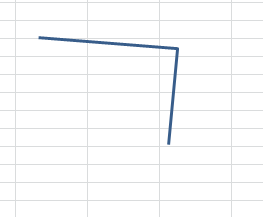
- 矢印にしてみます。
描画ツール リボンを選択し、[図形の枠線]→[矢印]→[矢印スタイル3]を選択しました。
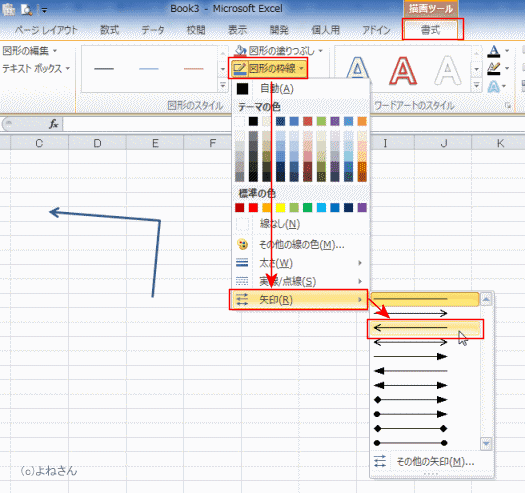
- 折れた矢印ができました。枠線の色や太さを適切に修正すれば完成です。
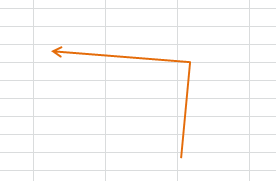
- 上記ではやけに長い説明で作成しましたが、フリーフォームで折れ線を作れば手順は少なくなります。
- フリーフォームで折れ線を作成します。
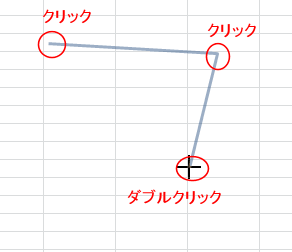
- 描画ツール リボンを選択し、[図形の枠線]→[矢印]→[矢印スタイル3]を選択しました。
- 滑らかな曲線の矢印にしたい
- 下図の状態の折れ線矢印を作成します。
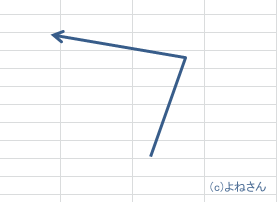
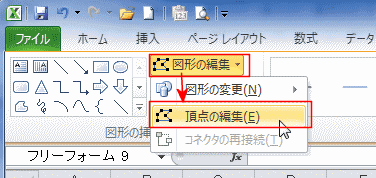
- 描画ツール リボンを選択し、[図形の編集]→[頂点の編集]を選択します。
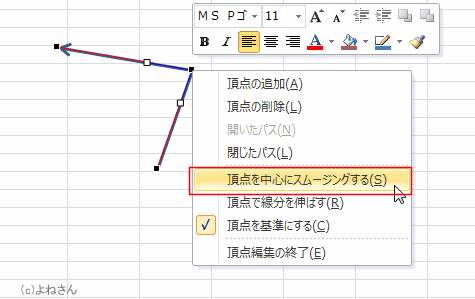
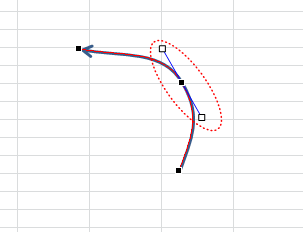
- 頂点を右クリックし、「頂点を中心にスムージングする」を実行します。
- 滑らかな曲線の矢印になりました。
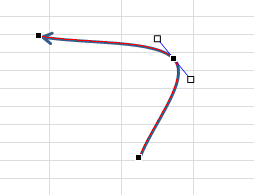
- 頂点や補助線をドラッグすると変形ができます。
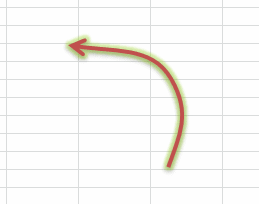
- 枠線の色や効果を付けて完成です。
スポンサードリンク
よねさんのExcelとWordの使い方|エクセル2010基本講座:目次|図(写真や画像)や図形の操作|直線や矢印を曲げたい