-
よねさんのExcelとWordの使い方 »
-
エクセル2010基本講座:目次 »
-
データ/数式/関数の入力 »
-
オートコンプリート機能
- いわゆる入力支援機能です。
- オートコンプリートとは、先頭の文字を入力すると、同じ列で連続したセルにある同じ読みのデータを表示してくれる機能です。
- 入力候補を表示する機能で[Alt]+[↓]でリストを表示する機能と似ています。
- [Alt]+[↓]でリストが表示されます。[↓]キーで選択して[Enter]キーで入力できます。
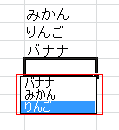
- 例えば、下図のようなデータで「り」と入力すると、「りんご」を表示されます。このまま[Enter]キーを押すと「りんご」が入力されます。
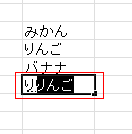
- 「りぼん」と入力したいときは、表示される「りんご」は無視して「りぼん」と入力を続けます。
- いや、「り」とだけ入力したいのですが・・・・ というときは、ちょっとわずらわしい・・・
- 「り」と入力して[Esc]キーを押して一旦機能を無効にします。「り」だけになります。
- [Enter]キーを押すと、なぜか「りんご」と「り」後ろに「んご」が入りました。
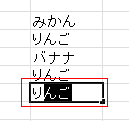
- [BackSpace]キーを押すことで「り」が入力できました。
- これが、下のような例では・・・・
- 「か」と入力したらオートコンプリートが働きました。
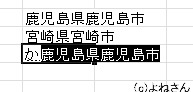
- [Esc]キーを押してオートコンプリートを解除して[Enter]で「か」が入力できます。
- 「鹿」を入力したいときは[Enter]キーで確定せずに、[Space]キーで変換します。
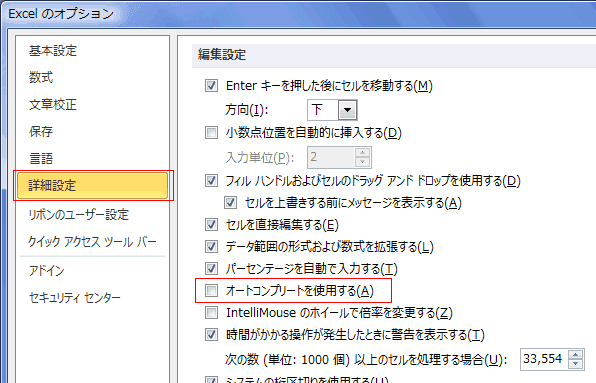
- [ファイル]タブ→[オプション]を実行します。
- 「詳細設定」を選択して[オートコンプリートを使用する]のチェックをはずします。
スポンサードリンク
よねさんのExcelとWordの使い方|エクセル2010基本講座:目次|データ/数式/関数の入力|オートコンプリート機能