-
よねさんのExcelとWordの使い方 »
-
エクセル2010基本講座:目次 »
-
フォーム・ActiveX・マクロ(VBA) »
-
リストボックス(ActiveXコントロール)をシートに配置する
- このページではActiveXコントロールのリストボックスをシートに配置して利用する例について書きます。
このページではVBAのコードは使わずにシートで処理する方法を書きます。
- 開発タブを使いますので、開発タブが表示されていない場合は 開発タブを表示する をご覧ください。
リストボックスをシートに配置する topへ
- シートにリストボックスを配置し、設定をします。
- 開発タブの[コントロール]グループにある[挿入]をクリックし、ActiveXコントロールの[リストボックス]をクリックします。
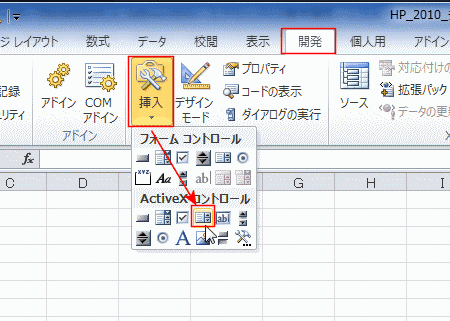
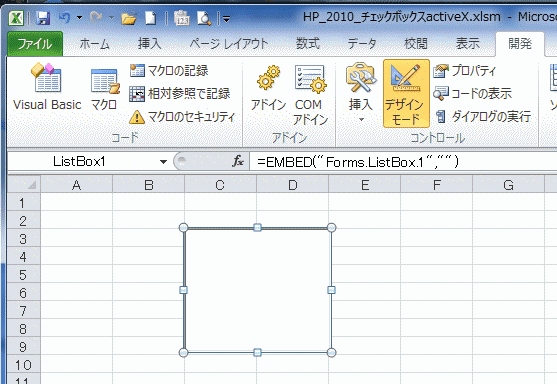
- リストボックスを配置したいところでクリックすると、リストボックスが配置されます。
- [コントロール]グループにある[デザインモード]がオンになっているのを確認してください。
プロパティなどの編集をするときには[デザインモード]をオンにして操作します。
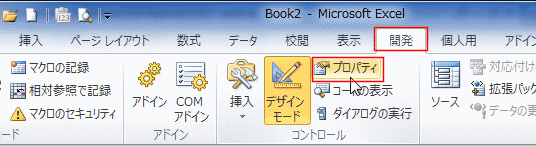
- 開発タブの[コントロール]グループにある[プロパティ]をクリックします。
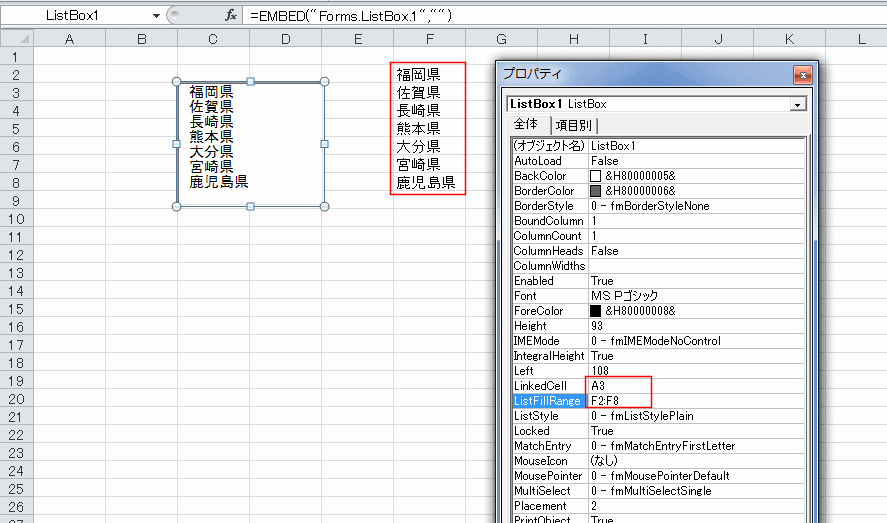
- リストに表示する内容をF2:F8に入力します。
リストボックスを選択して、プロパティでLinkedCell「A3」、ListFillRange「F2:F8」と設定しました。
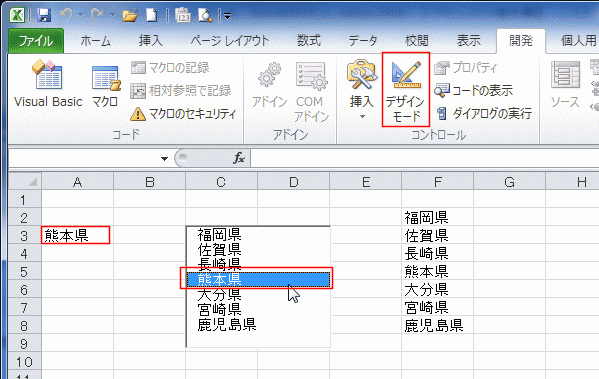
- 開発タブの[デザインモード]をオフにして、リストボックスの動作を見てみます。
- リストボックスにListFillRange「F2:F8」の内容が表示され、リストから選択するとLinkedCell「A3」に選択された値が表示されました。
スポンサードリンク
よねさんのExcelとWordの使い方|エクセル2010基本講座:目次|フォーム・ActiveX・マクロ(VBA)|リストボックス(ActiveXコントロール)をシートに配置する