-
よねさんのExcelとWordの使い方 »
-
エクセル2010基本講座:目次 »
-
フォーム・ActiveX・マクロ(VBA) »
-
チェックボックス(ActiveXコントロール)をシートに配置する
- このページではActiveXコントロールのチェックボックスをシートに配置して利用する例について書きます。
このページではVBAのコードは使わずにシートで処理する方法を書きます。
- 開発タブを使いますので、開発タブが表示されていない場合は 開発タブを表示する をご覧ください。
チェックボックスをシートに配置する topへ
- シートにチェックボックスを配置します。
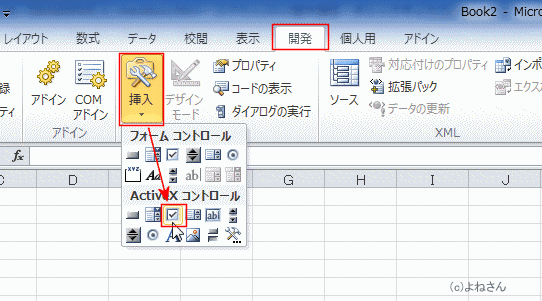
- 開発タブの[コントロール]グループにある[挿入]をクリックし、ActiveXコントロールの[チェックボックス]をクリックします。
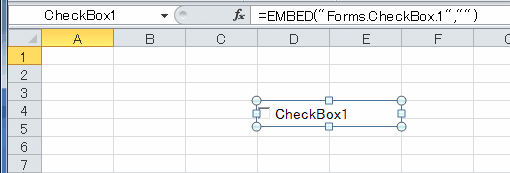
- チェックボックスを配置したいところでクリックすると、チェックボックスが配置されます。
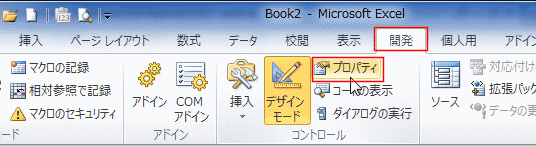
- 開発タブの[コントロール]グループにある[プロパティ]をクリックします。
- [コントロール]グループにある[デザインモード]がオンになっているのを確認してください。
プロパティなどの編集をするときには[デザインモード]がオンにして操作します。
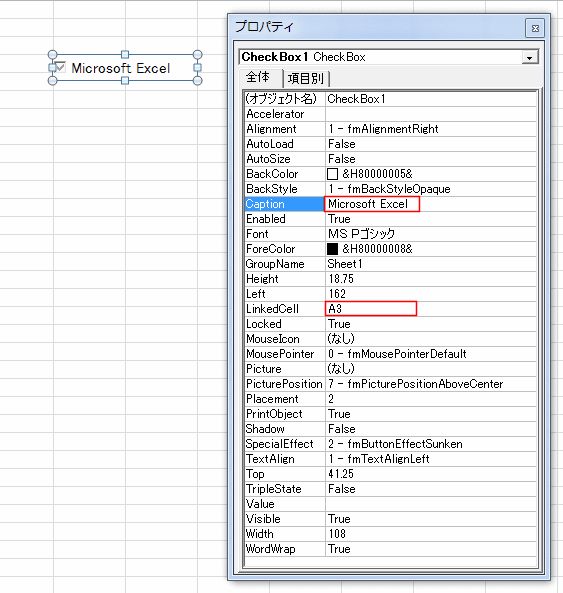
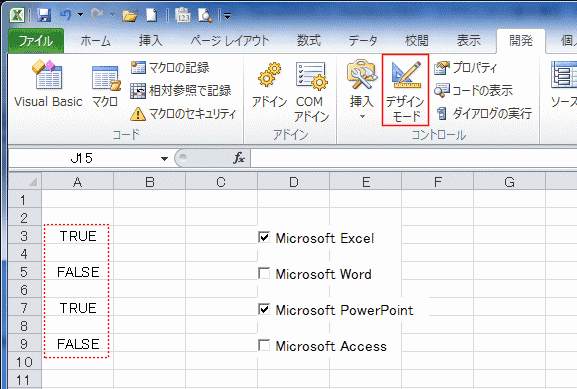
- Captionに「Microsoft Excel」、LinkedCellに「A3」と入力して、設定しました。
- 同様に、Checkbox2~4をシートに配置しました。
- Checkbox2は「Microsoft Word」「A5」、Checkbox3は「Microsoft PowerPoint」「A7」、Checkbox4は「Microsoft
Access」「A9」としました。
- 開発タブの[デザインモード]をオフにします。
- シートに配置したチェックボックスをクリックすると、チェックボックスがオン/オフ となり、LinkedCellに設定したセルに True/False が表示されます。
チェックされたものをカウントしたい topへ
- チェックボックスでチェックされたものの数をカウントしてみます。
- シートに配置したチェックボックスをクリックすると、チェックボックスがオン/オフ となり、LinkedCellに設定したセルに True/False が表示されます。
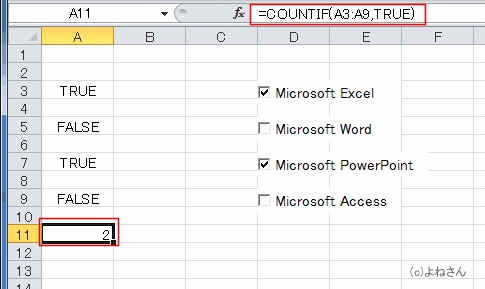
- チェックがオンのチェックボックスをカウントするには、リンク先のセルのTRUEの数を数えればよいことが分かります。
- A11セルに「=COUNTIF(A3:A9,TRUE)」と入力すると「2」となり、カウントされました。
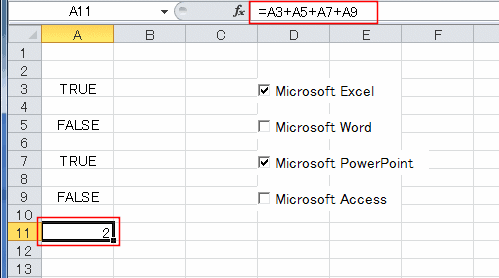
- TRUE/FALSEは足し算でカウントすることもできます。
ワークシートではTRUE=1、FALSE=0で足し算ができます。
(SUM関数はTRUE/FALSEなど論理値は計算しないので使えません)
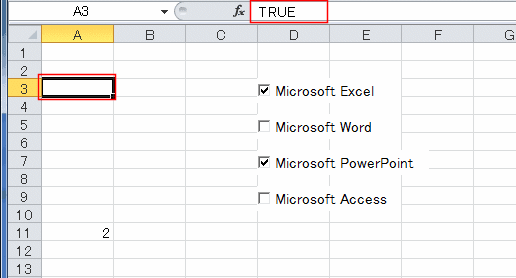
- TRUE/FALSEを表示したくないときは表示形式やフォントの色などで見えなくすることができます。
下図は表示形式で「;;;」(セミコロン3個)を設定した例です。セルには表示されませんが、数式バーで確認できます。
スポンサードリンク
よねさんのExcelとWordの使い方|エクセル2010基本講座:目次|フォーム・ActiveX・マクロ(VBA)|チェックボックス(ActiveXコントロール)をシートに配置する