-
よねさんのExcelとWordの使い方 »
-
エクセル2010基本講座:目次 »
-
書式・表示形式 »
-
罫線の設定
- Excelで罫線を引く方法を解説しています。罫線コマンドを使ったり、マウスでドラッグして線を引いたりすることができます。
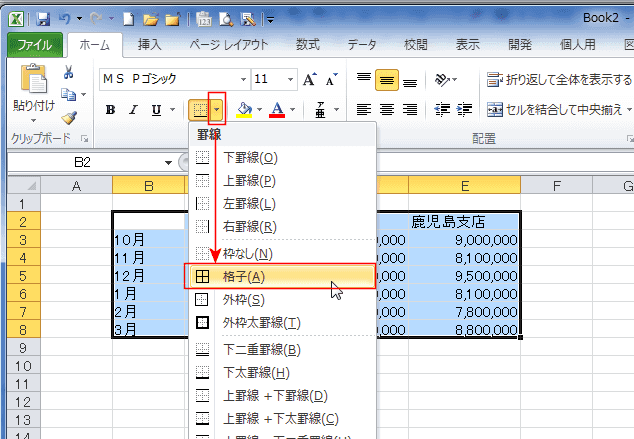
- [ホーム]タブのフォントグループにある[罫線]コマンドを使って罫線を引くことができます。
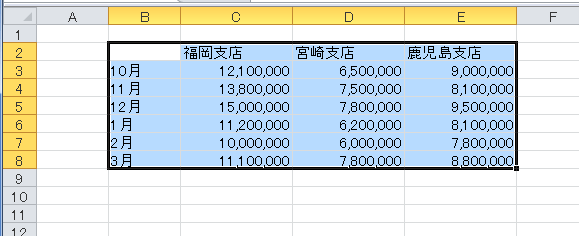
- 罫線を引きたいセル範囲を選択します。
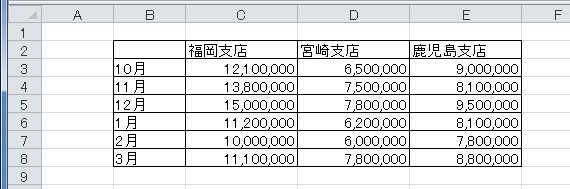
- [ホーム]タブの[罫線]→[格子]を実行しました。
- 選択していたセル範囲に罫線が引かれました。
- 一部分の罫線を変更したい?
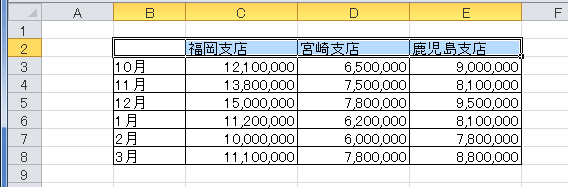
- 変更したい部分を選択します。
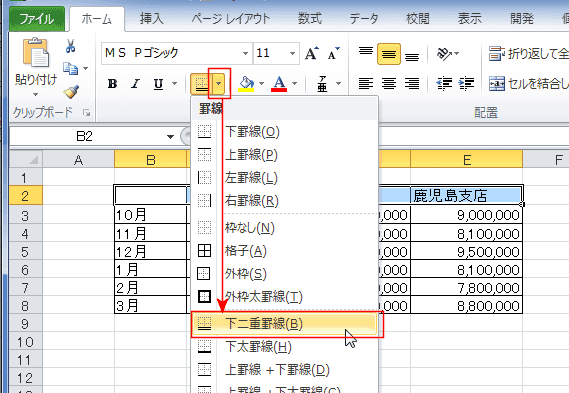
- [ホーム]タブの[罫線]→[下二重罫線]を実行しました。
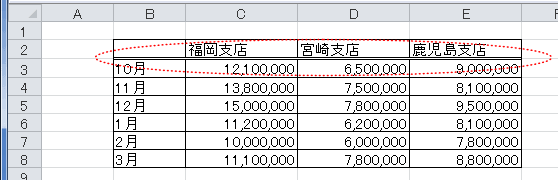
- 選択していたセル範囲に 下2重罫線が引かれました。
- マウスを使って罫線を引くことができます。
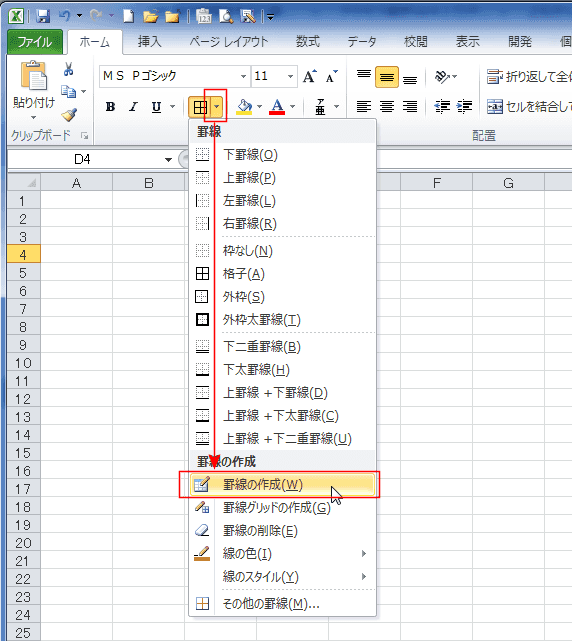
- [ホーム]タブの[フォント」グループにある[罫線]ボタンから「罫線の作成」を選択します。
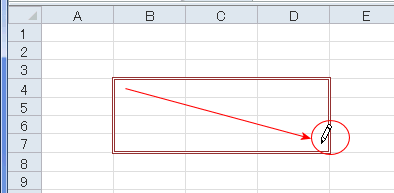
- マウスポインタが鉛筆の形に変わるので、罫線を引きたい個所をドラッグします。
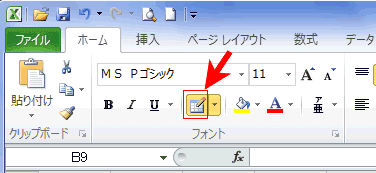
- 解除は[Esc]キーを押すか、[ホーム]タブの[フォント」グループにある[罫線]ボタンの「罫線の作成」がONになっているので、クリックしてOFFにします。
マウスポインターが元の形に戻ります。
- 格子状に線を引くときは?
- [ホーム]タブの[フォント」グループにある[罫線]ボタンから「罫線グリッドの作成」を選択します。
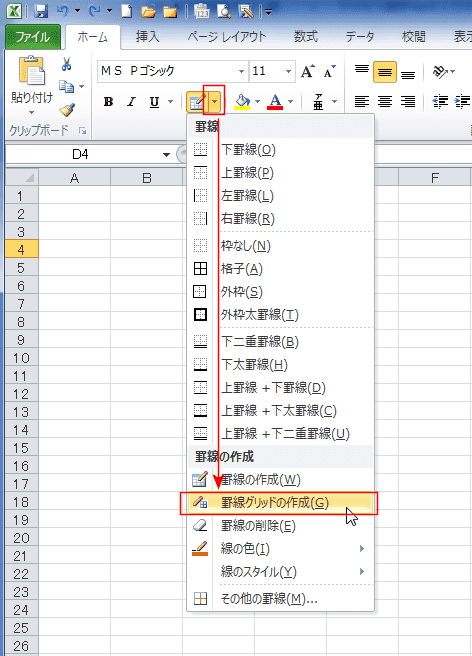
- 鉛筆マークに田の字が付いたマウスポインターに変わります。
ドラッグするとセル範囲に格子状の罫線を引くことができます。
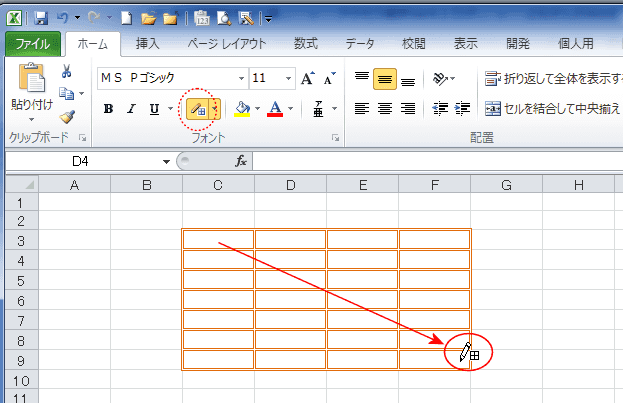
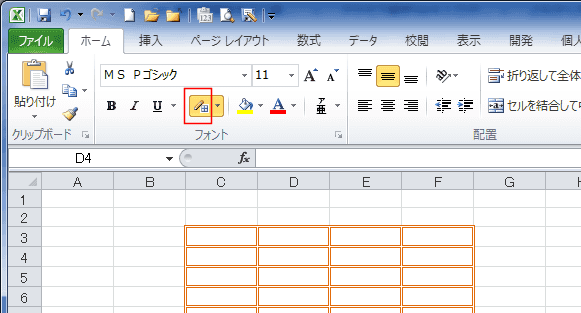
- 解除は[Esc]キーを押します。
または、[ホーム]タブの[フォント」グループにある[罫線]ボタンの「罫線の作成」がONになっているので、クリックしてOFFにします。
マウスポインターが元の形(白抜き十字)に戻ります。
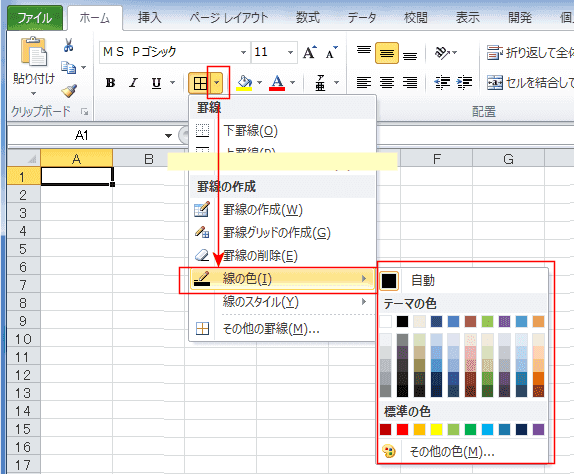
- 罫線の線の色は[ホーム]タブの[フォント」グループにある[罫線]ボタンの「線の色」で線の色を選択します。
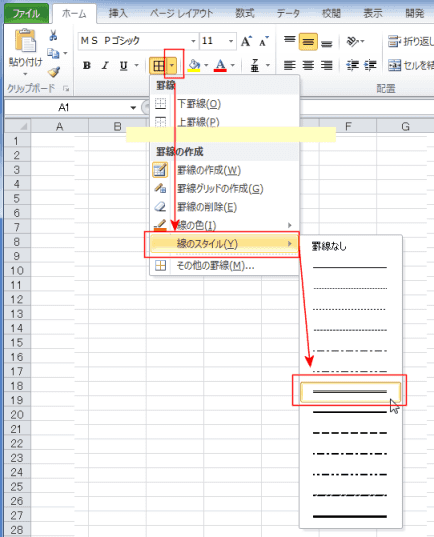
- 線の種類は[ホーム]タブの[フォント」グループにある[罫線]ボタンの「線のスタイル」で線のスタイルを選択します。
- 罫線の色や種類、太さなどの設定を変更することができます。
なお、罫線の画面表示と印刷時の太さにはちょっと違いがあります。この辺のことは 罫線の太さを細くしたい をご覧ください。
- 罫線の設定を変更する手順
- 変更したい罫線を含むセル範囲を選択します。
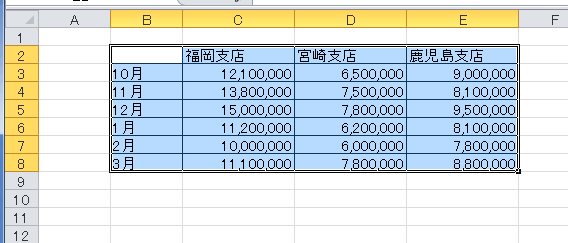
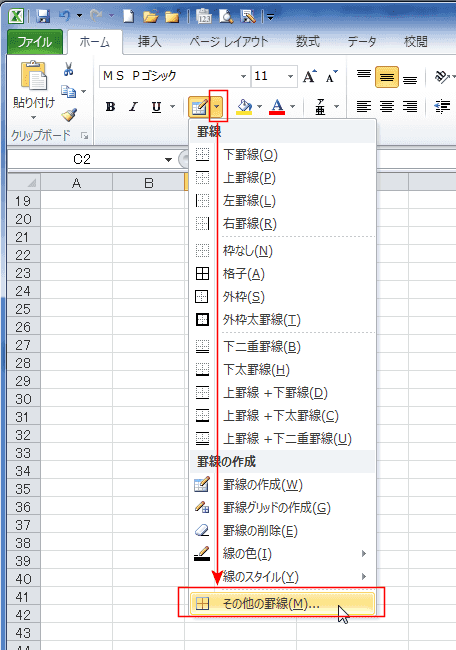
- [ホーム]タブのフォントグループの[罫線]→「その他の罫線」を実行すると、ダイアログボックスを開くことができます。
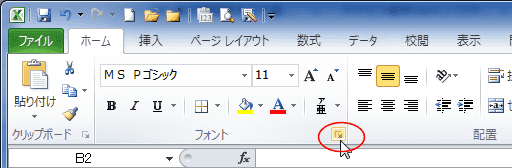
- [ホーム]タブのフォントグループにあるダイアログボックス起動ツールをクリックして、ダイアログボックスを開くこともできます。
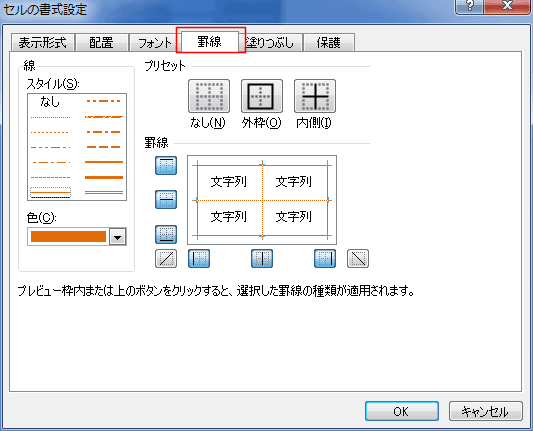
- セルの書式設定ダイアログボックスが開きました。
[罫線]タブを選択します。
- 線のスタイル、線の色を選択します。
罫線を引く場所を書くボタンをクリックして設定します。プレビューの線部分をクリックして設定することもできます。
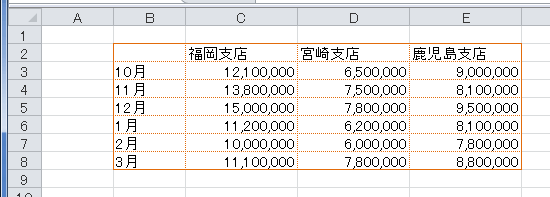
- 罫線が変更されました。
-
選択範囲の罫線を一気に解除するには?
- 罫線を解除する範囲を選択します。
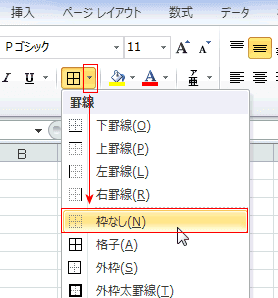
- [ホーム]タブの「フォント」グループにある[罫線]ボタンの[枠なし]を実行します。
-
一部分だけをマウスで削除するには?
- [ホーム]タブの「フォント」グループにある[罫線]ボタンの[罫線の削除]を実行します。
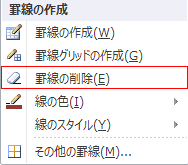
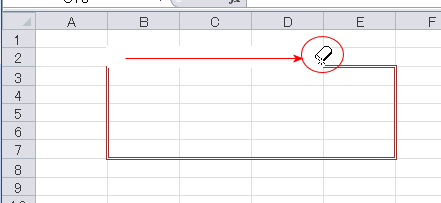
- マウスポインタが消しゴムの形になるので、消したい部分をドラッグして罫線を消します。
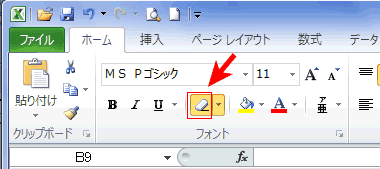
- 罫線の削除を解除するには[Esc]キーを押すか、[ホーム]タブの「フォント」グループにある[罫線の削除]ボタンをクリックしてOFFにします。
スポンサードリンク
よねさんのExcelとWordの使い方|エクセル2010基本講座:目次|書式・表示形式|罫線の設定