よねさんのExcelとWordの使い方|エクセル2010基本講座:目次|データ/数式/関数の入力|セルに数式がそのまま表示される?
数式がセルに表示された? topへ
- セルに数式を表示する方法は 数式をセルに表示する FORMULATEXT関数 をご覧ください。
このページでは意図せずにセルに数式が表示されるケースとその時の対処法について書きます。
- セルの数式が表示されるケース
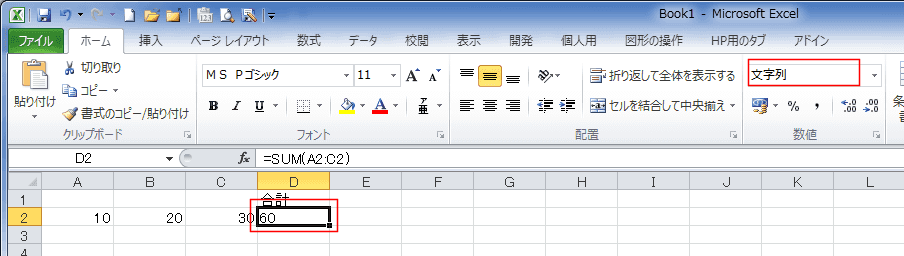
- セルの表示形式が文字列に設定されている場合に、セルに数式を入力すると、計算結果ではなく入力した数式が表示されます。
下図のように、セル内に =SUM(A2:C2) と入力します。[Enter]キーを押すと、数式が入力されて、計算結果が「60」と表示されます。
このセルを選択して、ホームタブの表示形式から、「文字列」に設定します。
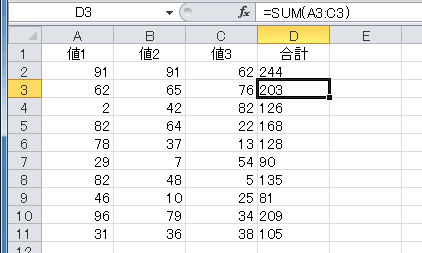
- 文字列に設定された D2セルをフィルハンドルを使って下方向へコピーします。
計算結果が表示されています。
- D3セルの数式を =A3+B3+C3 と入力します。
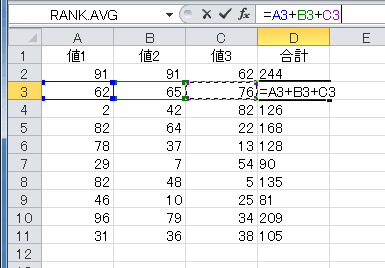
- D3セルには入力した数式が表示されました。
D3セルをフィルハンドルを使ってドラッグすると、下図のように数式が表示されました。
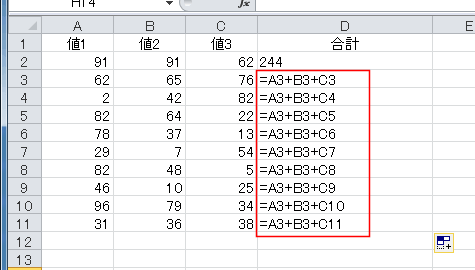
- セルの表示形式が文字列に設定されているセルに入力したので、入力したものは文字列として表示されたということです。
- 表示された数式を、計算されるようにするにはどのようにすればよいのでしょうか?
セルの表示形式を標準や数値など文字列以外にします。
- D3セルを選択して、表示形式を標準にしました。
しかし、これだけでは計算結果が表示されません。
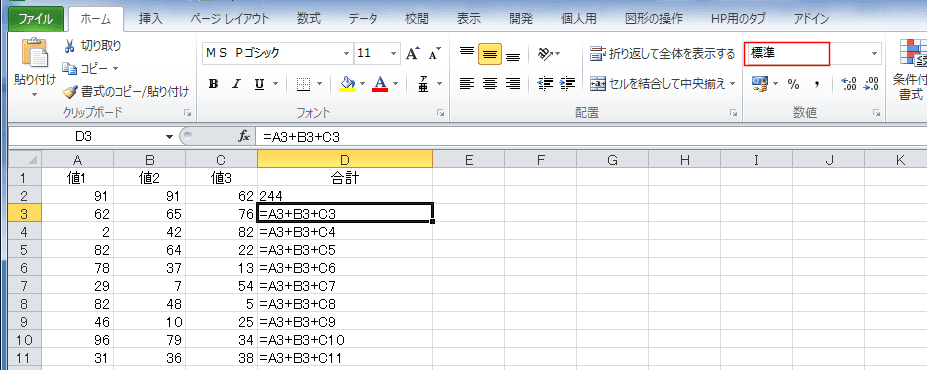
- セルの表示形式を標準にして、数式を入力する ということを実行する必要があります。
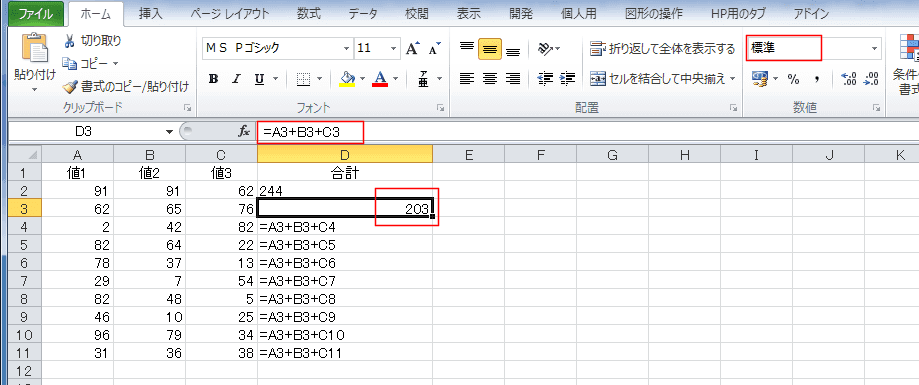
D3セルを選択して、[F2]キーを押し、そのまま[Enter]キーを押します。
数式が入力されて、計算結果が表示されました。
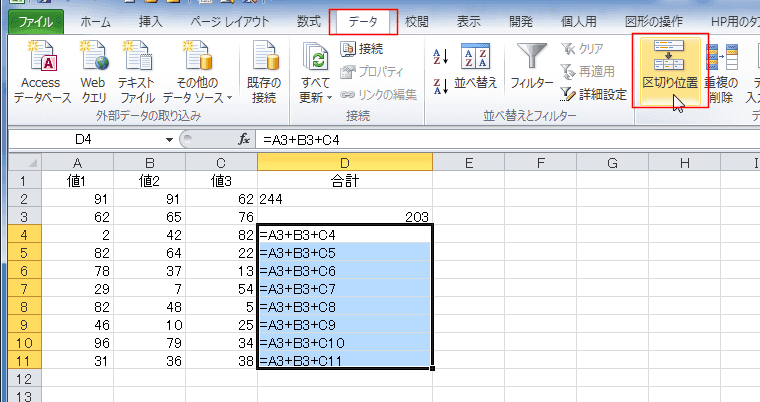
- 複数のセルを変更したいときは、区切り位置の機能を利用することができます。
ただし、1列内のセル範囲で実行します。
- D4:D11セルを選択しています。
「データ」タブの[区切り位置]をクリックします。
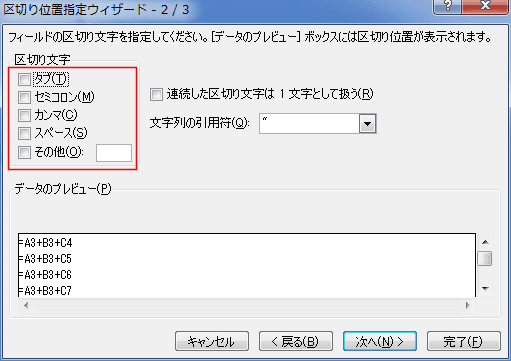
- 区切り位置指定ウィザード 1/3 で[完了]ボタンをクリックします。
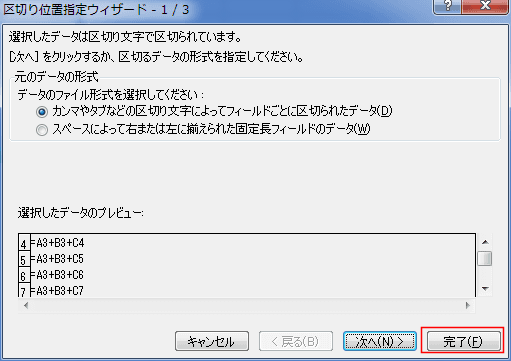
- ただし、選択したデータのプレビューで区切られてしまう場合は、ウィザード 2/3で区切り文字のチェックをすべて外す必要があります。
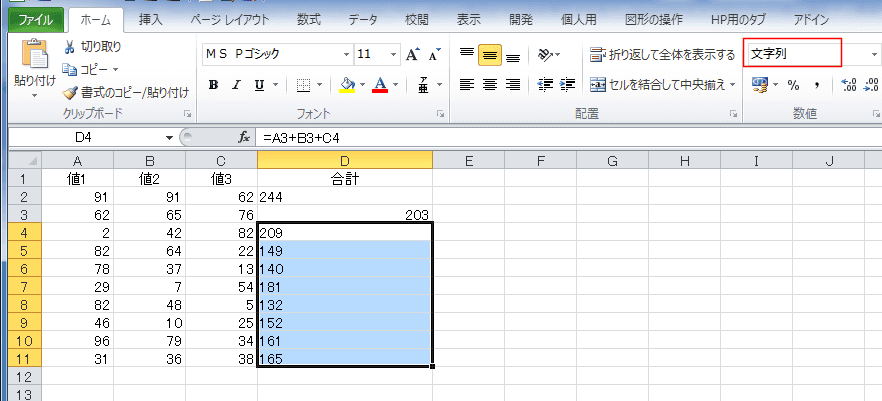
- 計算結果が表示されました。しかし、セルの表示形式は「文字列」になったままですので、セルを編集すると数式が表示されることになります。
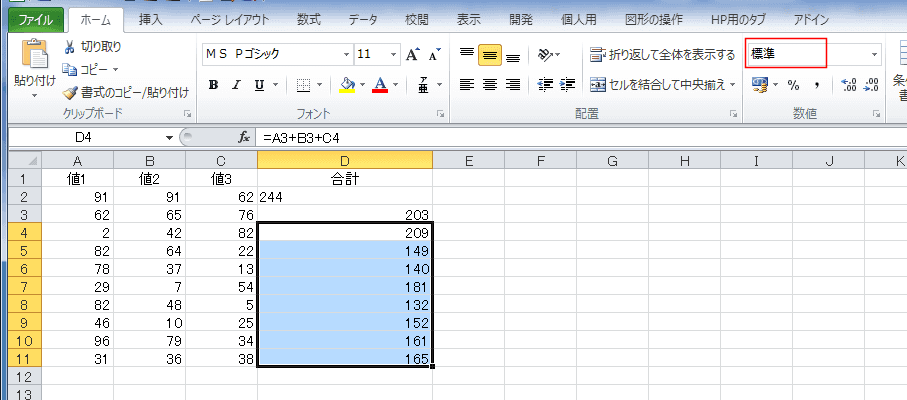
ここで、セルの表示形式を標準に変更します。
- セルの表示形式が 標準に設定できました。
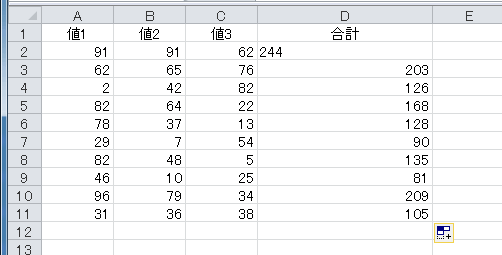
- 実は、上記の表の計算式は間違っていますので、数式を正しく直すと下図のような結果になります。
スポンサードリンク
よねさんのExcelとWordの使い方|エクセル2010基本講座:目次|データ/数式/関数の入力|セルに数式がそのまま表示される?