-
よねさんのExcelとWordの使い方 »
-
エクセル2010基本講座:目次 »
-
印刷 »
-
複数シートを連続して両面印刷する
複数シートを連続して両面印刷する topへ
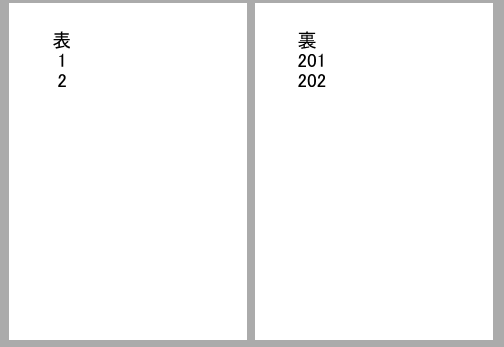
- ここではSheet1とSheet2はそれぞれ1ページ分のデータのもので、Sheet1を1枚目の表に印刷し、Sheet2を裏に印刷する例で説明します。
下図のように1枚の紙の表と裏に印刷する方法です。
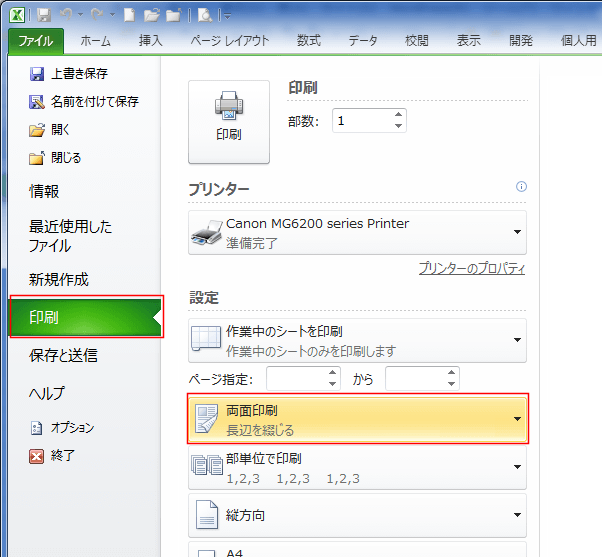
- Sheet1を選択して、[ファイル]タブをクリックして、バックステージビューで[印刷]を選択します。
「両面印刷(長辺を綴じる)」を選択します。
- 連続して両面印刷したい、Sheet2も同様に「両面印刷(長辺を綴じる)」を選択します。
連続して両面印刷したい場合はすべてのシートで「両面印刷」の設定を行っておく必要があります。
Sheet2が片面印刷の設定になっていると、以下の操作を行っても2枚目に印刷されてしまいます。
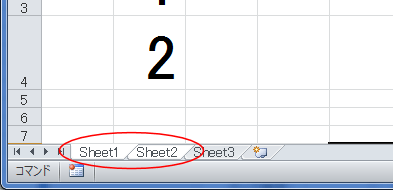
- 印刷したいシート見出しを[Ctrl]キーまたは[Shift]キーを押した状態でクリックして、複数シートを作業グループにします。
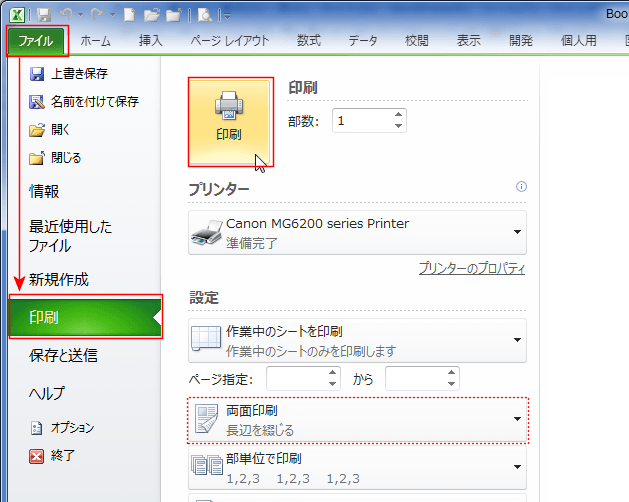
- [ファイル]タブをクリックして、バックステージビューで[印刷]を選択します。
[印刷]を実行します。
スポンサードリンク
よねさんのExcelとWordの使い方|エクセル2010基本講座:目次|印刷|複数シートを連続して両面印刷する