-
よねさんのExcelとWordの使い方 »
-
エクセル2010基本講座:目次 »
-
検索と選択(ジャンプ) »
-
置換の使い方
- 検索とほとんど同じです。検索する文字列を置換後の文字列に置き換えます。
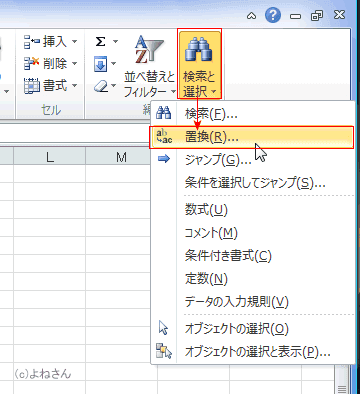
- [ホーム]タブの[編集]グループにある[検索と選択]→[検索]を実行します。
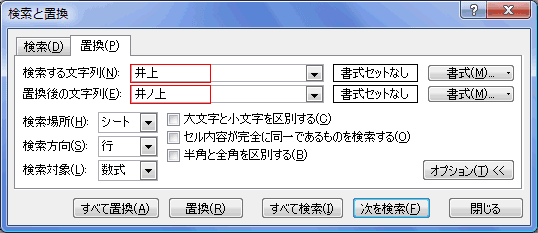
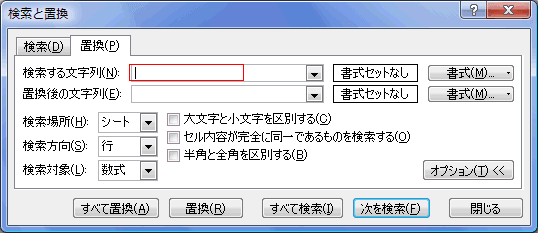
- [置換]タブで「検索する文字列」と[置換後の文字列]に入力し、[すべて置換]または[置換]ボタンをクリックします。
- セル値を確認しながら置き換えたいときは[次を検索]ボタンを使って[置換]を行います。
- 下図は[オプション]ボタンをクリックした状態のものです。
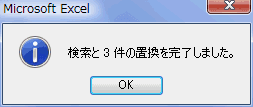
- [すべて置換]を実行すると、下図のようなメッセージが表示されます。
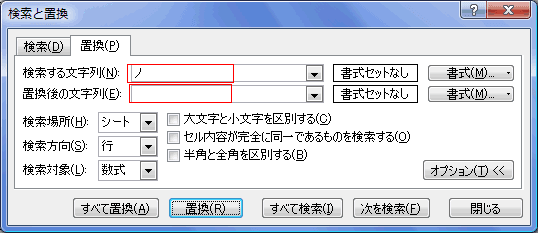
- 文字の削除にも使うことができます。
- 置換後の文字列を空欄のままにします。
下図では「ノ」を「何もないもの」に置換する・・・ということですので、「ノ」が削除されます。
- セル内改行を削除する。
- セル内改行は[Ctrl]+[J]キーで入力することができます。
検索する文字列にカーソルが表示されているのを確認して、[Ctrl]+[J] を打鍵します。
欄内には何も表示されませんが、打鍵したコードが入っています。
置換後の文字列は空欄のままにします。
スポンサードリンク
よねさんのExcelとWordの使い方|エクセル2010基本講座:目次|検索と選択(ジャンプ)|置換の使い方