-
よねさんのExcelとWordの使い方 »
-
エクセル2010基本講座:目次 »
-
グラフの使い方 »
-
離れたセル範囲のデータでグラフを作成したい
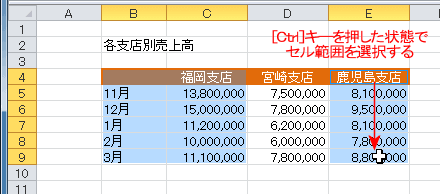
- グラフにするデータをあらかじめ選択します。
グラフにしたいデータが飛び飛びの列になっているときは、離れたデータ範囲を[Ctrl]キーを押した状態で選択します。
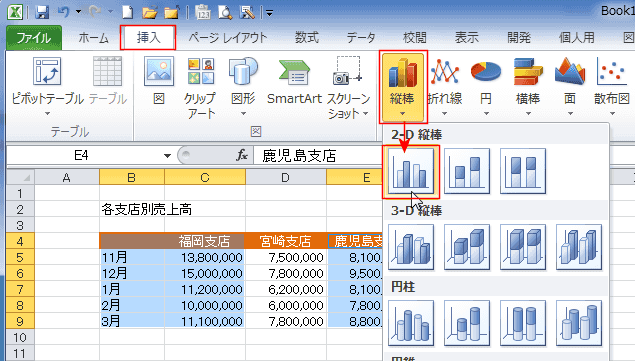
- [挿入]タブのグラフグループにある[縦棒]→[2-D縦棒の集合縦棒]を実行します。
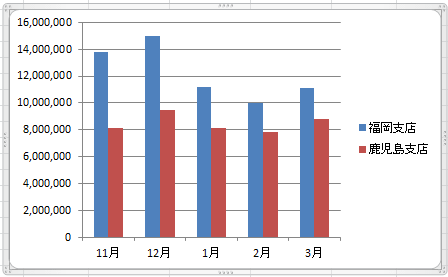
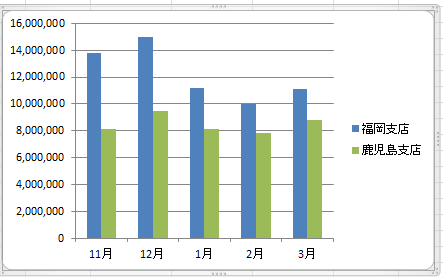
- 選択していたデータの集合縦棒グラフが作成されました。
- すべてのデータでグラフを作成します。
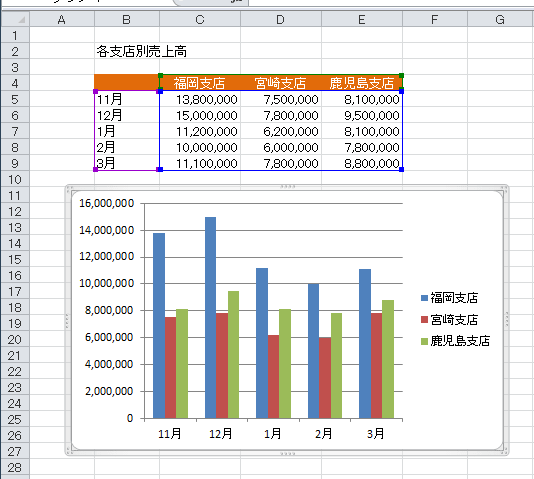
- 不要なデータを選択します。
ここの例では系列「宮崎支店」を選択して、[Delete]キーを押します。
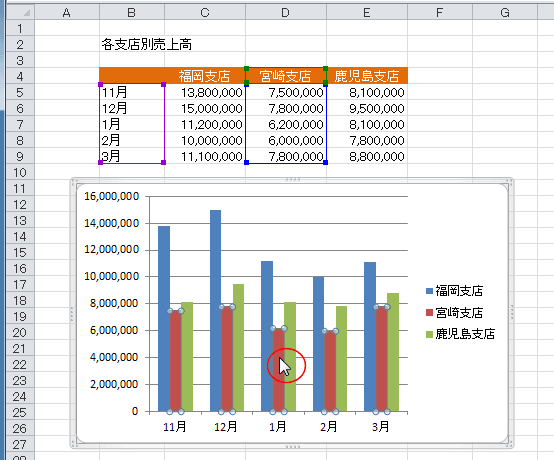
- 飛び飛びのデータ範囲のグラフが作成できました。
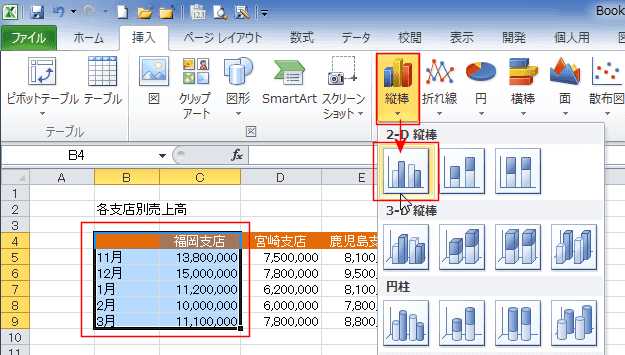
- 連続したセル範囲だけでグラフを作成します。
下図ではB4:C9セルを選択して、[縦棒]→[2-D縦棒の集合縦棒]を実行します。
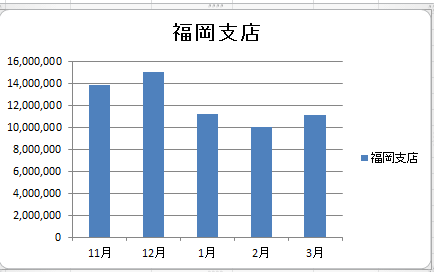
- 選択していた部分のグラフが作成されました。
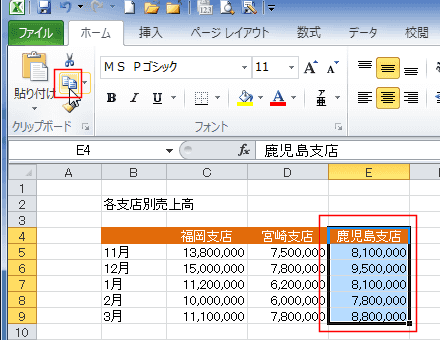
- 離れたセル範囲を選択して、[コピー]します。
- グラフエリアを選択して、[貼り付け]を実行します。
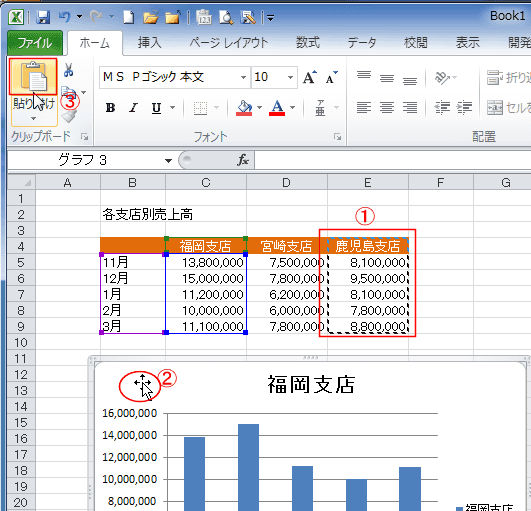
- コピーして貼り付けたデータがグラフに追加されました。
スポンサードリンク
よねさんのExcelとWordの使い方|エクセル2010基本講座:目次|グラフの使い方|離れたセル範囲のデータでグラフを作成したい