-
よねさんのExcelとWordの使い方 »
-
エクセル2010基本講座:目次 »
-
グラフの使い方 »
-
棒の重なりや間隔を変更する(縦棒グラフ)
基になるテータリスト&グラフの作成 Topへ
- 下表のようなデータを例に縦棒グラフを基に棒の重なりや間隔を変更してみます。
- C3:E8のデータ部分のセルの表示形式には桁区切りを設定しています。
- グラフの作成方法は 縦棒グラフの作成 をご覧ください。
|
B |
C |
D |
E |
| 2 |
|
福岡支店 |
宮崎支店 |
鹿児島支店 |
| 3 |
10月 |
12,100,000 |
6,500,000 |
9,000,000 |
| 4 |
11月 |
13,800,000 |
7,500,000 |
8,100,000 |
| 5 |
12月 |
15,000,000 |
7,800,000 |
9,500,000 |
| 6 |
1月 |
11,200,000 |
6,200,000 |
8,100,000 |
| 7 |
2月 |
10,000,000 |
6,000,000 |
7,800,000 |
| 8 |
3月 |
11,100,000 |
7,800,000 |
8,800,000 |
- 作成した縦棒グラフ
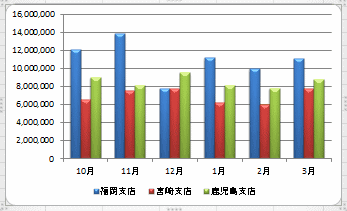
- このグラフには系列が3つあり、それぞれがくっついた状態で表示されています。
これらの系列を離したい・・・というケースがあります。
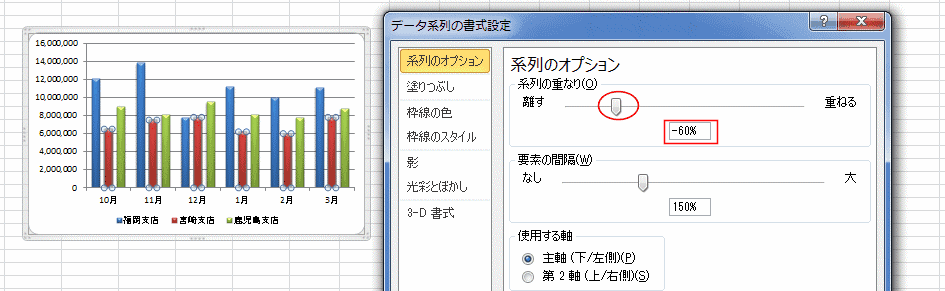
- グラフの系列をダブルクリックして、データ系列の書式設定 ダイアログを表示します。
- 系列の重なりのスライダーを移動して設定します。もしくは、ボックス内に数値を入力します。
下図は「-60%」に設定した例です。各系列の棒が離れて表示されました。
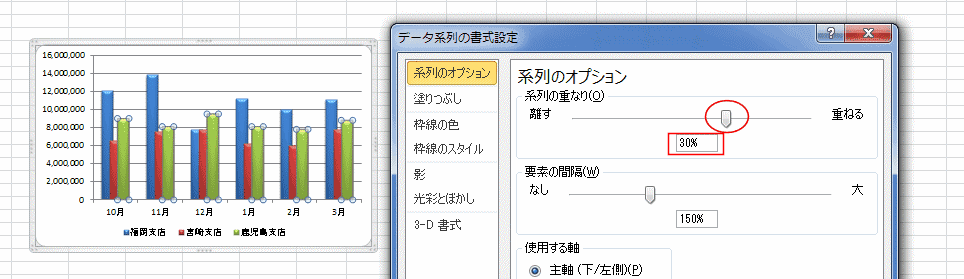
- 下図は「30%」に設定した例です。各系列の棒が重なって表示されました。
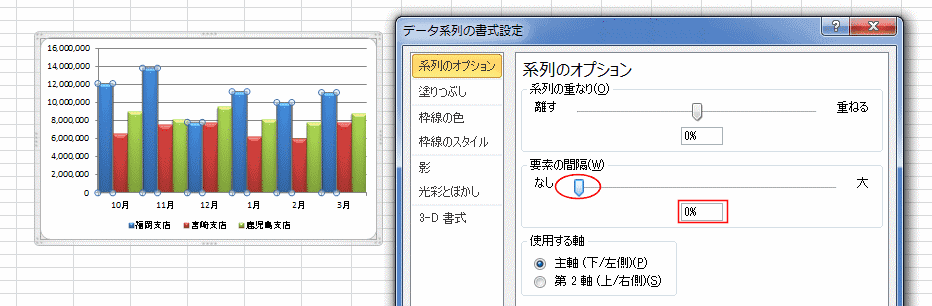
- 各要素の間隔を調整することができます。
- グラフの系列をダブルクリックして、データ系列の書式設定 ダイアログを表示します。
- 要素の間隔のスライダーを移動して設定します。もしくは、ボックス内に数値を入力します。
下図は要素の間隔を「0%」に設定した例です。すべての要素がくっついて表示されました。
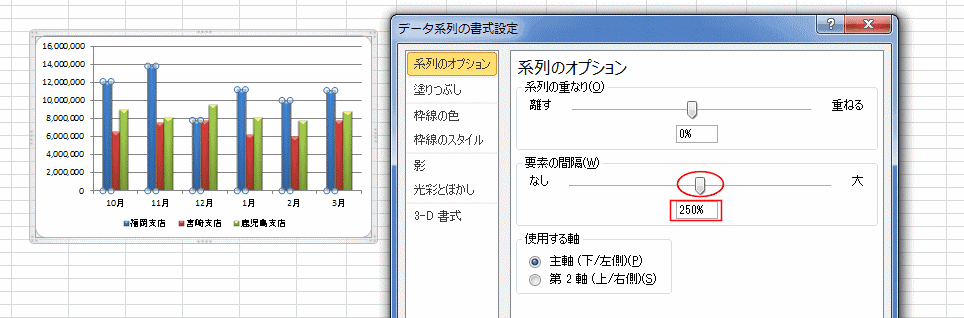
- 下図は要素の間隔を「250%」に設定した例です。すべての要素が離れて表示されました。
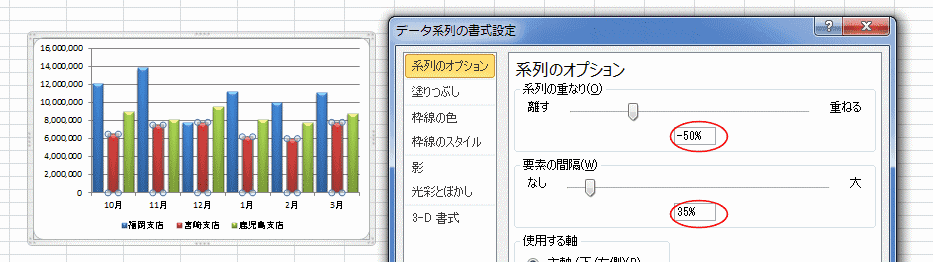
- 系列の重なりと要素の間隔を共に変更した例です。
- 系列の重なりを「-50%」、要素の間隔を「35%」に設定した例です。
元のグラフからはだいぶ変わったイメージになりました。
スポンサードリンク
よねさんのExcelとWordの使い方|エクセル2010基本講座:目次|グラフの使い方|棒の重なりや間隔を変更する(縦棒グラフ)