-
よねさんのExcelとWordの使い方 »
-
エクセル2010基本講座:目次 »
-
データ/数式/関数の入力 »
-
オートSUM(オートサム)の使い方
- 合計の関数 SUMを使った数式の入力方法
- 関数を入力するE6セルをクリックしてアクティブにします。
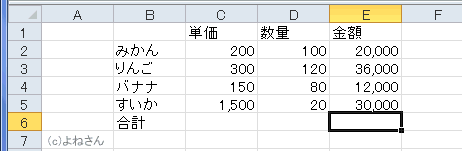
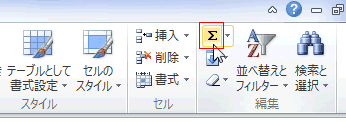
- [ホーム]タブの[編集]グループにある[オートSUM]ボタンを実行します。
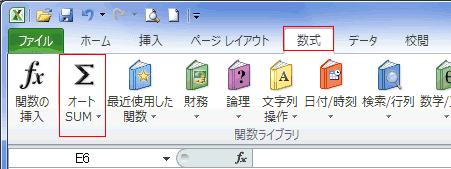
- [数式]タブの[関数ライブラリ]グループにも[オートSUM]ボタンがあります。
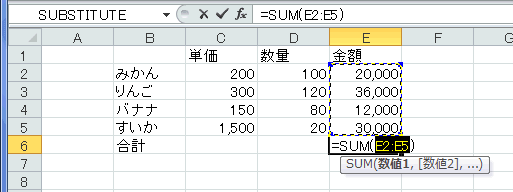
- E6セルと数式バーにに[=SUM(E2:E5)]と表示され、B2:B5セルが破線で囲まれます。
- 合計の範囲はこれで良いので[Enter]キーを押すと決定され、計算結果が表示されます。
- (注)表示された範囲が違う場合は、自分で正しい範囲をドラッグして指示します。
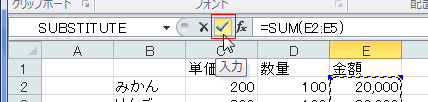
- [Enter]キーを押す代わりに、数式バーの左に表示される「入力」ボタンをクリックして入力することもできます。
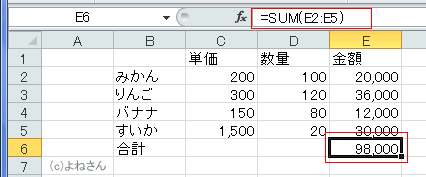
- E6セルに計算結果「98000」が表示され、数式バーには数式「=SUM(E2:E5)」が表示されます。
[オートSUM]ボタンから平均や最大最小値の関数を使う topへ
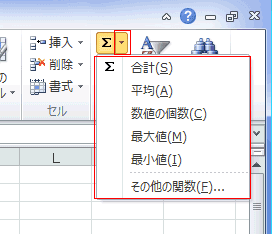
- オートサムボタンの右側の[▼]をクリックすると、平均、数値の個数、最大値、最小値が入力できます。
- 平均を求める
- 平均値を表示するE7セルを選択します。
- [ホーム]タブの[編集]グループにある[オートSUM]→[平均]を実行します。
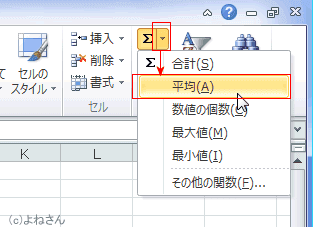
- 平均の関数AVERAGEを使った数式が入力されましたが、自動で認識した平均する値の範囲が間違っています。
合計の結果E6セルは外さないといけません。
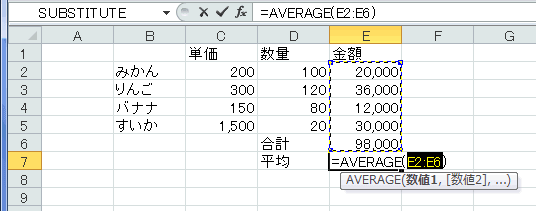
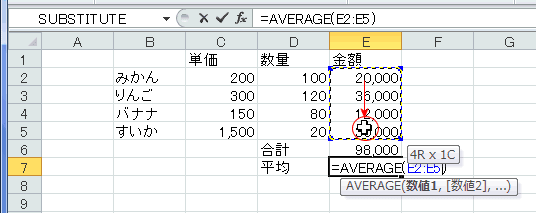
- 平均する範囲はE2:E5ですので、マウスでセル範囲E2:E5をドラッグして指定します。
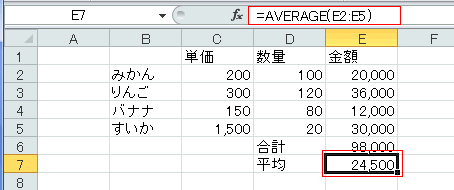
- E7セルにAVERAGE関数を使った数式ができました。
スポンサードリンク
よねさんのExcelとWordの使い方|エクセル2010基本講座:目次|データ/数式/関数の入力|オートSUM(オートサム)