よねさんのExcelとWordの使い方
»
エクセル2010 コマンド解説:目次
»
挿入タブの図グループ(2)
エクセル2010 コマンド解説:挿入タブの図グループ(2)
スポンサードリンク
SmartArtの挿入
スクリーンショット
挿入タブの図グループ
Topへ
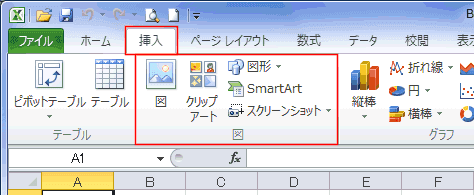
挿入タブの図グループには図、クリップアート、図形、SmartArtの挿入ができ、Excel2010からはスクリーンショットが増えました。
SmartArtの挿入
Topへ
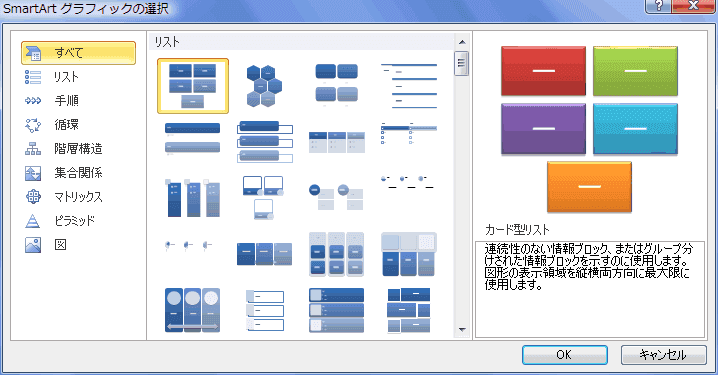
[挿入]タブの[SmartArt]を実行すると、「SmartArtグラフィックの選択」が開きます。適切なものを選択します。
階層構造を利用すると組織図(連絡網)を作ることができます。
作成方法はWord2007(ワード2007)実用編で説明しています。
SmartArtで組織図(連絡網)を作成する(1)
、
SmartArtで組織図(連絡網)を作成する(2)
SmartArtで組織図(連絡網)を作成する(3)
、
SmartArtで組織図(連絡網)を作成する(4)
をご覧ください。
SmartArtの作成例
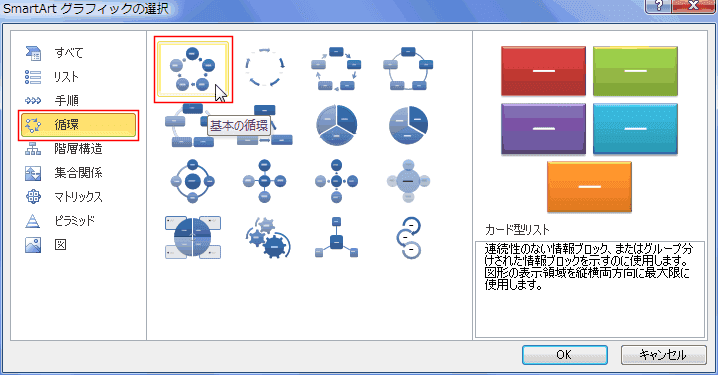
[挿入]タブの[SmartArt]を実行し、「SmartArtグラフィックの選択」で「循環」の「基本の循環」を選択しました。
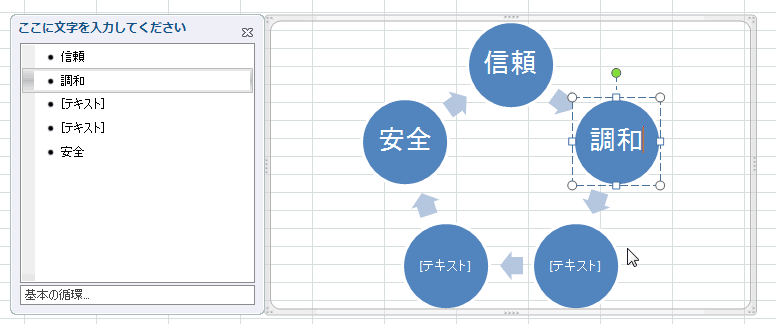
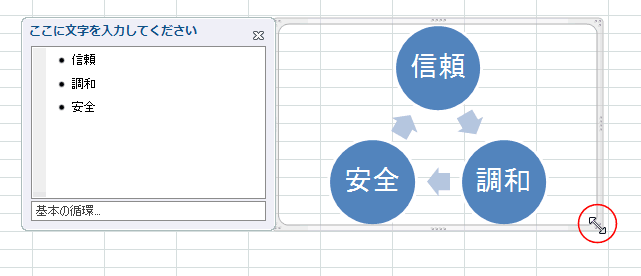
テキストを挿入しました。
不要なものを選択し、[Delete]キーで削除しました。全体のサイズをハンドルをドラッグして調整しました。
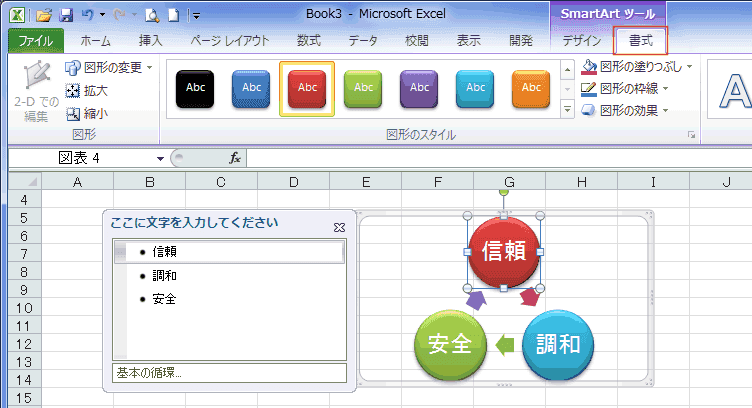
各要素を「SmartArtツール」リボンの[書式]タブを使って修正しました。
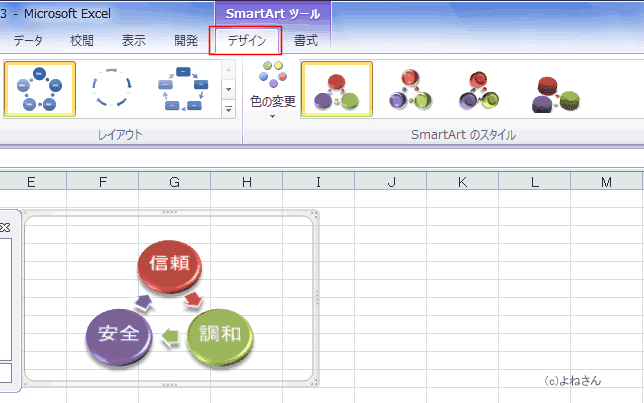
「SmartArtツール」リボンの[デザイン]タブを利用してスタイルを変更してみました。
スクリーンショット
Topへ
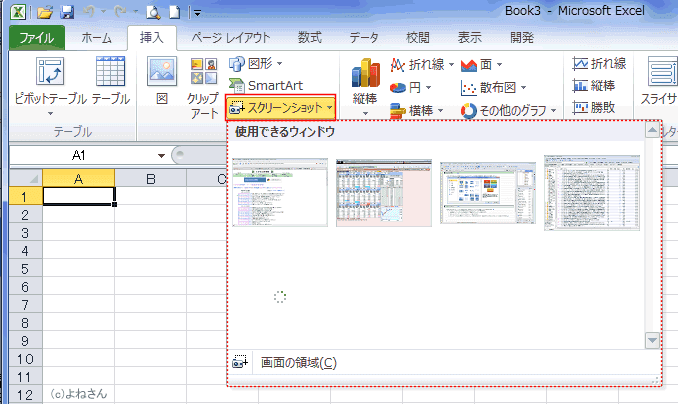
[挿入]タブの[スクリーンショット]を実行すると、開いているウィンドウの一覧が表示されます。
操作の仕方は
エクセル2010基本講座:スクリーンショットについて
をご覧ください。
スポンサードリンク
よねさんのExcelとWordの使い方
|
エクセル2010 コマンド解説:目次
|エクセル2010 コマンド解説:挿入タブの図グループ(2)