-
よねさんのExcelとWordの使い方 »
-
エクセル2010 コマンド解説:目次 »
-
挿入タブの図グループ(1)
挿入タブの図グループ Topへ
- 挿入タブの図グループには図、クリップアート、図形、SmartArtの挿入ができ、Excel2010からはスクリーンショットが増えました。
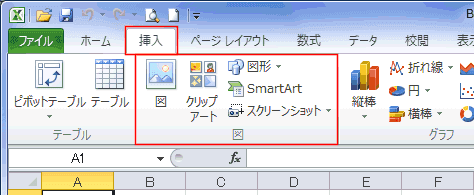
- [挿入]タブの[図]を実行すると、既定では「ピクチャフォルダ」が開き図ファイルの挿入ができます。
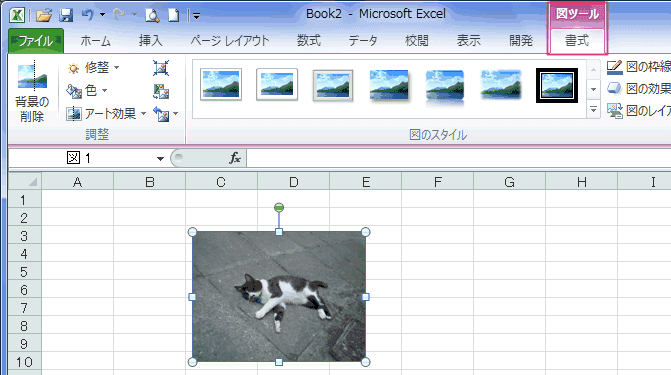
- 図を挿入した後、図の書式設定は[図ツール]リボンの[書式]タブで行います。
Excel2010では図の挿入時や図をダブルクリックすることで、この[書式]タブが表示され、設定ができます。
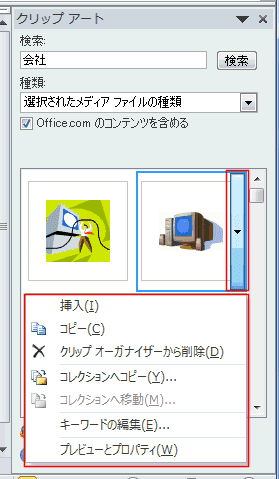
- [挿入]タブの[クリップアート]を実行すると、右端にクリップアートの作業ウィンドウが表示されます。
インターネットへつながっている状態ではOffice.comのクリップアートも利用できます。
- 検索欄にキーワードを入力し[検索]ボタンで関連するクリップアートを表示します。
- 挿入したいクリップアートをクリックするとシートに挿入されます。
- クリップアートの右の[▼]をクリックするとメニューが表示されますので、[挿入]をクリックすることでもシートへの挿入ができます。
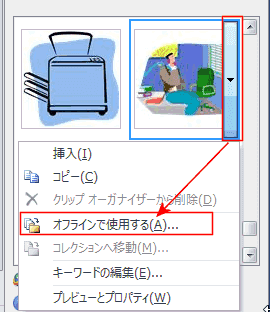
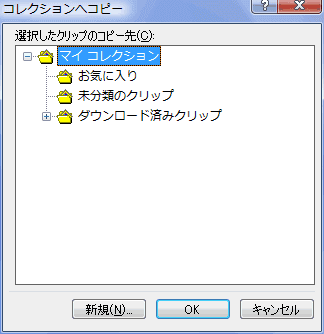
- オンラインのクリップアートは使用しているPCへコピーすることもできます。
- クリップアートの右の[▼]をクリックするとメニューが表示されますので、[オフラインで使用する]をクリックします。
- 保存先のフォルダを指定して[OK]ボタンをクリックすると、PCへ保存されます。
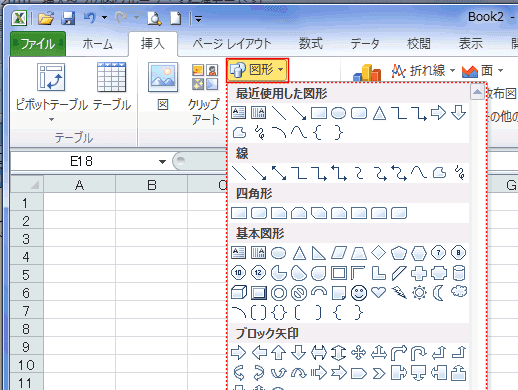
- Excel2003まではオートシェイプを表現されていたものが、Excel2007以降は図形と表現されています。
- [挿入]タブの[図形]をクリックすると、図形の一覧が表示されますので、使用する図形をクリックして選択します。
シート上でドラッグして、選択した図形を描画します。
- 図形の描画時には必要に応じて[Shift]キー、[Ctrl]キー、[Alt]キーなどを組み合わせて操作します。
- [Shift]キーは既定の図形サイズの縦横比を保ったまま描画できます。正方形や真円を描画したいときに使います。
- [Ctrl]キーを使うと円の場合は通常の枠サイズを指定する方法とは異なり、中心部から描画できます。
[Shift]+[Ctrl]の組み合わせも可能です。
- [Alt]キーを使うとセルの枠線に沿って描画ができます。
「Alt]+[Shift]、「Alt]+[Ctrl]、「Alt]+[Shift]+[Ctrl]の組み合わせも可能ですが、セルの枠線に沿って描画されますのでサイズの比率は変化します。
- 図形へテキストを追加したいときは、図形を選択した状態でキーボードから直接入力することができます。
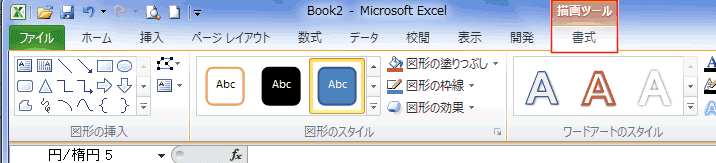
- 挿入した図形の操作は「描画ツール」リボンの[書式]タブで行います。
スポンサードリンク
よねさんのExcelとWordの使い方|エクセル2010 コマンド解説:目次|エクセル2010 コマンド解説:挿入タブの図グループ(1)