-
よねさんのExcelとWordの使い方 »
-
エクセル2010 コマンド解説:目次 »
-
ホームタブの数値グループ
ホームタブの数値グループ Topへ
- ホームタブの数値グループには表示形式、通貨スタイル、桁区切りスタイル、パーセントスタイル、小数点桁上げ/桁下げなどのコマンドがあります。
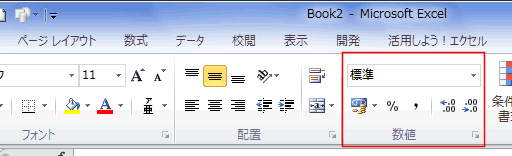
- 表示形式の設定ができます。
- セルを選択します。
- [ホーム]タブの[配置]グループにある[表示形式]ボックスを開きます。
- よく使われる表示形式が並んでいますので、適切なものを選択します。
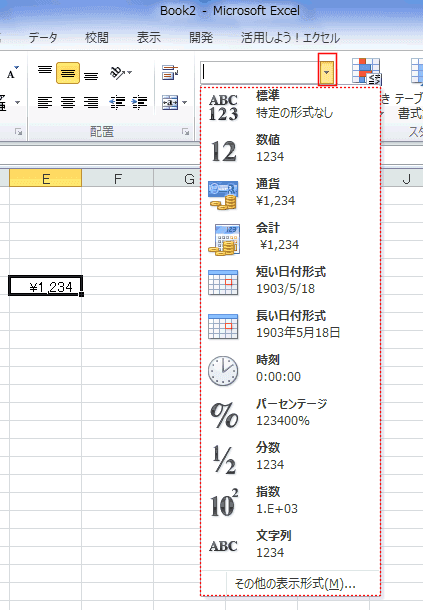
- 該当するものがないときは[その他の表示形式]を実行します。
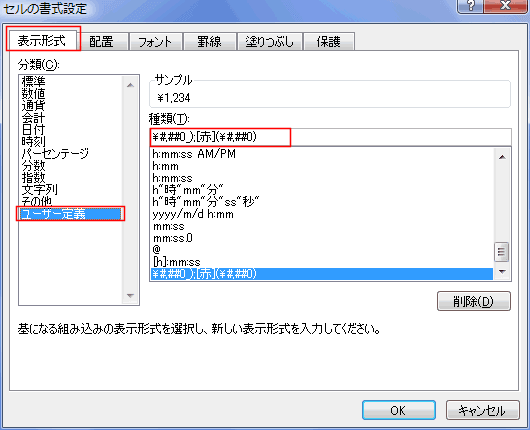
セルの書式設定ダイアログボックスの「表示形式」タブが開きます。
- 分類で選択すると、それぞれに何種類もの表示形式がありますので適切なものを選択します。
適切なものがないときは[ユーザー定義]を選択して、種類の欄に表示形式を入力します。
- 表示形式は従来のExcelと同じですので以下のページをご覧ください。
- 通貨スタイルの設定ができます。。
- セルを選択します。
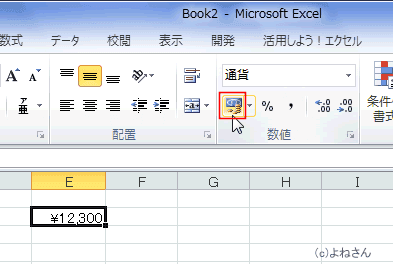
- [ホーム]タブの[数値]グループにある[通貨スタイル]を選択します。
- 円記号のついた表示形式が設定されます。
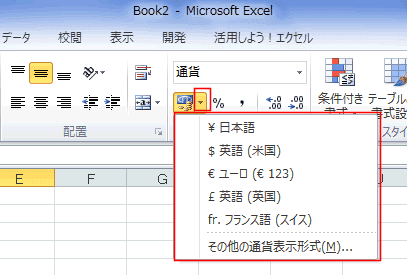
- 円以外の通貨スタイル
- セルを選択します。
- [ホーム]タブの[数値]グループにある[通貨スタイル]の右に付いている▼をクリックします。
- ここではドル~フランが選択できます。
- 期待する通貨記号がない、表示形式が適切でない場合
- セルを選択します。
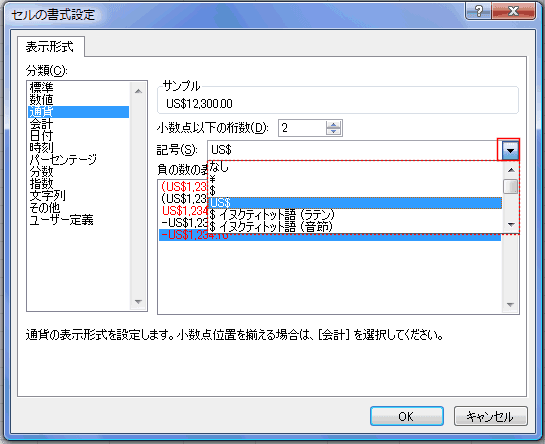
- [ホーム]タブの[数値]グループにある[その他の通貨表示形式]を実行します。
- セルの書式設定ダイアログボックスの[表示形式]タブが開きます。
- 分類で「通貨」が選択された状態ですので、右の「記号」で適切なものを選択し、小数点以下の桁数などを設定します。
- パーセントスタイルを設定します。。
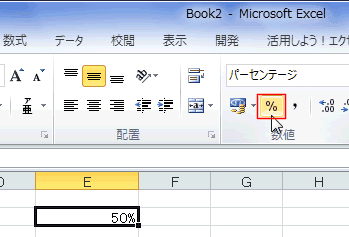
- セルを選択します。
- [パーセントスタイル]を実行します。
- 入力されている数値を100倍し「%」記号を後ろにつけた表示形式が適用されます。
- 適用されたパーセントスタイルが適切でない場合
- セルを選択します。
- [ホーム]タブの[数値]グループにある[その他の通貨表示形式]を実行します。
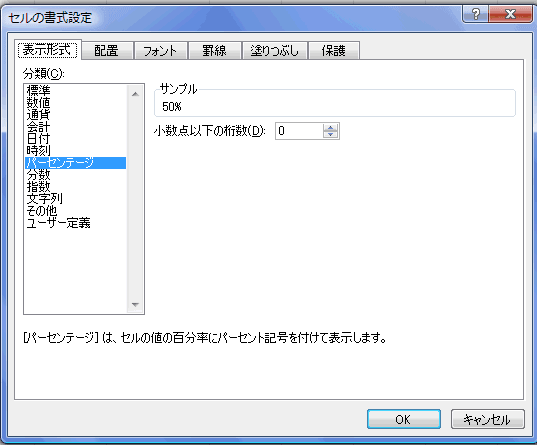
- セルの書式設定ダイアログボックスの[表示形式]タブが開きます。
- 分類で「パーセンテージ」が選択された状態ですので、右の小数点以下の桁数などを設定します。
- 数値の桁区切りが設定できます。
- セルを選択します。
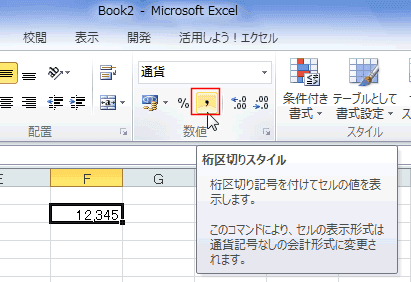
- [桁区切りスタイル]を実行します。
3桁ずつ「,」で区切られます。
- 桁区切りの記号を変えたい場合
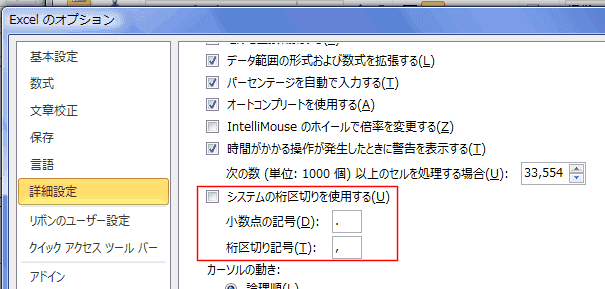
- [ファイル]タブの[オプション]を実行します。
- [詳細設定]に「システムの桁区切りを使用する」のチェックを外して設定を変えることができます。
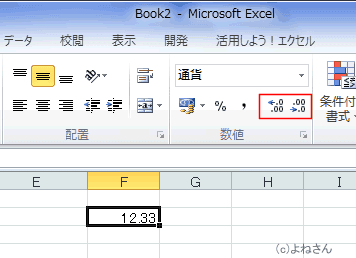
- Excelは表示桁数で四捨五入された値が表示されます。
小数点以下の桁数を増やしたり、減らすことができます。
- セルを選択します。
- [小数点以下の表示桁数を増やす]または「小数点以下の表示桁数を増やす]をクリックすることにより一桁づつ増減します。
- セルの書式設定ダイアログでも設定ができます。
- セルを選択します。
- 数値グループにあるダイアログボックス アクセスランチャーをクリックします。
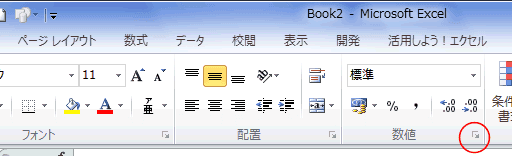
- セルの書式設定ダイアログの[表示形式]タブが開きます。
スポンサードリンク
よねさんのExcelとWordの使い方|エクセル2010 コマンド解説:目次|エクセル2010 コマンド解説:ホームタブの数値グループ